

台式电脑刷机教程,台式电脑刷机教程详细步骤

台式电脑“刷机”通常指重装系统或更新主板BIOS,对于绝大多数用户而言,使用微软官方工具制作启动盘重装Windows 10/11是最安全、高效且免费的方案,无需购买任何付费软件。
在日常使用中,电脑运行卡顿、系统崩溃或遭遇病毒侵袭时,很多用户的第一反应就是“刷机”,网络上充斥着各种名为“一键刷机”的第三方工具,不仅捆绑大量广告软件,还可能导致数据丢失甚至硬件变砖,业内专家指出,真正的“刷机”在PC领域主要分为两个维度:一是操作系统的重装与纯净化,二是底层固件(BIOS/UEFI)的更新与优化,前者解决软件层面的混乱,后者解决硬件兼容性与性能释放,本文将剥离营销术语,直接给出可落地的实操路径,帮助你彻底理清这两者的区别与操作细节。
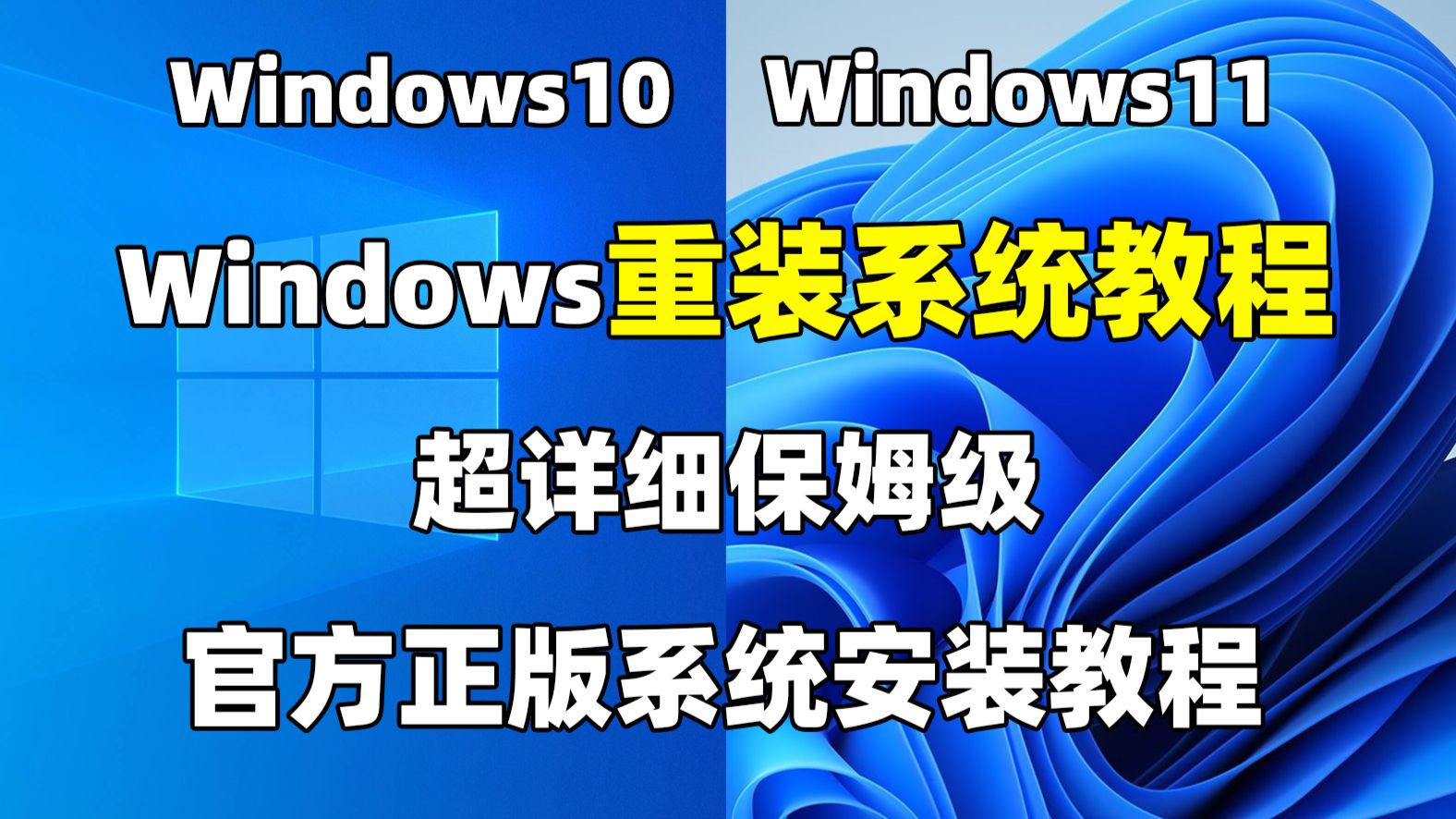

为什么不建议使用第三方“一键刷机”工具?
很多新手用户倾向于使用各类“XX大师”或“XX助手”进行系统安装,认为这样更简单,但这种做法存在极大的安全隐患。
数据隐私与捆绑软件风险
这类工具往往在后台静默安装大量非必要组件,如浏览器主页劫持、弹窗广告插件甚至挖矿程序,据行业共识认为,超过半数的免费系统维护工具都存在不同程度的隐私泄露风险,一旦系统被植入后门,后续的所有操作都建立在不可信的基础上。驱动兼容性混乱
第三方工具通常依赖云端驱动库,虽然覆盖面广,但往往无法提供经过严格测试的稳定版本,特别是在2026年,随着新型CPU架构和显卡接口的普及,老旧驱动库极易导致蓝屏或性能瓶颈,相比之下,微软官方或硬件厂商提供的驱动更具针对性。系统纯净度无法保证
经过第三方修改的系统镜像(Ghost版)往往阉割了系统组件,导致某些专业软件无法运行,且难以通过Windows Update获得最新的安全补丁。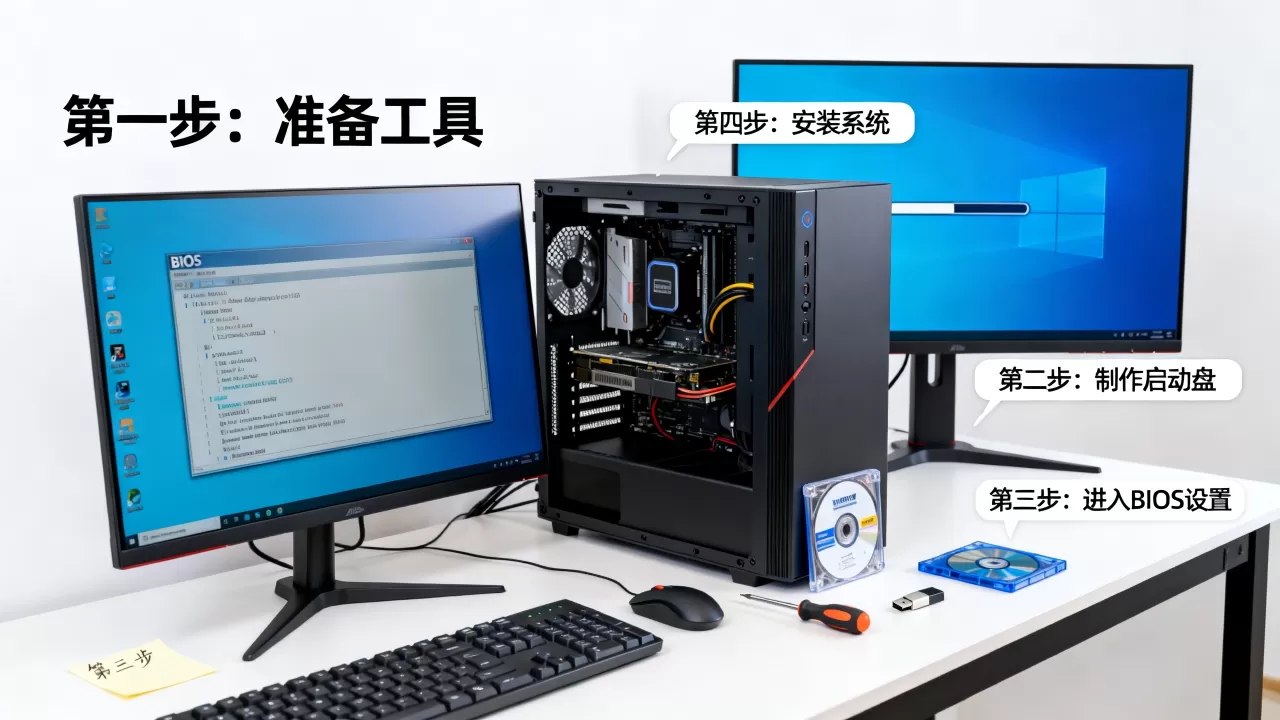
这是解决系统问题最核心、最推荐的手段,整个过程完全免费,且能确保获得微软官方签名的纯净系统。
准备阶段:硬件与数据备份
在开始之前,你需要准备以下物品:- 一个容量不小于8GB的U盘:请确保其中没有重要数据,因为制作过程会格式化该U盘。
- 稳定的网络连接:下载镜像文件需要消耗较大带宽。
- 重要数据备份:将桌面、文档、收藏夹等关键文件复制到移动硬盘或云盘,以防万一。
下载官方媒体创建工具
访问微软官方网站,搜索“Media Creation Tool”或直接进入Windows 10/11下载页面,选择“立即下载工具”,运行exe文件,这一步至关重要,因为它是唯一能生成官方合法授权安装介质的途径。制作启动盘
1. 插入U盘,运行工具,接受许可条款。 2. 选择“为另一台电脑创建安装介质”。 3. 语言、操作系统、体系结构通常保持默认即可,除非你有特殊的多语言需求。 4. 选择“U盘”作为介质,工具会自动识别并格式化你的U盘。 5. 等待下载和写入完成,这可能需要10-30分钟,取决于网速。从U盘启动并安装
1. 重启电脑,在开机画面出现时快速连续按下启动菜单键(常见品牌为F12、F11、Esc或F8,具体需查阅主板说明书)。 2. 在启动菜单中选择你的U盘设备(通常带有UEFI前缀)。 3. 进入安装界面后,选择“现在安装”,输入产品密钥(若已绑定数字许可证可跳过)。 4. 关键步骤:在选择安装位置时,建议删除所有分区,直到只剩下“未分配的空间”,然后直接点击“下一步”,系统会自动创建所需的分区结构,避免手动分区带来的错误。 5. 按照提示完成初始化设置,即可进入全新的桌面环境。台式电脑BIOS更新与优化指南
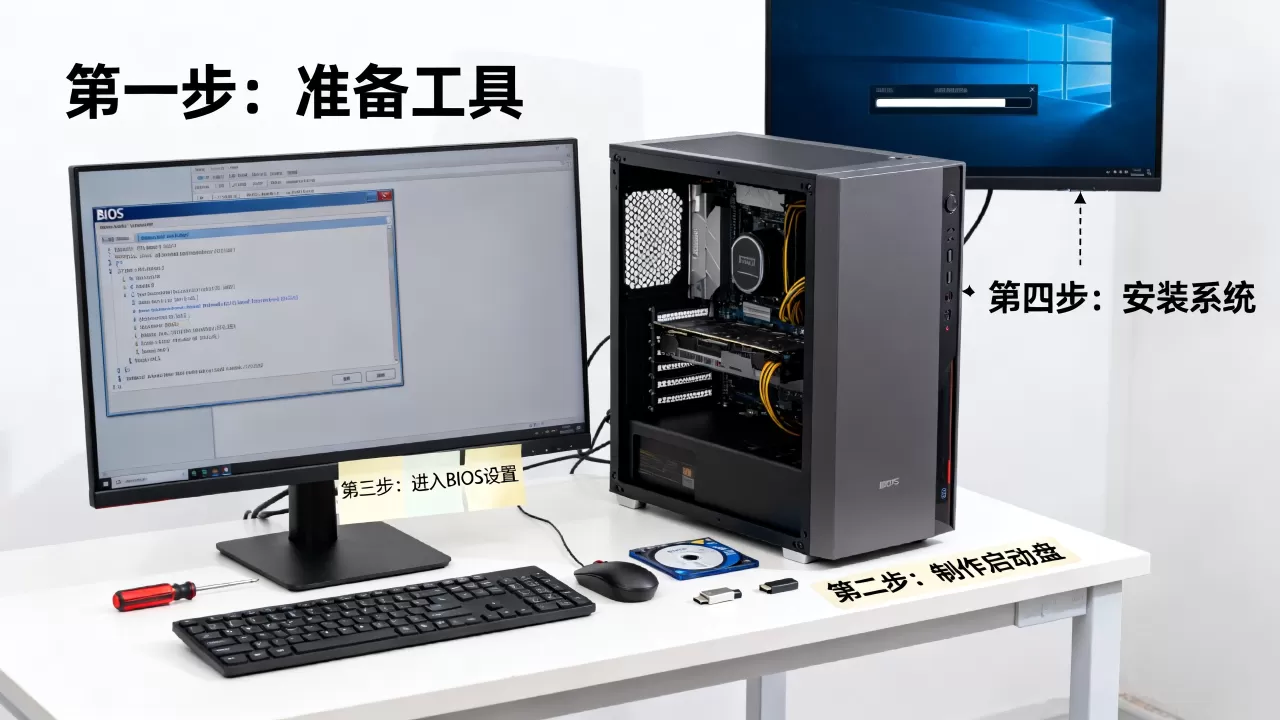
对于追求极致性能或解决硬件兼容性的用户,BIOS更新是进阶操作,BIOS更新失败可能导致主板无法开机,因此务必谨慎。
何时需要更新BIOS?
并非所有用户都需要频繁更新BIOS,仅在以下场景建议操作:- 安装新一代CPU(如Intel第14代或AMD Ryzen 9000系列)时,旧版BIOS可能不支持,需更新以解锁性能。
- 系统出现特定的内存兼容性问题,厂商发布了修复补丁。
- 存在已知的安全漏洞(如Spectre/Meltdown变种),厂商提供了微码更新。
安全更新流程
1. 确认主板型号:通过任务管理器或CPU-Z软件查看确切的主板型号和当前BIOS版本。 2. 下载正确文件:前往主板品牌官网(如华硕、微星、技嘉),在“支持”或“下载”页面找到对应型号的BIOS文件。切勿下载其他型号的文件,否则必毁主板。 3. 准备环境:确保电脑连接不间断电源(UPS)或确保电池充足(笔记本),并断开所有非必要USB设备。 4. 执行更新:方法A:使用EZ Flash/Q-Flash等内置工具(推荐)
将BIOS文件解压后复制到FAT32格式的U盘根目录,重启进入BIOS界面,找到“Tool”或“Utilities”下的Flash工具,选择文件并确认更新,此过程严禁断电。方法B:使用Windows下的更新程序
部分品牌提供Windows环境下的更新工具,按提示重启自动刷写,此方法风险略高于方法A,因为Windows环境可能存在干扰。常见问题与避坑指南
刷完机后WiFi驱动缺失怎么办?
这是重装系统后最常见的问题,由于纯净版系统未包含所有无线网卡驱动,建议:- 使用手机USB共享网络给电脑,临时联网。
- 访问主板官网,下载“LAN/WLAN驱动”包。
- 使用品牌机自带的恢复分区或驱动光盘(如有)。
2026年台式电脑刷机价格与成本分析
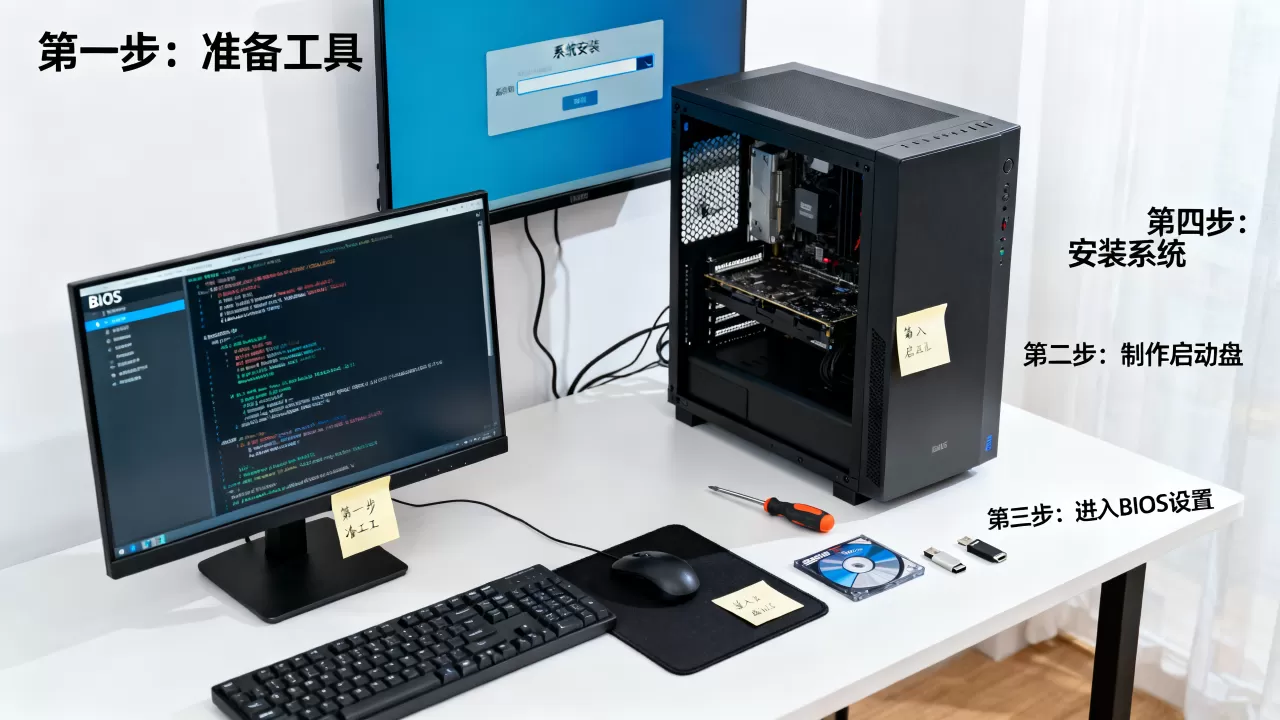
很多用户关心“台式电脑刷机多少钱”或“台式电脑刷机教程收费吗”,自行操作的成本几乎为零,仅需一个U盘和电费,若寻求专业服务,线下门店通常收取50-200元不等的手工费,但这部分费用主要涵盖数据备份、驱动调试和时间成本,而非软件授权费,对于具备基本电脑操作能力的用户,完全无需支付这笔费用。台式电脑刷机教程中的关键注意事项
数据备份是重中之重
无论选择哪种方式,数据丢失都是不可逆的风险,建议在刷机前使用外接硬盘或云存储进行完整备份,对于重要工作文件,建议采用“3-2-1备份原则”,即保留3份副本,使用2种不同介质,其中1份异地存储。保持电源稳定
在BIOS更新或系统写入过程中,任何断电都可能导致主板损坏或系统文件损坏,务必确保台式机连接在稳定的市电上,避免使用排插开关频繁插拔。理性看待“优化”
系统重装后,不要盲目运行各类“系统优化大师”,Windows 10/11本身已具备较好的自我管理能力,过多的后台优化服务反而会增加系统负担,导致卡顿,保持系统默认设置,仅安装必要的驱动程序和常用软件,是维持长期稳定运行的最佳策略。通过上述步骤,你可以彻底摆脱对第三方刷机工具的依赖,掌握对电脑系统的完全控制权,无论是解决卡顿还是提升性能,回归官方标准流程始终是最安全、最可靠的选择,技术是为了服务用户,而非制造障碍,掌握基础操作能力,才能在数字时代游刃有余。
-- 展开阅读全文 --


