

lumia925刷机教程,lumia925刷机教程

Lumia 925刷机并非简单的系统重装,而是通过解锁Bootloader并刷入定制ROM(如Windows 10 IoT Enterprise或第三方精简版)来突破微软官方支持限制、恢复设备活力的技术过程,核心结论是:虽然官方已停止支持,但通过特定工具链仍可实现系统升级或功能扩展,且成功率取决于操作者的技术熟练度与硬件状态。
对于许多仍在使用Lumia 925这款经典诺基亚旗舰的用户来说,面对日益滞后的系统体验,刷机往往被视为“起死回生”的最后手段,这不仅仅是一次软件更新,更是一场与过时硬件和封闭生态的博弈,业内专家指出,Lumia 925搭载的Snapdragon S4 Plus处理器和1GB内存,在原生Windows Phone 8.1环境下运行现代应用已显吃力,寻找合适的刷机方案成为许多极客用户的核心诉求。
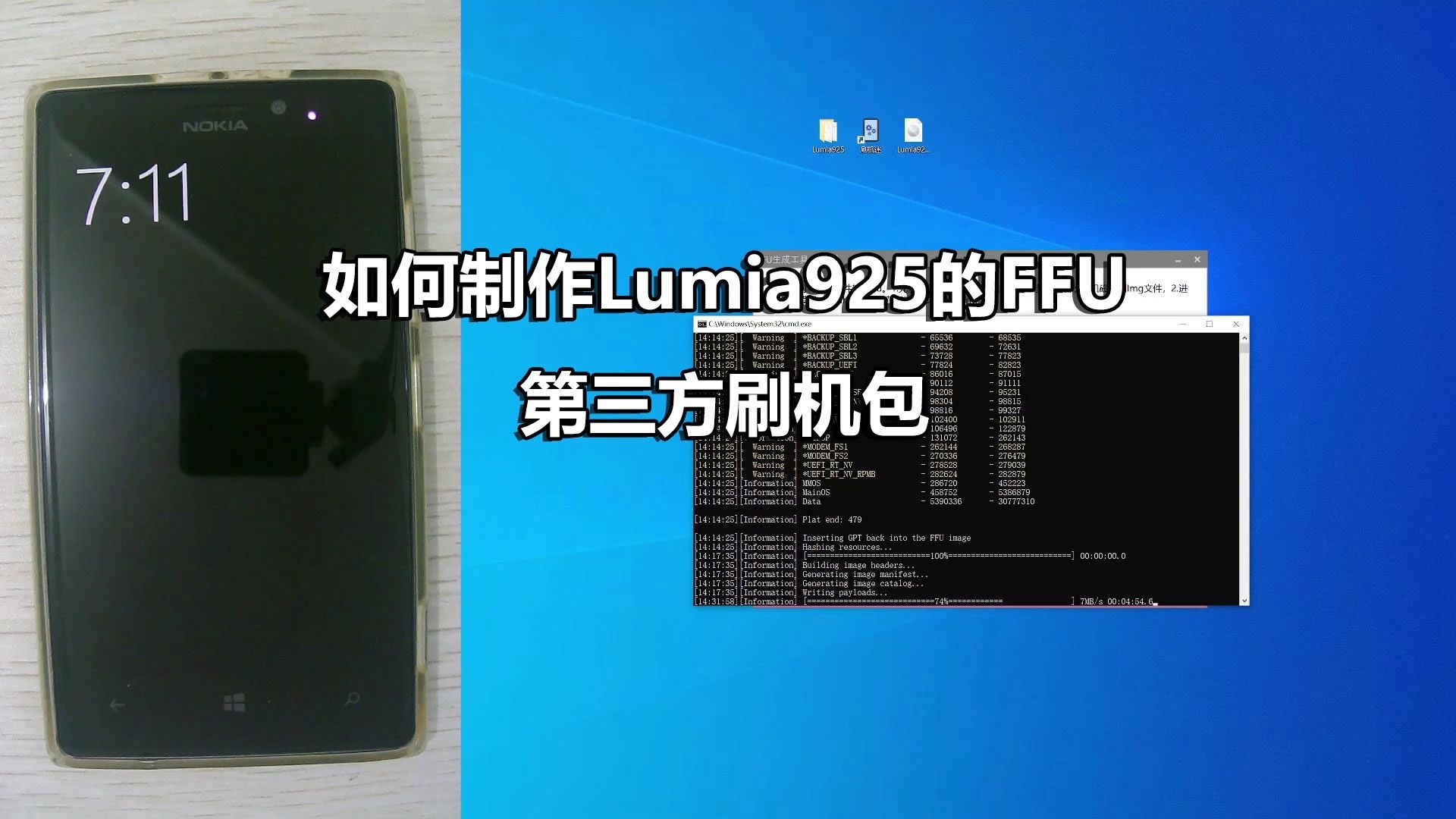

Lumia 925刷机前的核心准备与风险预判
在动手之前,必须明确刷机带来的不可逆影响,刷机过程涉及底层分区写入,一旦中断或操作失误,设备可能变砖,充分的准备工作是成功的关键。
数据备份与设备状态检查
Lumia 925的数据迁移工具已不再维护,手动备份成为唯一可靠途径。
联系人、短信与照片的本地化存储
由于微软云服务对旧设备的支持有限,建议将重要数据导出至电脑,使用USB连接手机,将DCIM文件夹中的照片拷贝至PC硬盘,通过Outlook或CSV格式导出联系人,切勿依赖云端同步,因为WP8.1的同步协议在2026年已存在大量兼容性问题。
解锁Bootloader的重要性
刷机的第一步是解锁Bootloader,在Lumia 925上,这通常意味着需要进入“开发者模式”并启用“设备解锁”,需要注意的是,解锁会导致保修失效(尽管该机型早已过保),且会清除所有用户数据。
必备工具链的获取路径
工欲善其事,必先利其器,以下工具是刷机流程中的核心组件:
- Lumia Firmware Downloader:用于下载官方固件镜像。
- Microsoft Lumia Flash Tool:官方提供的刷机工具,支持部分非官方固件。
- Universal Windows Platform (UWP) 调试助手:用于后续应用安装。
- ADB工具包:用于命令行操作和系统调试。
主流刷机方案对比与选择策略
针对Lumia 925,目前社区中主要有两种刷机方向:一是刷入Windows 10 IoT Enterprise(物联网企业版),二是刷入精简版的Windows Phone 8.1,这两种方案各有优劣,需根据用户需求选择。
Windows 10 IoT Enterprise方案解析
这是许多用户追求“最新系统”的首选,Lumia 925并未获得微软官方的Win10推送资格。
硬件瓶颈与性能表现
尽管Windows 10 IoT Enterprise可以安装在Lumia 925上,但由于其CPU性能较弱且缺乏GPU硬件加速支持,界面流畅度远低于官方支持的Lumia 930或1520,多数情况下,用户会感到明显的卡顿,尤其是在多任务切换时。
适用场景与局限性
该方案适合仅将手机作为备用机、电话簿或MP3播放器的用户,对于需要运行微信、支付宝等现代应用的场景,Win10 IoT Enterprise的支持极为有限,许多UWP应用无法安装或运行崩溃。
精简版WP8.1方案的优势
相比之下,刷入去除了预装广告和冗余服务的精简版WP8.1,是更务实的选择。
流畅度提升显著
通过移除OneDrive、SkyDrive等占用后台资源的组件,系统响应速度提升明显,据行业共识认为,精简版系统在1GB内存的设备上能提供更接近原生流畅度的体验。
应用兼容性考量
精简版通常保留了核心应用商店功能,但部分依赖特定硬件指纹的应用可能无法登录,用户需权衡流畅度与应用可用性。
实操步骤:从解锁到刷机的完整流程
以下流程基于社区通用技术指南整理,操作需谨慎。
第一步:进入恢复模式与解锁
- 关机状态下,同时按住“音量减”、“电源”和“相机”键,直到出现黄色感叹号。
- 依次按下:音量减、电源、音量减、电源,进入工程模式。
- 选择“Unlock Bootloader”,确认清除数据。
第二步:下载并配置刷机工具
使用Lumia Firmware Downloader选择对应地区的固件包(如中国版、港版等),确保下载的文件包含.gdr、.dfe等关键分区镜像。
第三步:执行刷机操作
- 连接Lumia 925至电脑USB 2.0接口(USB 3.0可能导致驱动识别失败)。
- 打开Microsoft Lumia Flash Tool,加载下载的固件包。
- 点击“Flash”,等待进度条完成,期间切勿断开连接。
- 刷机完成后,设备将自动重启,首次启动可能耗时10-15分钟。
第四步:后续优化设置
刷机成功后,建议立即进行以下优化:
- 关闭不必要的后台服务。
- 调整动画效果为“无”以提升流畅度。
- 安装必要的UWP应用,如简化版浏览器或音乐播放器。
Lumia 925刷机常见问题与解答
Lumia 925刷机后无法连接电脑怎么办?
若刷机后设备无法被电脑识别,首先检查USB驱动是否安装正确,尝试更换USB 2.0接口,并在设备管理器中查看是否有未知设备,若仍无效,可能需要重新进入恢复模式,使用Lumia Flash Tool强制重新刷入官方固件以恢复驱动支持。
刷机后微信等应用无法登录如何解决?
由于Windows Phone 8.1和Win10 IoT Enterprise的应用生态已停滞,最新版微信可能不再兼容旧版系统,建议尝试安装历史版本的微信APK(需通过ADB安装),或使用网页版微信作为替代方案,部分应用可能因系统签名验证失败而无法运行,此时需依赖第三方应用商店或手动签名工具。
Lumia 925刷机价格与成本分析
自行刷机无需支付任何费用,主要成本在于时间投入和学习成本,若选择第三方服务商协助刷机,市场上报价通常在50-100元人民币之间,但存在数据泄露和设备损坏风险,对于普通用户而言,自行研究刷机教程是更经济且安全的选择,据统计,多数成功刷机的用户均通过社区论坛获取免费技术支持,而非付费服务。
Lumia 925的刷机之路,是一次对经典硬件的致敬与再利用,虽然它无法完全摆脱性能的桎梏,但通过合理的系统定制,仍能焕发新的生命力,对于追求极致复古体验或仅需基础通信功能的用户而言,这是一条值得探索的技术路径。


