

刷机之后怎么还原,手机刷机后怎么恢复出厂设置

刷机后想要还原,核心逻辑是刷回官方原厂固件,具体操作需通过电脑端专用工具进入线刷模式,并严格匹配机型与版本,通常耗时30至60分钟即可完成数据恢复与系统重置。
刷机本身是一把双刃剑,它赋予了设备更多自由,但也带来了系统不稳定、应用闪退甚至变砖的风险,当用户决定“回头”时,最焦虑的往往不是技术门槛,而是数据丢失和操作流程的复杂性,业内专家指出,绝大多数还原失败并非因为技术不可行,而是由于固件版本不匹配或驱动安装错误导致的,掌握一套标准化的还原流程,比盲目尝试更为重要。


刷机还原前的关键准备事项
在正式连接电脑之前,充分的准备工作能规避掉80%以上的潜在风险,这一步看似繁琐,实则是确保后续操作顺畅的基石。
数据备份与账号退出
如果设备还能正常开机,务必优先处理数据问题。- 云端同步:将联系人、照片、视频等核心数据上传至手机厂商自带的云服务或第三方网盘,这是最安全且无损的备份方式。
- 本地拷贝:对于微信聊天记录、文档等敏感数据,建议通过电脑端助手进行本地备份,注意,部分加密应用的数据在刷机后可能无法恢复,需提前确认。
- 账号解绑:退出小米账号、华为ID或苹果Apple ID,若不清除这些账号绑定,刷机后激活时可能会触发“激活锁”,导致设备无法进入系统。
环境检查与驱动安装
电脑端的环境配置直接决定了刷机工具能否识别设备。- USB驱动:不同品牌的手机需要不同的USB驱动,小米需要Mi Assistant驱动,三星需要Odin专用的USB驱动,华为则需要HiSuite驱动,务必从官网下载最新版本的驱动,避免使用第三方驱动库,以免版本冲突。
- 数据线:请使用原装或经过MFi认证的数据线,劣质数据线往往只能充电,无法传输数据,这是新手最容易忽视的硬件陷阱。
- 电量充足:确保手机电量在50%以上,电脑端工具在运行过程中若因断电中断,可能导致主板底层数据损坏,造成不可逆的硬件故障。
主流品牌手机刷机还原实操指南
不同品牌的手机,其底层架构和刷机工具截然不同,盲目套用教程是还原失败的主要原因,以下针对主流品牌提供具体的操作路径。
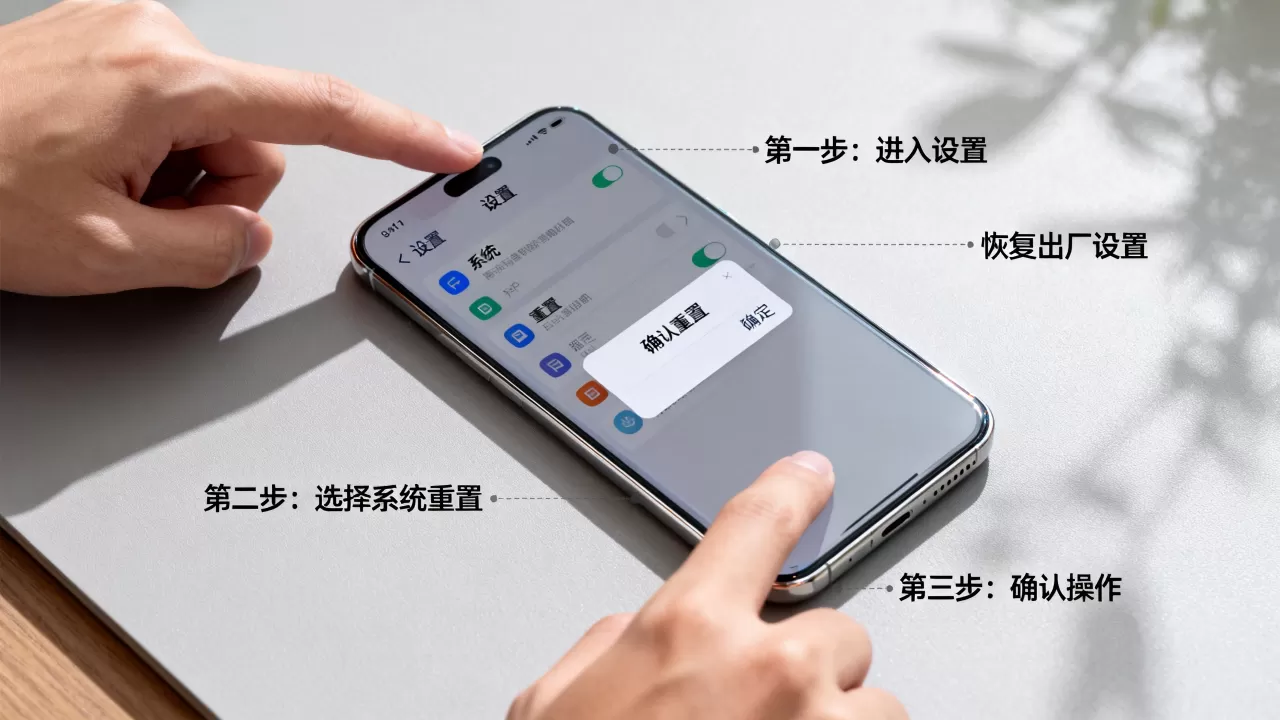
安卓阵营:通用线刷逻辑
安卓手机的还原核心在于进入“Fastboot”或“Download”模式,并使用官方工具写入原厂镜像。小米/Redmi系列
小米手机通常使用Mi Flash工具进行还原。- 下载固件:访问小米社区或官方ROM站,下载对应机型的完整包(Full Package),注意区分开发版与稳定版,建议刷回稳定版以获得最佳稳定性。
- 进入模式:关机状态下,同时按住“音量减”和“电源键”,直到出现兔子修机器人或Fastboot图标。
- 连接电脑:在Mi Flash工具中加载解压后的固件文件夹,点击“刷新”识别设备。
- 执行刷机:务必选择“清除所有数据”选项,然后点击“刷机”,过程中切勿断开连接,进度条走完后设备会自动重启。
三星系列
三星手机使用Odin工具,逻辑相对封闭但流程固定。- 下载固件:通过SamFw或SamMobile等网站下载对应型号、地区(CSC)的固件包,注意区分BL、AP、CP、CSC四个文件。
- 进入模式:关机后,连接电脑,同时按住“音量上”和“音量下”键插入数据线(部分老机型需按住音量上),屏幕出现黄色警告时按音量上确认进入Download模式。
- 加载文件:在Odin界面的BL、AP、CP、CSC槽位分别加载对应文件,CSC建议选择“CSC_XXX”而非“CSC_HOME_XXX”,前者会清除数据并恢复出厂设置,后者则保留部分数据。
- 开始刷机:点击Start,等待绿色“Pass”字样出现,手机自动重启。
华为/荣耀系列
华为手机由于生态封闭,还原主要依赖eRecovery或官方助手。- eRecovery模式:关机后长按音量上键和电源键,进入eRecovery界面,选择“下载最新版本并恢复”,此方法需连接Wi-Fi,会自动从华为服务器拉取最新固件进行还原,适合小白用户。
- 官方助手:若eRecovery不可用,可下载华为手机助手(HiSuite),连接电脑后选择“系统修复”功能,按提示下载固件包并执行还原。
iOS阵营: iTunes与Finder
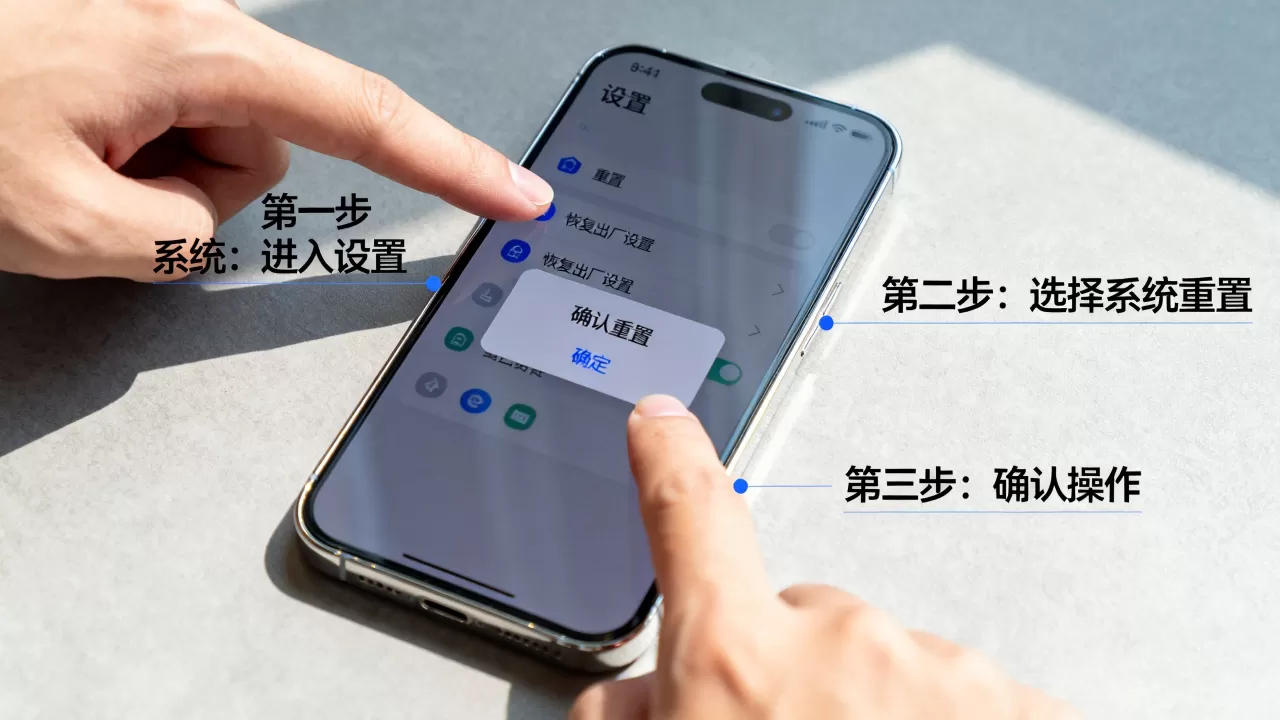
苹果设备的还原逻辑最为统一,无论iPhone还是iPad,核心工具均为电脑端的iTunes(Windows及macOS Mojave及以下)或Finder(macOS Catalina及以上)。- 进入恢复模式:这是关键步骤,对于iPhone 8及后续机型,需快速按下音量加、音量减,然后长按侧边电源键,直到屏幕出现电脑和数据线图标,老机型组合键略有不同,需根据具体型号查询。
- 连接电脑:使用原装数据线连接电脑,系统会弹出提示,选择“恢复”而非“更新”。“更新”会尝试保留数据修复系统,而“恢复”会彻底抹除所有数据并重装iOS。
- 等待完成:电脑会自动下载固件并写入设备,此过程较长,期间手机会重启多次,属正常现象,完成后,设备将如同新机一般,需重新激活并设置。
刷机还原后的常见问题与排查
即使按照标准流程操作,部分用户仍可能遇到还原不彻底或设备异常的情况,需要冷静分析,避免重复错误操作。
设备卡在Logo界面或无限重启
这种情况通常被称为“卡米”或“卡Logo”。- 原因分析:多为固件下载不完整、CSC文件选择错误,或刷机过程中断电导致。
- 解决方案:重新进入Fastboot或Download模式,更换数据线,确保固件包完整后再次执行刷机,若多次尝试无效,可能是底层Bootloader损坏,需寻求专业维修机构进行底层重刷。
刷机后信号丢失或IMEI丢失
这是一个严重的问题,通常发生在刷入非官方固件或基带文件损坏时。- 原因分析:基带(Baseband)负责通信功能,若刷入了不匹配的基带文件,或分区表损坏,会导致无法识别SIM卡。
- 解决方案:尝试刷入包含完整基带文件的官方固件,若IMEI码变为0或乱码,说明NVRAM分区数据丢失,普通用户难以自行修复,建议送修官方售后,通过专业仪器重写IMEI。
还原后手机发热严重或续航骤降
新机或还原后的系统,在初期会有后台索引和适配过程。- 正常现象:刷机后的前24-48小时,系统会在后台重建索引、优化应用,导致发热和耗电增加,这是系统自我调整的正常阶段。
- 应对策略:保持设备连接电源并闲置一段时间,让系统完成后台优化,若一周后仍异常,建议检查是否有恶意软件残留,或再次执行一次完整的恢复出厂设置。
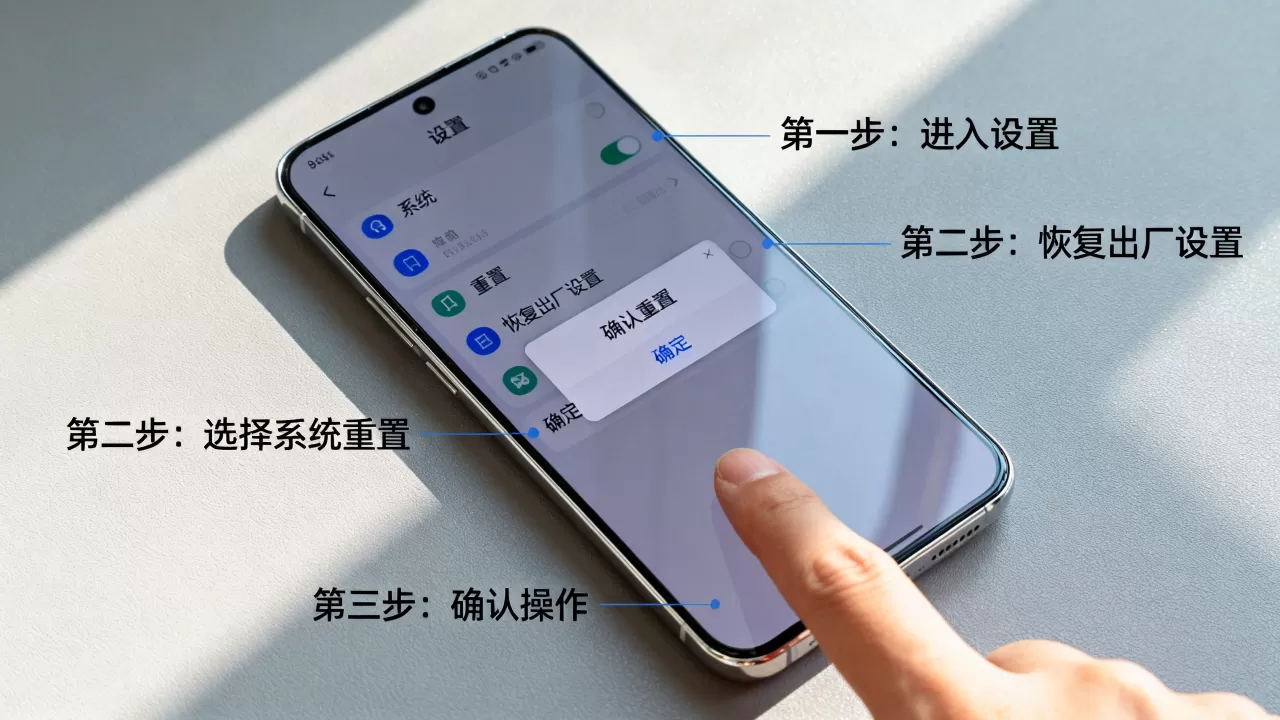
何时应该放弃自行还原?
虽然自行还原能节省时间和费用,但并非所有情况都适合DIY。
- 硬件故障:若手机存在主板进水、摔裂、充电口损坏等硬件问题,刷机无法解决根本问题,强行刷机可能加剧短路风险。
- 变砖严重:若设备完全无法进入任何模式(包括Fastboot和Recovery),且电脑无法识别设备ID,说明底层引导区彻底损坏,需使用专业烧录器进行硬件级修复。
- 保修期内:若设备仍在保修期内,自行刷机可能导致保修失效,最稳妥的方案是前往官方售后服务中心,由专业人员使用官方工具进行免费或付费还原。
刷机还原并非简单的“撤销”操作,而是一次完整的系统重建,它要求用户对设备底层逻辑有基本认知,并严格遵循操作规范,对于大多数普通用户而言,掌握通过官方云端或助手工具进行“软还原”的方法,足以应对绝大多数因刷机导致的系统异常,只有在深入折腾后遇到顽固问题时,才需考虑复杂的线刷操作,保持耐心,遵循官方指引,是确保设备安全还原的唯一捷径。
刷机之后怎么还原常见问题解答
刷机还原会删除所有照片和联系人吗?
是的,标准的官方固件还原操作会清除设备内部存储的所有用户数据,包括照片、视频、应用及设置,这是为了确保系统文件的纯净性和兼容性,刷机前的数据备份是绝对必要的前置步骤,无法在还原过程中保留。刷机还原后手机会变慢吗?
不会,刷回官方原厂固件通常能解决因第三方ROM不稳定、资源占用过高或系统冲突导致的卡顿问题,官方固件经过厂商严格优化,在硬件性能范围内能提供更稳定的流畅体验,若感觉变慢,通常是后台索引未完成或应用未适配新系统所致,经过几天的正常使用会自动恢复。刷机还原后还需要重新激活吗?
需要,刷机还原等同于将手机恢复至出厂状态,因此必须重新进行开机激活流程,这包括连接Wi-Fi、登录账号、设置锁屏密码以及恢复云备份数据,对于苹果设备,若未提前退出iCloud,激活锁会强制要求输入原Apple ID密码,否则无法进入系统。-- 展开阅读全文 --


