

小米路由2刷机教程,小米路由器2怎么刷机

小米路由2刷机并非必须,若需突破性能瓶颈或安装第三方固件,建议先评估硬件老化风险,普通用户直接购买新款路由器是更稳妥的选择。
小米路由2作为早期的经典入门级产品,其硬件配置在2026年的网络环境下已显吃力,许多用户试图通过刷机来延长其使用寿命,或获取OpenWrt等高级功能,硬件的物理限制是客观存在的,闪存寿命、CPU算力以及内存容量,都决定了它无法完美承载现代高带宽、多设备连接的需求,刷机更多是一种极客情怀或特定场景下的应急手段,而非提升家庭网络体验的最佳方案。
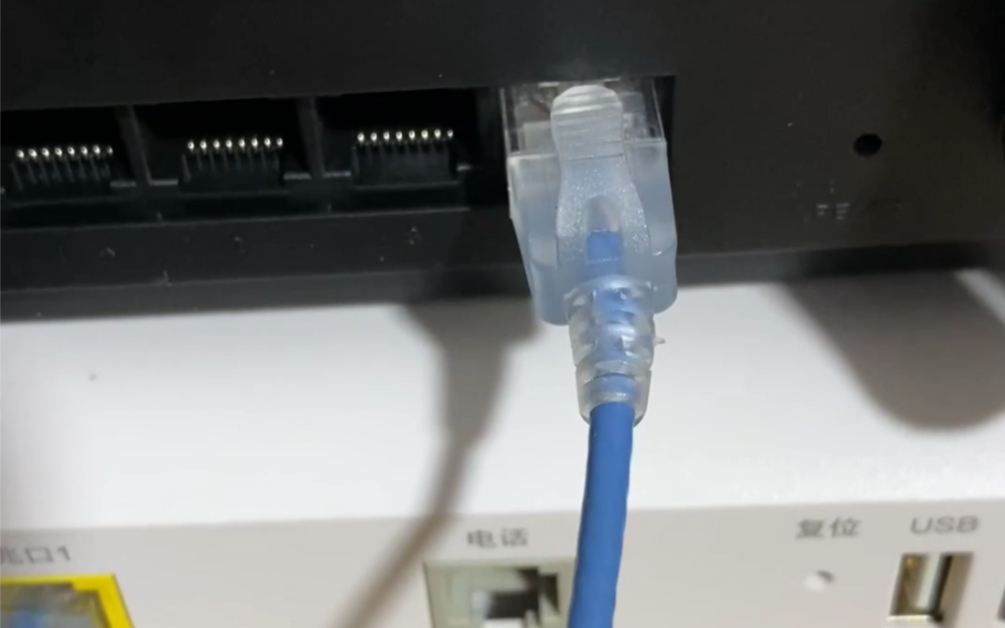

小米路由2刷机前的核心评估与风险
在动手之前,必须清醒认识到硬件的局限性,业内专家指出,老旧设备的闪存写入次数有限,频繁刷写可能导致硬件损坏。
硬件瓶颈的现实考量
小米路由2搭载的是高通AR9331处理器,主频400MHz,内存仅32MB,闪存4MB,这一配置在当年属于入门级,但在2026年,面对千兆宽带、智能家居设备激增以及视频流媒体的高并发需求,显得捉襟见肘。
- 内存限制:32MB内存难以支撑复杂的第三方固件运行,多任务处理时极易死机。
- 闪存寿命:4MB闪存空间狭小,安装大型插件或完整OpenWrt系统时空间不足,且频繁读写会加速闪存老化。
- 无线性能:单频2.4GHz无线模块,抗干扰能力弱,无法提供稳定的5GHz高速连接。
刷机失败的后果
刷机过程并非一帆风顺,一旦操作失误,路由器可能变砖。
- 变砖风险:固件写入错误可能导致设备无法启动,需通过TTL串口线进行救砖,这对普通用户门槛极高。
- 保修失效:虽然小米路由2早已过保,但部分用户可能仍保留着原始固件,刷机后将失去官方支持渠道。
- 数据丢失:刷机过程会清除所有配置,包括Wi-Fi密码、宽带账号等,需提前记录。

小米路由2刷OpenWrt的详细实操步骤
对于坚持尝试的用户,以下是基于通用Linux路由器刷机逻辑的操作指南,不同批次的小米路由2可能存在细微差异,操作前务必确认硬件版本。
准备工作与工具下载
在开始之前,需要准备好以下工具和文件:
- 电脑一台:用于连接路由器并执行刷机命令。
- 网线一根:用于连接电脑和路由器的LAN口。
- SSH工具:如PuTTY或FinalShell,用于远程连接路由器。
- 固件文件:从可靠来源下载适配小米路由2的OpenWrt固件,确保版本与硬件匹配。
- TTL转USB模块(可选):用于救砖,建议提前购买。
开启SSH与登录路由器
小米路由2默认未开启SSH,需通过官方后台或特定工具开启。
开启SSH权限
- 登录小米路由器管理后台(通常为192.168.31.1)。
- 进入“常用设置”->“运行状态”,查看设备型号和固件版本。
- 使用小米官方提供的SSH开启工具,或手动获取root权限,部分旧版本固件可通过特定URL触发SSH开启。
- 开启成功后,使用SSH工具连接路由器IP,用户名root,密码为路由器管理密码。
验证连接
在终端输入ssh root@192.168.31.1,输入密码后,若看到命令行提示符,说明SSH已成功开启。
备份原厂固件
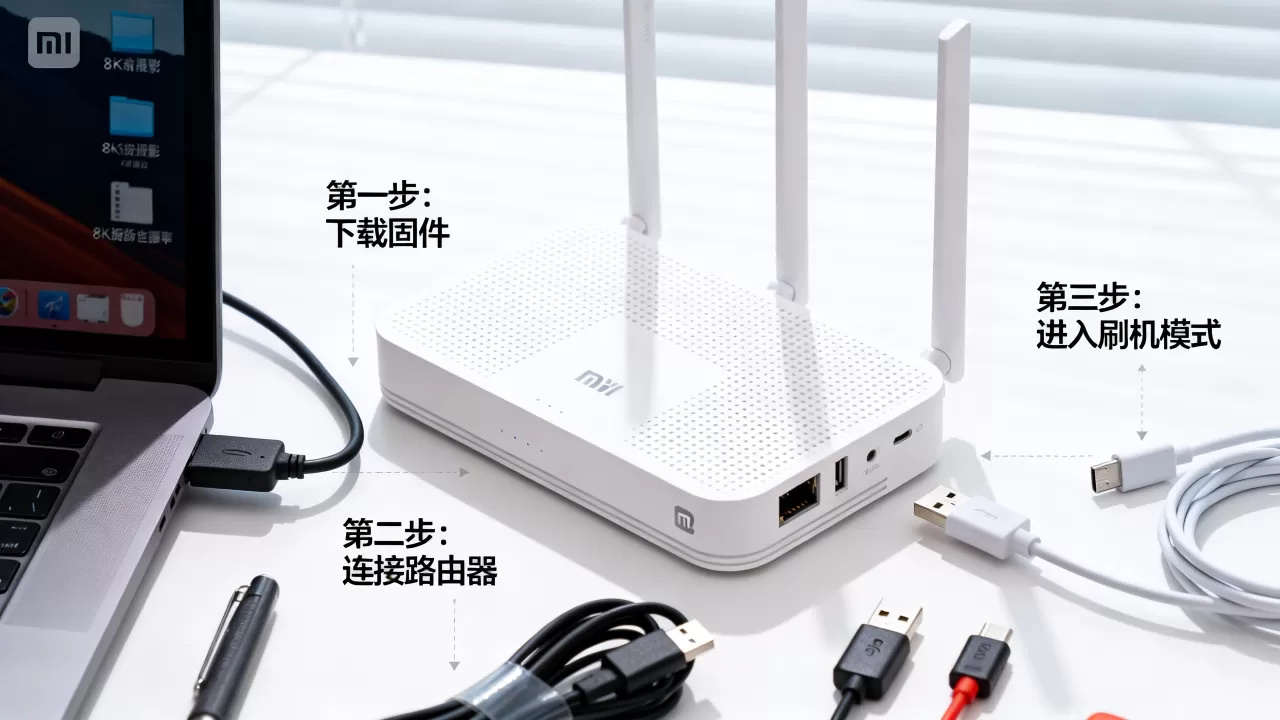
刷机前必须备份原厂固件,以便在需要时恢复。
- 在SSH终端中,输入
cat /dev/mtdblock3 > /tmp/oem.bin备份系统分区。 - 使用
scp命令将备份文件传输到电脑:scp root@192.168.31.1:/tmp/oem.bin ./oem_backup.bin
。
- 确认文件传输成功,并妥善保存备份文件。
刷入OpenWrt固件
上传固件
- 将下载好的OpenWrt固件文件(通常为.bin或.ipk格式)上传至路由器/tmp目录。
- 使用
scp openwrt.bin root@192.168.31.1:/tmp/命令上传。
执行刷写命令
- 在SSH终端中,输入
mtd -r write /tmp/openwrt.bin linux刷入系统分区。 - 等待命令执行完毕,路由器将自动重启。
- 重启后,使用网线连接路由器LAN口,电脑IP设置为自动获取。
- 访问OpenWrt默认IP(通常为192.168.1.1),设置新密码。
配置与优化
刷入成功后,需进行基本配置以发挥性能。
- 修改Wi-Fi名称和密码:在Web界面或SSH中修改SSID和密码。
- 设置上网方式:根据宽带类型选择PPPoE或动态IP。
- 安装插件:如AdGuard Home用于广告过滤,或Transmission用于下载。
- 性能优化:调整MTU值,启用Jumbo Frame(若支持),优化无线信道。
小米路由2与其他路由器的横向对比分析
将小米路由2与2026年主流路由器进行对比,能更清晰地看到其定位差异。
性能与功能对比
| 特性 | 小米路由2(刷OpenWrt) | 2026年主流WiFi6路由器 |
|---|---|---|
| 处理器 | 400MHz 单核 | 1GHz+ 多核 |
| 内存 | 32MB | 256MB+ |
| 无线标准 | 11n (2.4GHz) | WiFi 6/7 (2.4G/5G/6G) |
| 吞吐量 | 约100Mbps | 2000Mbps+ |
| 智能家居支持 | 弱,需额外插件 | 强,原生支持Matter/Zigbee |
适用场景分析
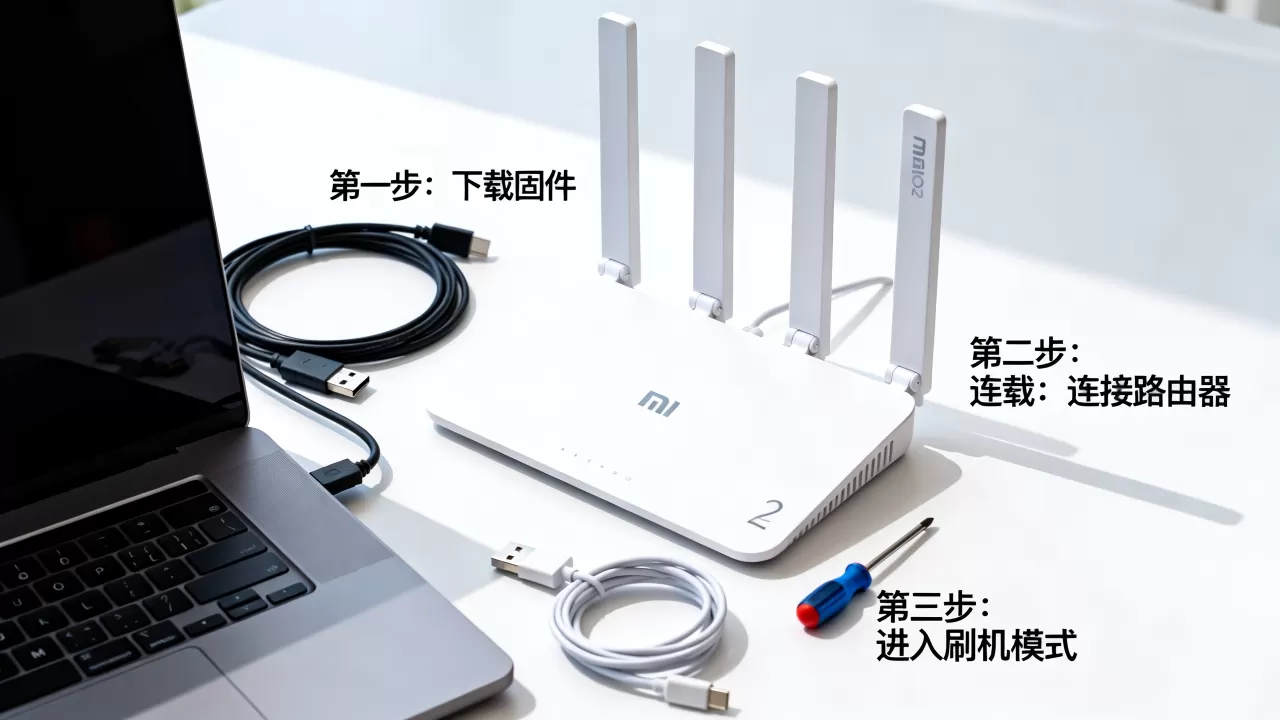
小米路由2刷机后,适合以下场景:
- 轻度网络需求:仅用于浏览网页、收发邮件,无视频流媒体需求。
- 学习Linux网络:作为实验设备,学习OpenWrt配置和网络原理。
- 特定功能服务器:如搭建简单的DNS服务器或广告过滤节点。
对于家庭主力路由器,尤其是需要千兆宽带、多设备连接、低延迟游戏等场景,小米路由2已不再适用,行业共识认为,投资一款支持WiFi 6/7的路由器,能带来显著的体验提升。
小米路由2刷机常见问题解答
小米路由2刷机后网速变慢怎么办?
刷机后网速变慢通常由配置不当或硬件瓶颈引起,首先检查网线是否支持千兆,若使用百兆网线,网速将被限制在100Mbps以下,检查无线信道是否拥堵,尝试手动切换至空闲信道,若仍无改善,可能是CPU性能不足,无法处理高并发数据,建议关闭部分插件,或考虑更换路由器。
小米路由2刷OpenWrt后无法上网如何解决?
无法上网通常是因为上网方式配置错误,登录OpenWrt管理界面,检查“网络”->“接口”->“WAN”设置,若使用PPPoE拨号,需输入正确的宽带账号和密码,若使用动态IP,确保DHCP服务正常,检查DNS设置,可尝试设置为114.114.114.114或8.8.8.8,若问题依旧,检查物理连接,确保WAN口网线连接正确。
小米路由2刷机后系统不稳定频繁重启如何处理?
频繁重启多因内存不足或固件不兼容,尝试更新OpenWrt固件至最新版本,修复已知Bug,检查安装的插件是否占用过多内存,卸载不必要的插件,若仍不稳定,可能是闪存损坏,建议停止使用并更换路由器,据工信部数据,老旧网络设备故障率随使用年限增加而显著上升,及时更新硬件是保障网络稳定的关键。


