

iPhone通知灯不亮怎么设置,iPhone通知灯

iPhone本身并没有像安卓手机那样的物理通知指示灯,所有通知均通过屏幕点亮、锁屏界面显示或动态岛交互来实现,这是由苹果封闭的硬件设计策略决定的。
很多用户在从安卓阵营转投苹果怀抱时,总会下意识地在手机边框寻找那个闪烁的小灯,这种习惯源于多年形成的视觉依赖,但在iPhone的设计哲学里,这种物理反馈被视为一种冗余,苹果更倾向于通过屏幕内容的即时变化来传递信息,从而保持机身正面的完整性与高级感,对于习惯了“看一眼就知道有没有事”这种改变需要一定的适应期,但一旦掌握,你会发现这种无感知的通知方式反而减少了不必要的视觉干扰。

为什么iPhone没有通知灯:设计逻辑与体验差异
业内专家指出,苹果坚持不使用独立LED指示灯,主要基于对屏幕技术成熟度的自信以及对用户注意力的管理。
屏幕唤醒的即时性优势
在早期的智能手机时代,屏幕点亮需要时间,且耗电量大,因此独立指示灯成为低功耗提醒的最佳方案,随着OLED屏幕技术的普及,iPhone的屏幕唤醒速度已经极快,当收到微信或短信时,屏幕会在毫秒级时间内亮起,配合锁屏界面的横幅通知,用户几乎不需要额外的物理信号来确认状态。
- 视觉统一性:物理小灯会破坏机身背部或侧边的线条美感,苹果一贯追求极简主义设计。
- 信息丰富度:指示灯只能传达“有通知”这一单一状态,而屏幕可以显示发件人、预览内容甚至图片,信息效率远高于闪烁的灯光。
- 色彩表达:虽然iPhone没有物理灯,但通过屏幕色温调节和深色模式,可以在夜间提供比单一颜色LED更柔和、更不刺眼的视觉体验。
与安卓通知灯的功能对比
为了更直观地理解两者的差异,我们可以从以下几个维度进行对比。
| 对比维度 | iPhone (iOS) | 安卓旗舰 (Android) |
|---|---|---|
| 物理硬件 |
|
多数机型配备RGB LED灯 |
| 通知反馈 | 屏幕点亮+横幅+锁屏图标 | 屏幕点亮+指示灯闪烁+震动 |
| 自定义程度 | 依赖系统设置,无法自定义颜色 | 可自定义颜色对应不同APP或联系人 |
| 夜间干扰 | 依赖深色模式和自动亮度 | 可设置夜间关闭指示灯,避免光污染 |
| 电量消耗 | 极低(屏幕唤醒极快) | 极低(LED功耗远低于屏幕) |
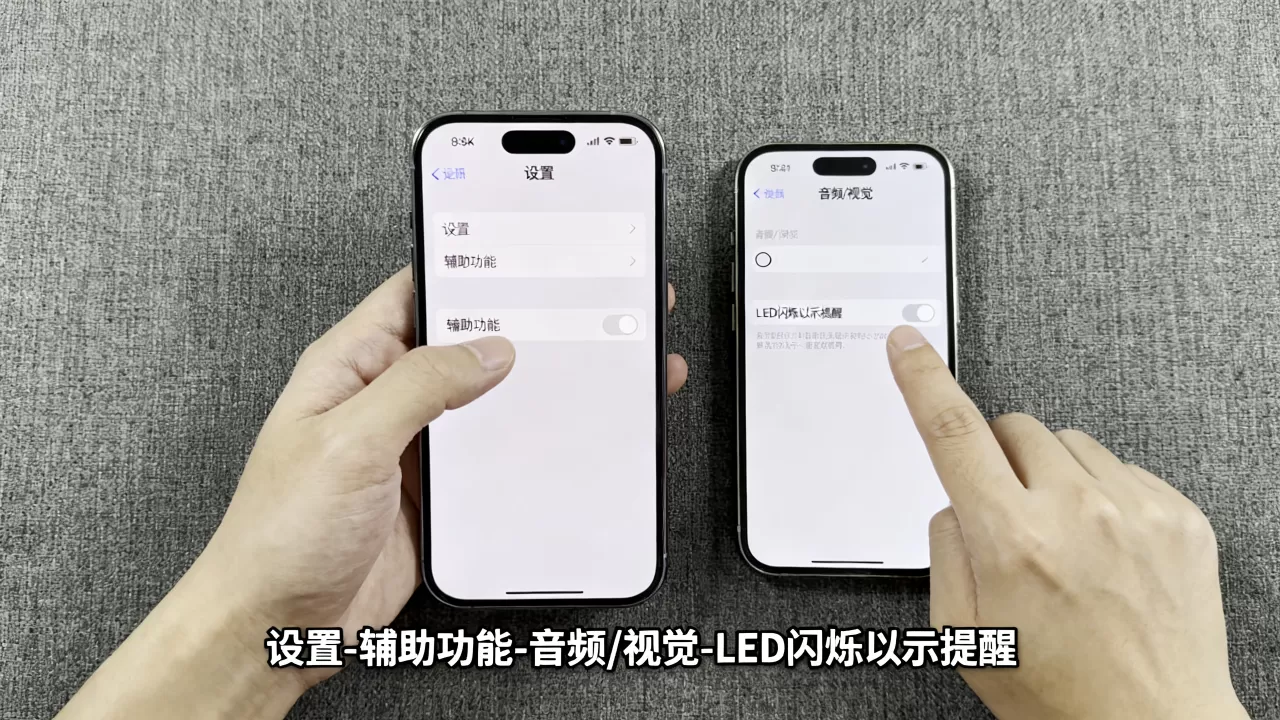
可以看出,虽然iPhone缺少物理指示灯,但其通过软件层面的优化,弥补了硬件上的缺失,对于大多数用户而言,屏幕亮起的通知已经足够清晰,无需额外的物理信号辅助。
如何模拟通知灯效果:替代方案与实操指南
既然硬件上无法改变,我们可以通过软件设置,在iPhone上实现类似“通知灯”的效果,这些方法不仅能提升通知的辨识度,还能在特定场景下提供便利。
利用“后台App刷新”与“锁定屏幕”预览
这是最基础也最有效的替代方案,确保你的通知设置足够显眼,是模拟通知灯的第一步。
- 打开设置,进入通知。
- 选择你常用的社交软件(如微信、钉钉)。
- 开启允许通知,并勾选锁定屏幕、通知中心和横幅。
- 在横幅样式中,选择持续,这样通知不会自动消失,直到你手动清除,起到类似指示灯常亮的效果。
使用“动态岛”或“后台活动”指示器
对于iPhone 14 Pro及后续机型,动态岛提供了新的交互可能,虽然它不是传统意义上的通知灯,但在处理后台任务或接收即时消息时,动态岛的形态变化能提供强烈的视觉提示。
- 实时活动:在快递、打车等场景下,动态岛会显示实时进度,这种动态变化比静态灯光更具吸引力。
- 麦克风/摄像头指示器:虽然这不是通知灯,但屏幕右上角的绿色或橙色圆点,明确告知用户隐私状态,这种设计逻辑与通知灯有异曲同工之妙。
借助第三方工具实现“闪光”效果
如果你非常怀念那个闪烁的小灯,可以通过一些辅助功能来模拟。
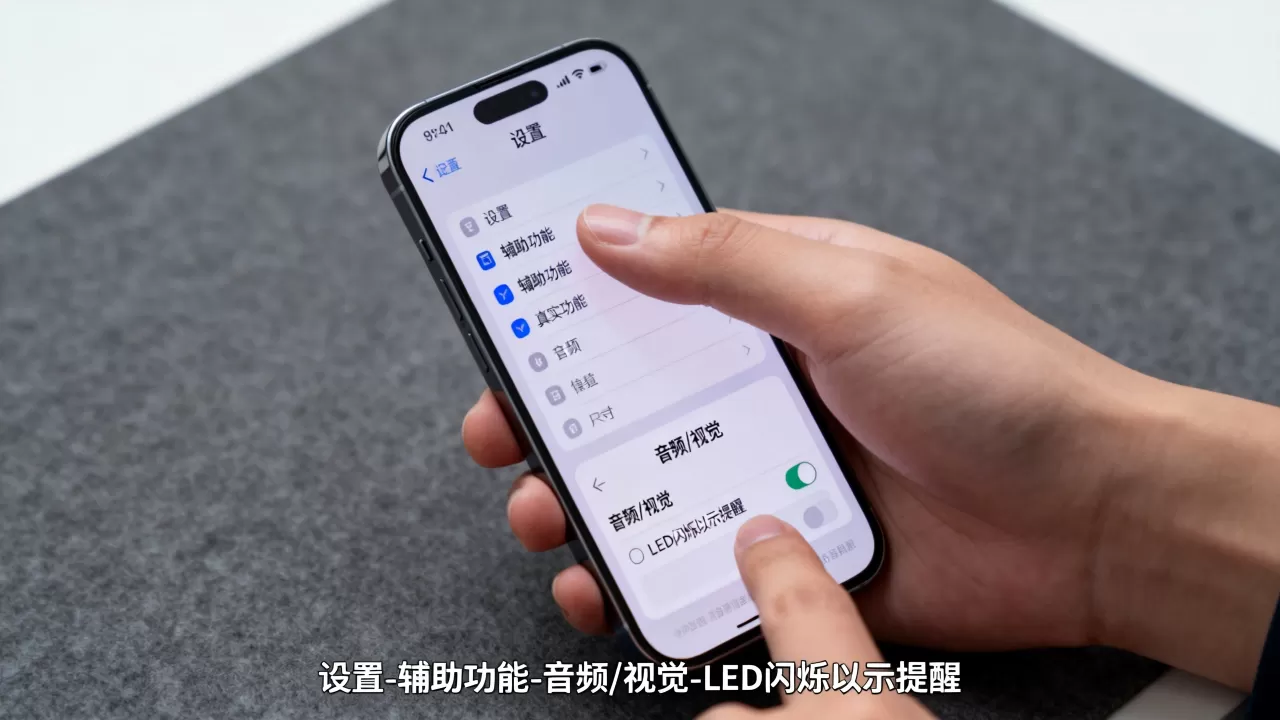
开启“闪烁LED以响应通知”功能
这是一个被许多用户忽略的系统级功能,它能利用摄像头闪光灯来模拟通知灯。
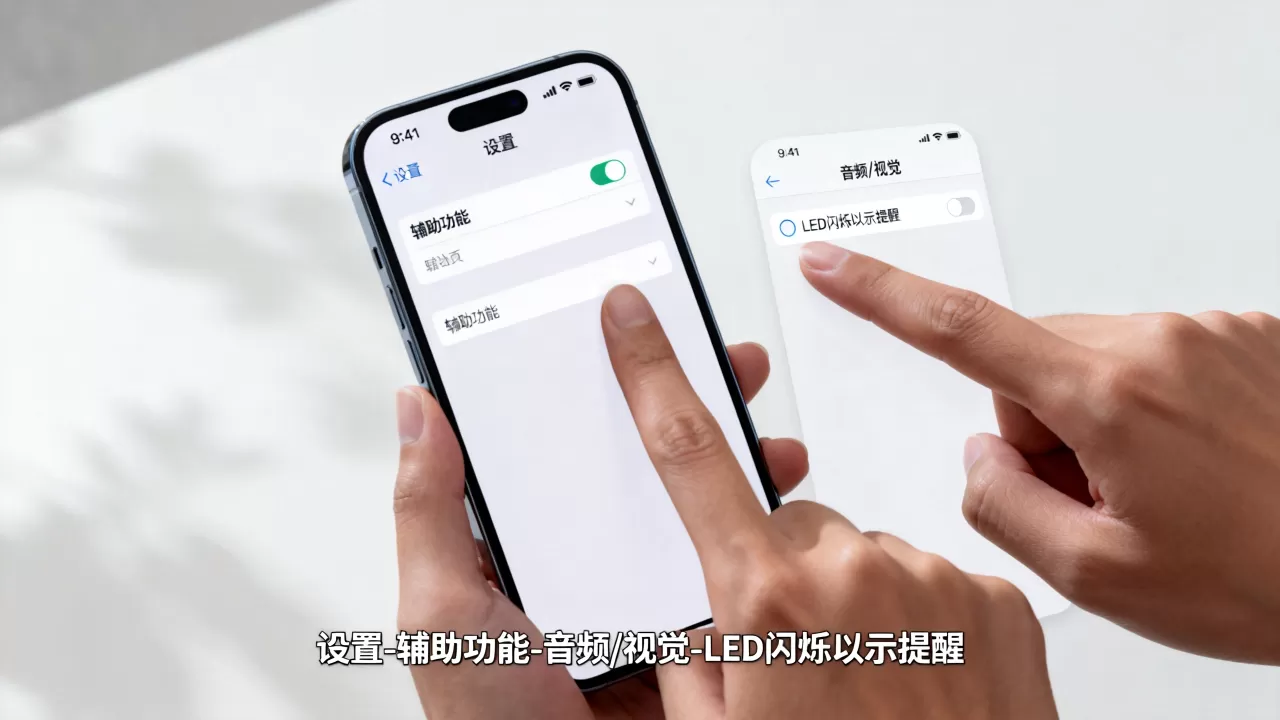
- 进入设置 > 辅助功能 > 音频/视觉。
- 找到LED闪烁以响应通知选项。
- 将其开启。
开启后,当你收到通知时,iPhone背部的摄像头闪光灯会快速闪烁,虽然这比屏幕唤醒更耗电,且在安静环境下可能显得突兀,但它确实提供了一种物理层面的强提醒,特别适合在屏幕朝下放置或环境嘈杂时使用。
使用快捷指令实现自定义提醒
对于进阶用户,可以编写快捷指令,当特定APP收到通知时,触发屏幕颜色变化或播放特定音效,虽然这不能改变硬件,但通过声音和视觉的双重刺激,能达到比单一指示灯更强烈的提醒效果。
不同场景下的通知管理策略
在不同的使用场景下,对通知的需求截然不同,合理配置通知策略,比纠结是否有物理指示灯更有意义。
办公场景:高效与专注的平衡
在工作时间,过多的通知会打断心流,建议开启专注模式,仅允许重要联系人或工作相关APP的通知通过。
- 筛选优先级:将老板、重要客户的消息设为高优先级,其他社交软件设为静默。
- 利用“定时自动开启”:设置工作时间为专注模式自动开启时间,下班后自动关闭,实现工作与生活的物理隔离。
夜间场景:避免光污染与睡眠干扰
夜间使用手机,最忌讳的是突如其来的强光或声音。
- 开启“睡眠专注模式”:在此模式下,非紧急通知将被静音并隐藏,直到你醒来。
- 利用“日落至日出”自动开启:结合地理位置服务,确保在睡觉时手机处于完全静默状态。
- 关闭LED闪烁:在夜间,务必在辅助功能中关闭“LED闪烁以响应通知”,以免闪光灯在黑暗中造成不适。
外出场景:确保不错过重要信息
在外出或会议中,你可能希望不错过任何重要电话或消息。
- 开启“勿扰模式”例外:允许重复来电,即如果同一人在3分钟内拨打第二次,手机会响铃,这能有效防止紧急漏接。
- 调整横幅显示时间:将横幅显示时间调整为“长”,确保在忙碌中能看清通知内容。
常见疑问解答
iPhone通知灯设置在哪里?
iPhone没有物理通知灯,因此不存在传统的“通知灯设置”,如果你指的是利用闪光灯模拟通知,路径为:设置 > 辅助功能 > 音频/视觉 > LED闪烁以响应通知,如果你指的是屏幕通知的显示方式,路径为:设置 > 通知,在此处可以管理每个APP的通知样式、声音和横幅显示。
iPhone和安卓通知灯哪个更好?
这取决于用户的使用习惯和对信息的处理偏好,安卓的通知灯优势在于低功耗和物理存在感,特别适合屏幕朝下放置或需要快速判断是否有未读消息的场景,iPhone的优势在于信息丰富度和视觉统一性,屏幕唤醒能直接展示内容,减少用户解锁手机的操作步骤,多数情况下,随着iOS通知系统的优化,iPhone的用户体验已足够流畅,物理指示灯的必要性在降低。
如何设置iPhone通知颜色区分?
iOS系统原生不支持像安卓那样为不同APP设置不同的通知灯颜色,但你可以通过以下方式实现类似效果:一是利用不同的通知声音,为重要联系人设置独特的铃声;二是利用“专注模式”配合不同的横幅样式(如横幅颜色或图标)进行视觉区分;三是使用第三方启动器或小组件,在锁屏界面显示不同颜色的图标,但这需要一定的设置成本。


