

iphone拍照聚焦怎么设置?iphone拍照聚焦不清晰

iPhone拍照聚焦的核心在于利用“长按屏幕锁定曝光与对焦”功能,配合专业模式或Live Photo(实况照片)后期处理,即可实现从自动对焦到手动精准控制的无缝切换,彻底解决背景虚化不足或主体过曝问题。
在智能手机摄影领域,自动对焦系统虽然智能,但在复杂光线或特殊构图下往往显得力不从心,许多用户抱怨iPhone拍人像时背景不够虚化,或者拍摄运动物体时焦点漂移,这并非硬件缺陷,而是对“聚焦”逻辑的理解偏差,业内专家指出,理解iPhone的焦平面控制机制,是提升出片率的关键,我们将深入拆解这一过程,从基础操作到进阶技巧,帮助你掌握这一核心能力。


基础聚焦逻辑与长按锁定技巧
iPhone的默认拍照逻辑是“所见即所得”,即你看向哪里,相机就对焦在哪里,但当你需要固定焦点时,需要改变交互方式。
如何正确执行长按对焦
大多数用户只点击屏幕,这会导致相机重新计算曝光和对焦,要实现精准聚焦,请遵循以下操作路径:
- 第一步:打开相机应用,确保处于“照片”模式。
- 第二步:找到主体,无论是人脸、花朵还是静物。
- 第三步:长按屏幕上的主体,保持手指不动约1-2秒。
- 第四步:观察界面变化,当主体周围出现黄色的“AE/AF锁定”字样时,表示锁定成功。
无论你怎么移动手机,焦点和曝光都不会再改变,这是拍摄美食、微距或逆光人像的基础技能。
为什么你需要锁定曝光与对焦
自动模式在以下场景中容易失效:
- 逆光拍摄:相机倾向于提亮暗部,导致主体过曝。
- 复杂背景:背景中有高亮光源(如霓虹灯),相机会误判亮度,导致主体变暗。
- 连拍需求:拍摄宠物或儿童时,主体移动导致焦点反复跳动,造成照片模糊。
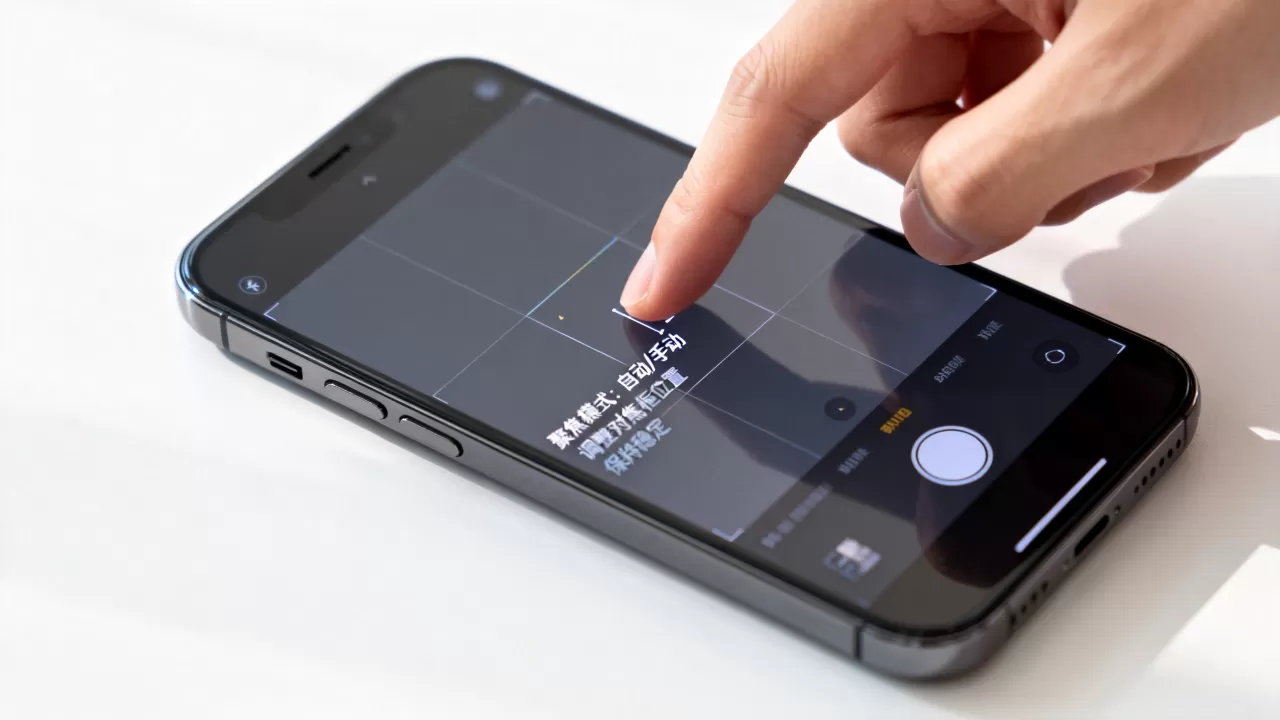
通过AE/AF锁定,你强制相机忽略背景干扰,专注于你指定的区域。
进阶聚焦:实况照片与专业模式的应用
对于追求更高画质的用户,仅靠基础锁定是不够的,iPhone提供了更深层的控制手段,特别是针对“iphone拍照聚焦不清晰”这一常见痛点。
利用Live Photo进行后期重新聚焦
如果你已经拍摄了照片,但发现焦点不对,Live Photo(实况照片)是你的救命稻草。
操作步骤详解
- 在相册中打开一张Live Photo照片。
- 点击左上角的“实况”按钮,选择“长曝光”或“循环播放”以外的选项,或者直接滑动时间轴。
- 重新聚焦功能:在照片编辑界面,点击右上角的“实况”图标,你可以看到时间轴,拖动滑块,选择你认为最清晰的那一帧作为静态图片。
这种方法特别适合拍摄水流、车流或轻微晃动的场景,据统计,相当一部分用户并未充分利用这一功能,导致错失大量精彩瞬间。
专业模式下的手动对焦控制
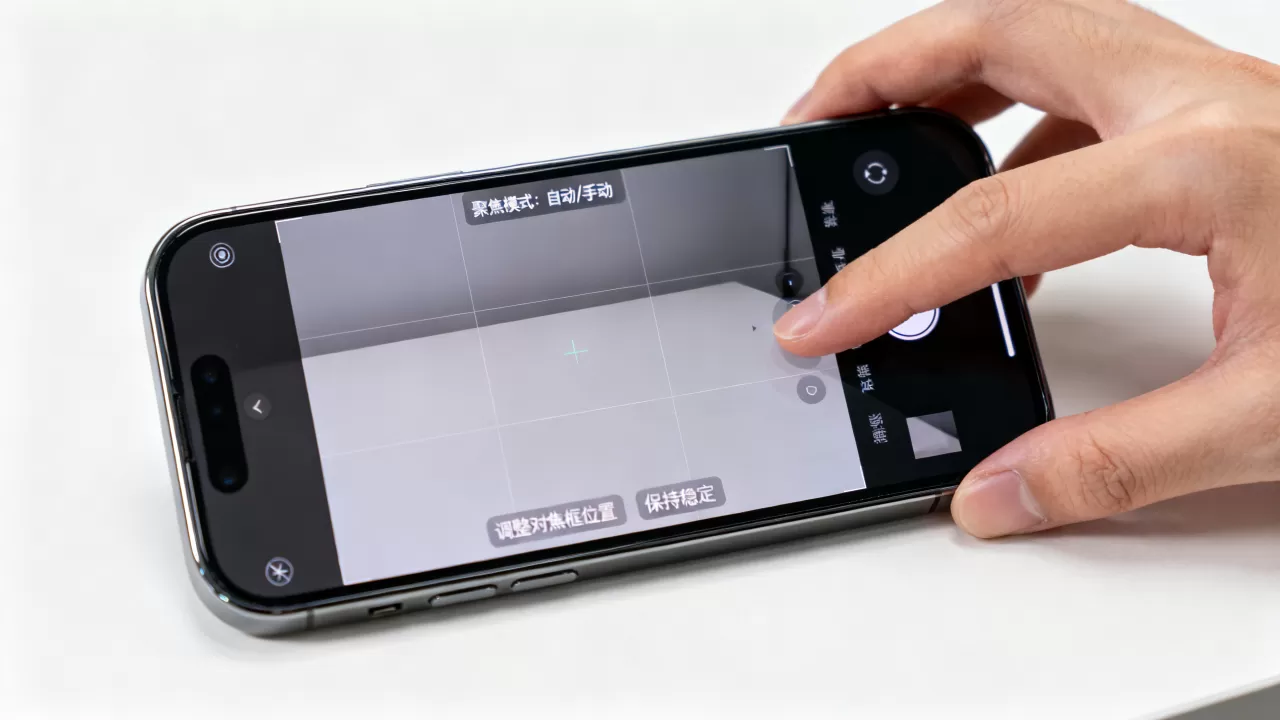
虽然iPhone原生相机没有传统意义上的“手动对焦环”,但通过“长按+滑动”可以实现类似效果。
微调焦点距离
在AE/AF锁定后,你可以尝试以下操作:
- 上下滑动:调整曝光亮度。
- 左右滑动:部分机型支持在锁定后微调对焦距离,尤其是在微距模式下。
使用第三方专业摄影App(如ProCam或Halide)可以提供更直观的对焦峰值显示,帮助用户判断是否合焦,行业共识认为,对于专业用户而言,这些工具能显著降低废片率。
常见场景下的聚焦策略对比
不同场景需要不同的聚焦策略,盲目使用自动对焦往往导致效果不佳。
人像模式:虚化程度的控制
人像模式并非简单的背景模糊,而是基于深度信息的算法合成。
影响虚化效果的因素
- 距离:主体与背景距离越远,虚化效果越明显。
- 光线:光线充足时,深度传感器工作更精准。
- 边缘处理:头发丝、眼镜框等细节容易出错,需确保主体轮廓清晰。
若发现“iphone人像模式背景虚化不自然”,请检查主体是否处于最佳拍摄距离(通常为0.5米至2米之间)。
微距摄影:近距对焦的挑战
iPhone 12及后续机型支持自动微距模式,当镜头靠近物体(约2-4厘米)时,相机会自动切换到超广角镜头进行微距拍摄。
如何强制开启或关闭微距
- 自动触发:靠近物体时,左下角会出现黄色小花图标。
- 手动关闭:点击小花图标可关闭微距,强制使用主摄,适合拍摄较大物体。
- 手动开启:若相机未自动切换,可手动点击小花图标开启。
注意:微距模式下,对焦范围极小,轻微晃动都会导致失焦,建议使用三脚架或稳定双手。
硬件清洁与故障排查
很多时候,聚焦不清并非操作问题,而是硬件状态不佳。
镜头清洁的重要性
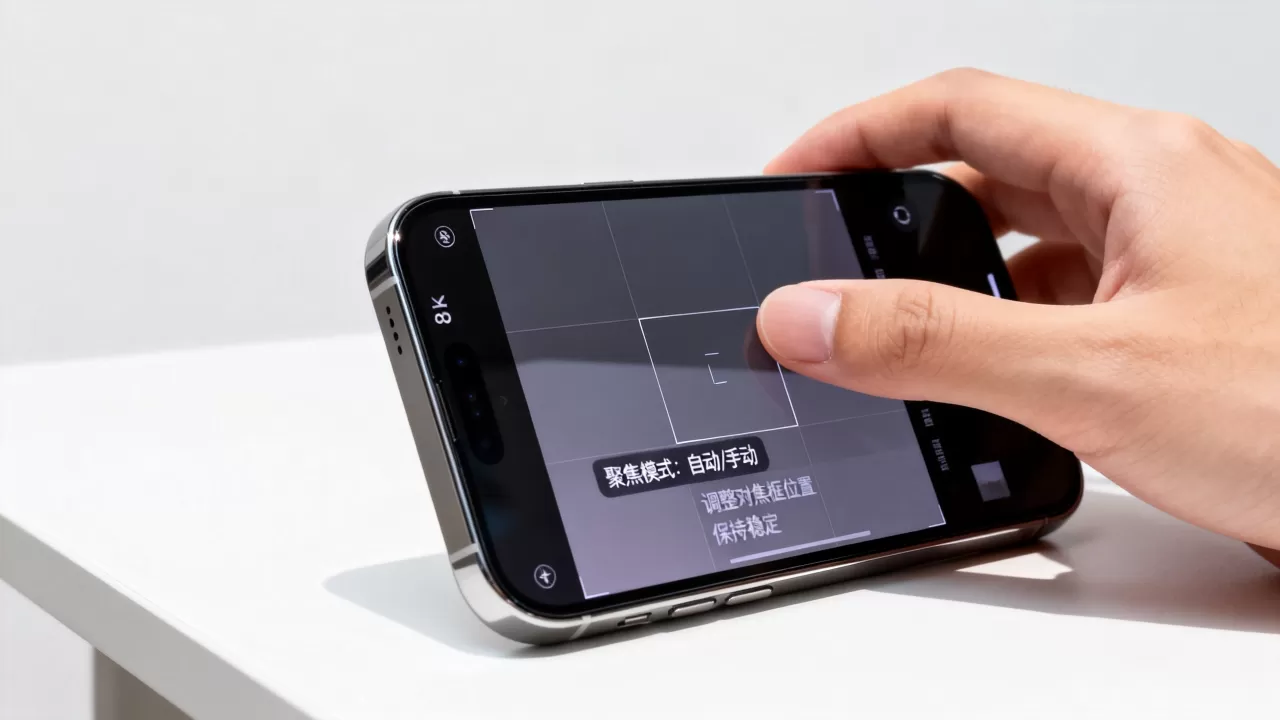
指纹、油污会严重干扰光线进入镜头,导致相机无法准确判断焦点。
清洁步骤
- 使用超细纤维布轻轻擦拭镜头。
- 避免使用含酒精的清洁剂,以免损坏镀膜。
- 定期清理镜头周围的灰尘,防止影响传感器读数。
软件更新与重启
相机App偶尔会出现Bug,导致对焦迟缓或失败。
- 重启手机:这是解决临时软件故障的最有效方法。
- 更新iOS:苹果经常通过系统更新优化相机算法。
- 重置相机设置:在设置>通用>传输或还原iPhone>还原>还原所有设置中,可重置相机偏好。
Q&A:iphone拍照聚焦常见问题解答
iphone拍照聚焦不清晰怎么办?
首先检查镜头是否干净,这是最常见的原因,尝试长按屏幕锁定对焦和曝光,避免相机自动调整,如果问题依旧,可能是光线不足导致对焦困难,建议增加环境光或使用闪光灯,对于微距拍摄,确保手机稳定,并使用三脚架辅助。
iphone人像模式背景虚化效果不好怎么调整?
人像模式的虚化效果受拍摄距离和光线影响较大,确保主体与背景有足够的距离,最好在3米以上,保证光线充足,避免在昏暗环境下使用人像模式,拍摄时,确保主体面部清晰,避免头发遮挡眼睛,后期可在照片App中调整虚化强度,但无法完全修复前期拍摄的对焦错误。
iphone拍照聚焦速度慢如何解决?
聚焦速度慢通常与光线不足或镜头脏污有关,清洁镜头后,尝试在光线更充足的环境下拍摄,如果是在低光环境下,相机需要更长时间来寻找焦点,此时可使用“夜间模式”或增加辅助光源,关闭“实时照片”功能有时能提升对焦速度,因为系统无需处理视频帧数据,定期更新iOS系统也能优化相机算法,提升对焦性能。


