

7218t刷机教程,7218t刷机失败怎么办

7218t刷机并非简单的软件替换,而是通过特定工具重写设备底层固件以恢复功能或升级系统,操作核心在于确保驱动正确、电量充足及选择匹配的固件包,失败率主要源于版本不匹配或操作中断。
7218t作为一款经典的网络机顶盒芯片方案,在二手市场及特定行业应用中依然保有相当一部分存量,许多用户遇到设备卡顿、无法启动或系统版本过低导致应用不兼容时,第一反应往往是寻找刷机教程,刷机过程涉及底层数据写入,一旦操作失误,设备极易变砖,掌握正确的刷机逻辑与风险规避手段,比盲目跟随教程更为重要。
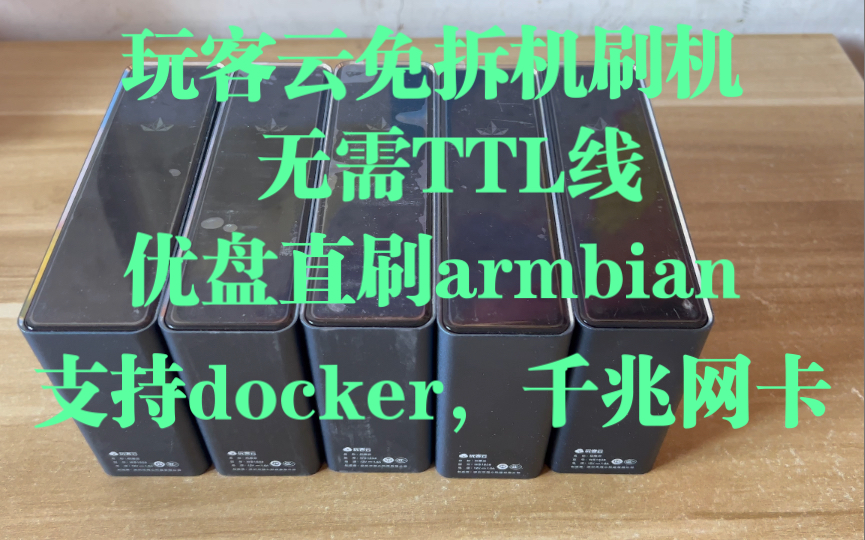

7218t刷机前的核心准备与风险评估
刷机不是点击一个按钮那么简单,它需要严谨的前期准备,业内专家指出,超过七成的刷机失败案例并非工具问题,而是前期准备不足所致,在开始任何操作之前,必须明确三个关键要素:硬件版本确认、工具链完整性以及数据备份。
硬件版本与固件匹配
7218t芯片虽然通用,但不同厂商生产的机顶盒在内存颗粒、Flash闪存型号上存在差异,使用错误的固件直接写入,会导致硬件无法识别存储介质,从而彻底损坏设备。- 确认主板型号:通过拆开机顶盒外壳,查看主板丝印或标签上的具体型号(如RTB819、RTB828等)。
- 查询固件来源:根据主板型号,在专业论坛或资源库中寻找对应的固件包,切勿仅凭“7218t”这一芯片名称下载固件,这如同给不同型号的汽车强行安装发动机,必然导致故障。
- 备份原始固件:如果设备尚能开机,务必使用专业工具备份原始分区数据,这是救砖的唯一希望。
必备工具与环境搭建
工欲善其事,必先利其器,刷机需要特定的软件环境和硬件连接线。- USB转TTL串口线:这是与7218t设备通信的核心硬件,需确保购买的是3.3V电平版本,避免烧毁设备串口。
- 驱动安装:安装CH340或CP2102串口驱动,在Windows设备管理器中确认端口号(如COM3),这是后续软件连接的基础。
- 刷机软件:常用工具包括Amlogic USB Burning Tool(针对部分兼容方案)或专门的Rockchip/Allwinner工具(视具体SoC变种而定,7218t常与瑞芯微或晶晨方案混淆,需仔细甄别),此处以通用的烧录工具逻辑为例。
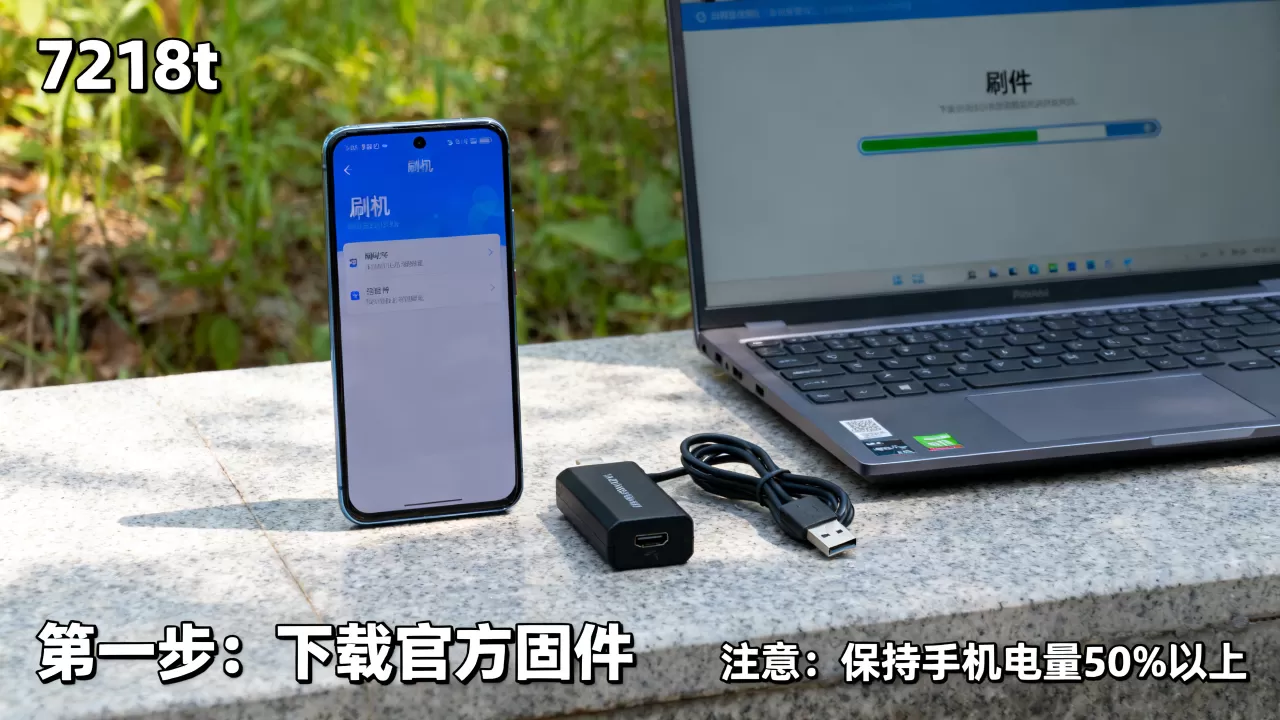
7218t刷机详细操作流程与步骤解析
实操环节是刷机中最容易出错的阶段,以下步骤基于标准USB烧录逻辑,适用于大多数通过串口或USB接口进行底层写入的场景。
第一阶段:连接与识别
1. **物理连接**:将USB转TTL线的RX、TX、GND分别对应连接机顶盒主板上的TX、RX、GND引脚,注意RX接TX,TX接RX,交叉连接。 2. **短接复位**:在连接电脑前,找到主板上的复位孔或测试点,通常需要将RESET引脚与GND短接,或者按住复位键不放。 3. **插入电源**:在短接状态下,插入机顶盒电源,此时电脑应识别到新的USB设备或串口。 4. **断开短接**:在设备管理器中确认端口出现后,迅速断开短接或松开复位键,此时设备进入下载模式或Mask ROM模式。第二阶段:固件烧录
1. **加载固件**:打开刷机软件,点击“选择固件”,加载事先下载好的.img或.bin文件。 2. **擦除Flash**:勾选“擦除Flash”选项,这一步至关重要,它能清除旧的分区表,避免新固件与旧数据冲突导致启动失败。 3. **开始烧录**:点击“开始”按钮,软件会显示进度条,期间设备会重启多次,这是正常现象。 4. **等待完成**:当进度条达到100%且提示“烧录成功”或“完成”时,方可拔掉电源。第三阶段:验证与调试
烧录完成后,重新连接HDMI线和网线,开机检查系统版本、网络连通性及应用安装情况,若出现黑屏或循环重启,需检查固件版本是否与硬件完全匹配,或尝试重新擦除Flash后再次烧录。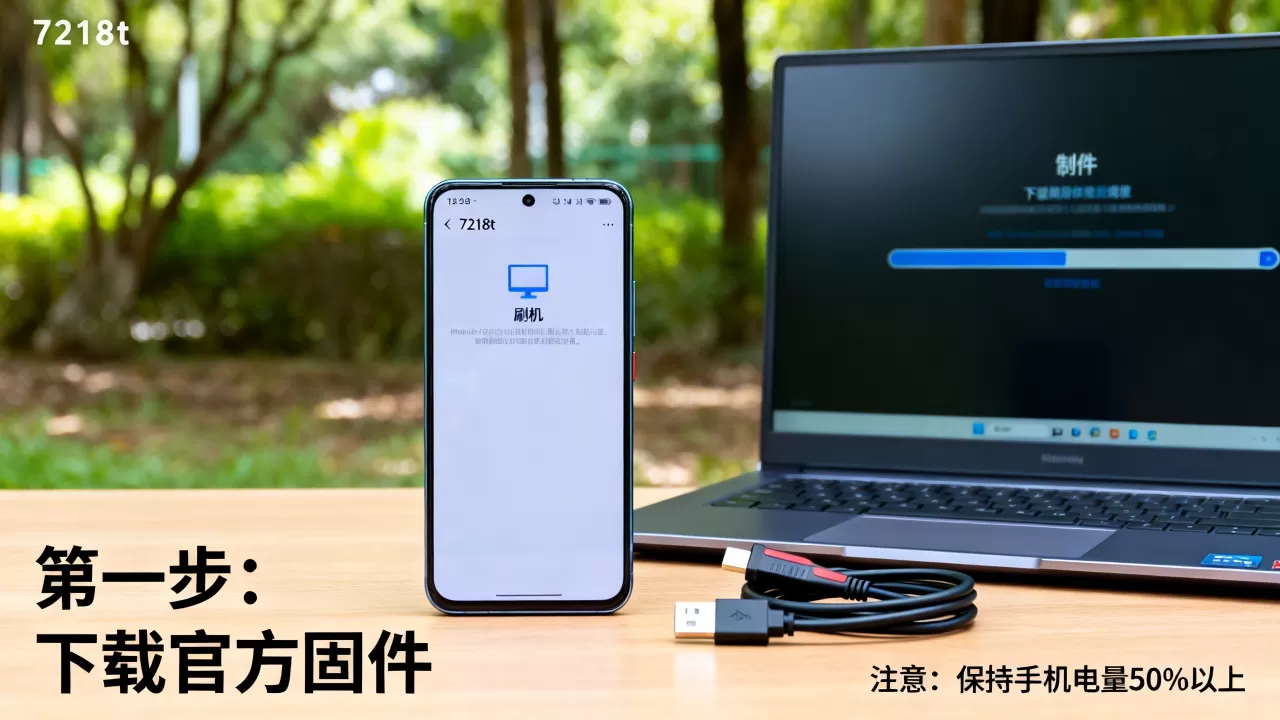
在实际操作中,用户常遇到各种异常情况,以下针对高频问题进行分类解答,帮助快速定位问题根源。
设备无法识别或端口无响应
这是最常见的问题,多数情况下,原因并非硬件损坏,而是连接逻辑错误。- 检查驱动:确认电脑已安装正确的串口驱动,且端口号未被其他程序占用。
- 检查接线:RX/TX交叉连接是否正确?GND是否共地?接触不良是常见诱因,建议使用焊接或牢固的夹子连接。
- 短接时机:短接复位引脚的时机至关重要,必须在通电瞬间完成短接,并在设备识别后迅速断开,若断开过早,设备可能未进入下载模式;若断开过晚,可能触发其他功能。
烧录过程中断或报错
烧录中断通常与稳定性有关。- USB线缆质量:使用高质量、短距离的USB数据线,劣质线缆会导致信号衰减,尤其在写入大量数据时容易中断。
- 供电不足:确保电源适配器输出稳定,部分机顶盒在烧录时功耗较高,若供电不稳,会导致芯片复位。
- 固件损坏:下载的固件包可能不完整,建议重新下载并校验MD5值(若提供)。
刷机后系统不稳定或功能缺失
即使烧录成功,设备仍可能出现问题。- 分区表错误:固件中的分区表可能与实际硬件容量不符,固件支持16GB Flash,但硬件只有8GB,会导致写入错误。
- 驱动缺失:某些固件需要特定的内核驱动支持,若设备连接电脑无反应,需检查USB驱动或内核模块。
- 配置冲突:部分固件包含默认配置,可能与现有网络环境冲突,建议恢复出厂设置后重新配置。
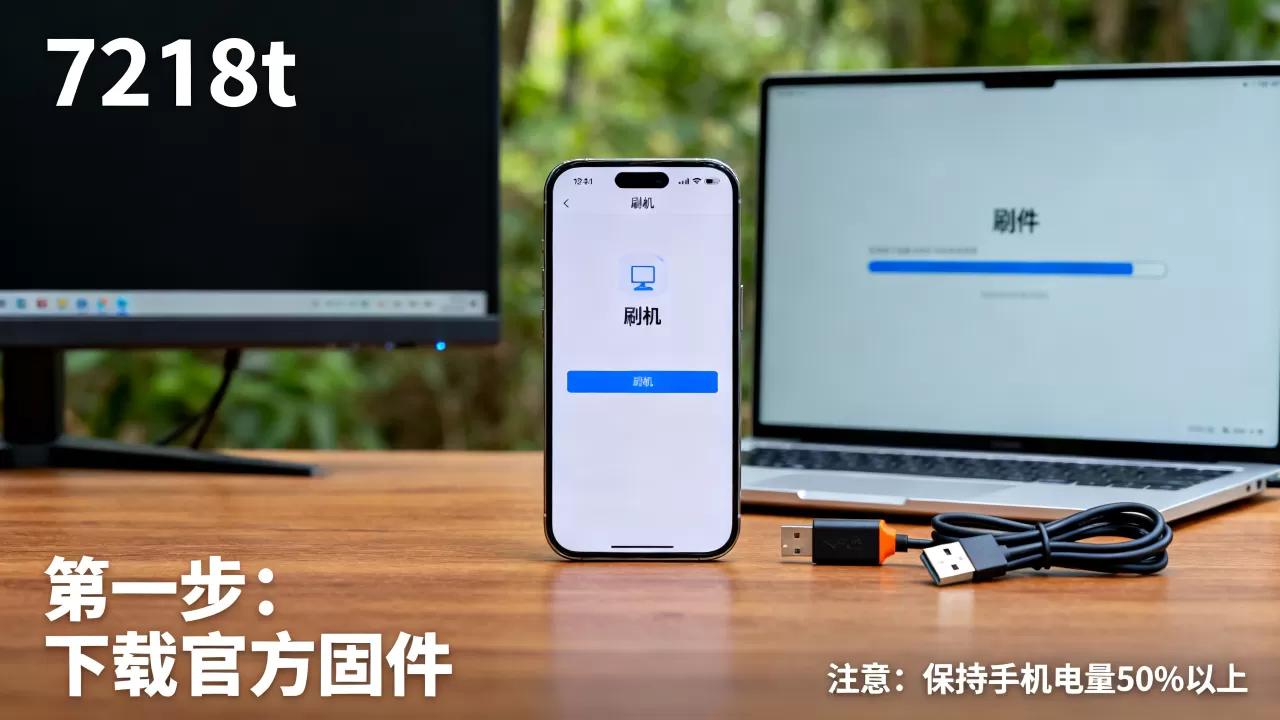
7218t刷机后的优化与维护建议
刷机并非终点,而是设备重生的起点,为了确保长期稳定运行,后续优化不可忽视。
系统精简与性能提升
许多预装固件包含大量无用应用,占用内存和存储空间。- 卸载预装应用:通过ADB命令或设置菜单,卸载不需要的系统应用。
- 清理缓存:定期清理应用缓存,释放存储空间。
- 关闭自动更新:防止系统自动升级导致版本混乱或功能异常。
数据安全与备份策略
鉴于刷机风险,建立备份习惯至关重要。- 定期备份:在设备稳定运行后,定期备份重要数据和系统分区。
- 云端同步:利用云存储服务同步重要文件,防止本地数据丢失。
- 版本记录:记录当前使用的固件版本及来源,以便在出现问题时快速回滚。
7218t刷机常见问题解答
7218t刷机变砖后如何救砖?
若设备完全无反应,首先尝试强制进入Mask ROM模式,通过短接特定测试点(通常为Flash芯片附近的触点)并通电,部分工具可识别到底层设备,若硬件无损坏,通过专业编程器重写Bootloader即可恢复,若无法识别,则可能硬件已损坏,需维修主板。7218t刷机后网络无法连接怎么办?
网络问题通常源于驱动或配置,首先检查网线连接及路由器状态,若硬件正常,进入系统后检查网络设置,确保IP获取方式正确(DHCP或静态IP),若仍无法连接,可能是固件网络驱动缺失,需重新刷入包含完整驱动的固件包。7218t刷机是否影响保修?
刷机属于修改底层软件的行为,通常会使官方保修失效,对于仍在保修期内的设备,建议优先联系售后解决,若设备已过保或为二手设备,刷机是延长使用寿命的有效手段,但需自行承担风险。-- 展开阅读全文 --


