

iphone iwatch界面怎么设置,苹果手表界面设置教程

iPhone与Apple Watch的界面并非简单的屏幕延伸,而是基于“ glanceable ”(一瞥即知)逻辑的深度交互生态,核心差异在于信息密度与操作维度的互补,而非功能重叠。
当你解锁iPhone时,面对的是以App图标矩阵为主的信息流;而抬起手腕点亮Apple Watch,呈现的是经过极度提炼的时间、通知与健康数据,这种差异并非设计失误,而是苹果为了适应不同使用场景所做的刻意区分,许多用户误以为两者界面相似,实则它们在交互逻辑、信息层级和用户意图上有着本质的不同,理解这种差异,才能最大化利用这套生态系统的价值。
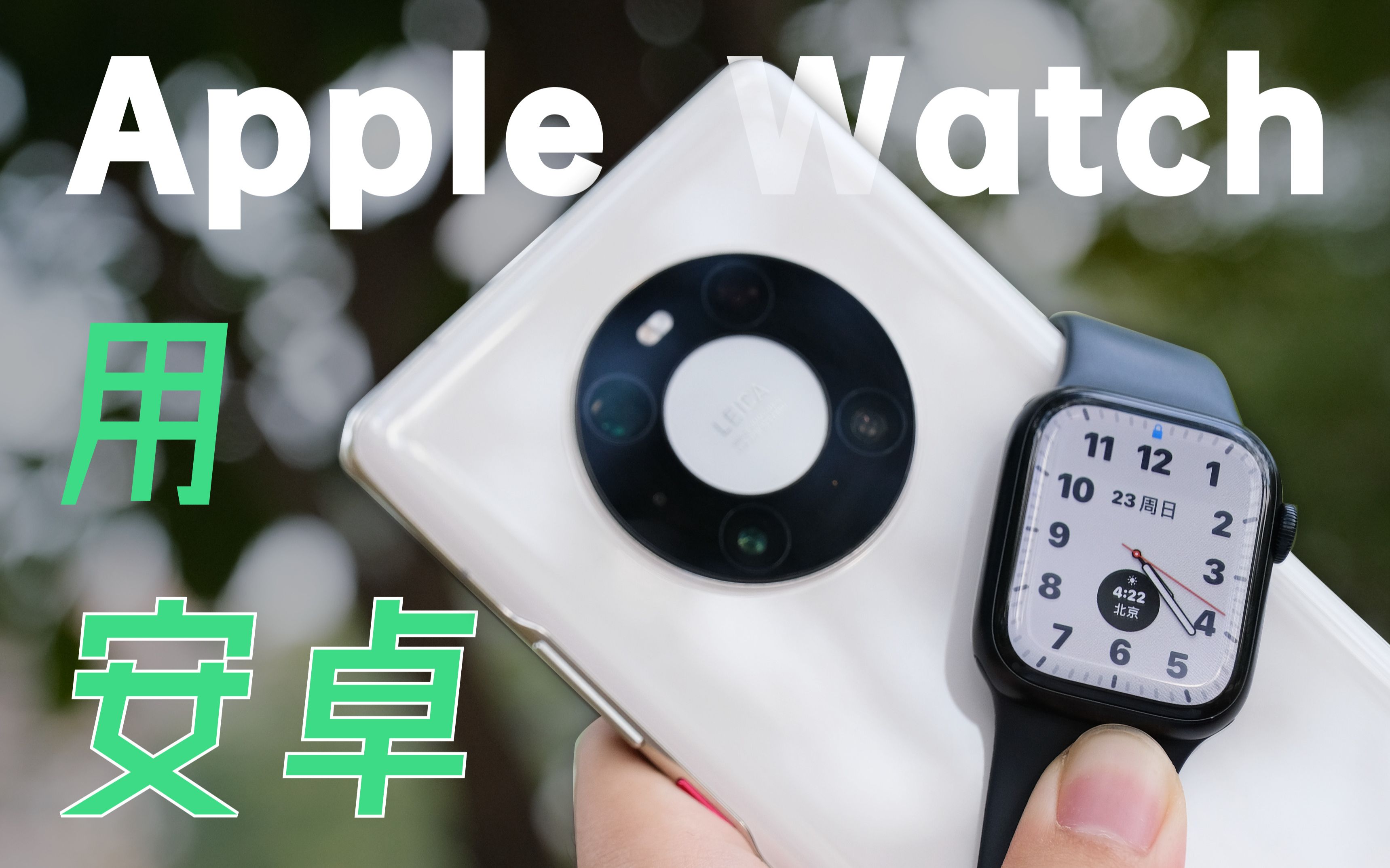

iPhone与Apple Watch界面设计的核心逻辑差异
iPhone的界面设计遵循“探索与发现”的原则,屏幕空间充足,允许用户进行复杂的层级跳转,而Apple Watch的界面设计遵循“获取与执行”的原则,受限于极小的屏幕尺寸,它必须将最核心的信息前置,并通过复杂的操作路径来隐藏次要信息。
信息呈现的密度与层级
在iPhone上,你可以同时看到多个App的预览,甚至通过多任务处理切换窗口,但在Apple Watch上,一次只能聚焦一个主要任务,这种限制反而提高了效率。
-
iPhone界面特征:
- 支持横向滑动、纵向滚动及多指手势。
- 信息展示全面,包含详细文本、高清图片和复杂图表。
- 操作路径较长,通常需要经过“点击-等待加载-浏览-点击”多个步骤。
-
Apple Watch界面特征:
- 以圆形表盘为核心,辅以数字表冠(Digital Crown)的旋转缩放。
- 信息展示极简,通常只保留关键数据(如心率数值、未读消息数量)。
- 操作路径极短,多数功能可通过“抬腕即亮”和“轻点”完成。
业内专家指出,这种设计差异源于用户注意力的分配机制,手机通常处于“主动使用”状态,而手表处于“被动伴随”状态,Apple Watch的界面必须能够在用户注意力分散的情况下,依然提供清晰的价值反馈。
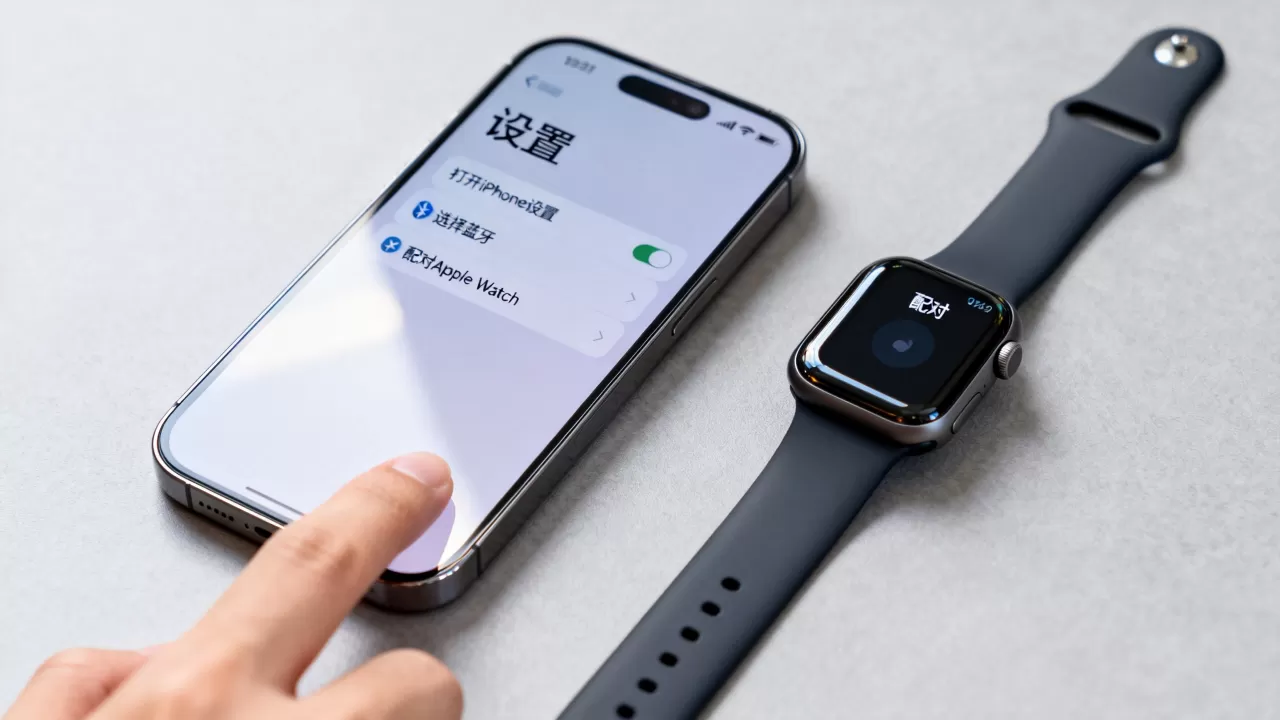
交互方式的根本区别
iPhone依赖触控为主,语音为辅,Apple Watch则构建了触控、语音、数字表冠和侧边按钮的四维交互体系。
- 数字表冠的作用:它不仅是滚动的工具,更是缩放地图、调整音量、切换应用列表的核心控件,这种机械反馈提供了触控屏幕无法比拟的精准度。
- 侧边按钮的快捷性:双击侧边按钮可快速调出常用App或支付界面,这是iPhone上无法实现的物理快捷方式。
- 抬腕唤醒:这一动作本身就是一种交互,减少了点击屏幕的摩擦成本,特别在双手忙碌或潮湿环境下极具优势。
常见误区与功能对比解析
很多用户在购买Apple Watch后,发现其功能远不如iPhone强大,从而产生“鸡肋”的错觉,这往往是因为混淆了两者的界面定位。
为什么Apple Watch不能替代iPhone界面?
Apple Watch的界面并非iPhone的缩小版,而是信息的“过滤器”。
- 通知管理:iPhone显示所有通知的完整内容,允许你直接回复或深入处理,Apple Watch则只显示摘要,点击后才会同步到手机处理,这种设计避免了用户在抬手瞬间被海量信息淹没。
- 应用生态:iPhone上的App通常功能完整,而Apple Watch上的App往往是“轻应用”或“快捷指令”,地图应用在iPhone上用于规划复杂路线,在Watch上仅用于导航指引。
场景化功能对比
为了更直观地理解差异,我们来看几个典型场景下的界面表现。
| 场景 | iPhone界面表现 | Apple Watch界面表现 | 核心差异 |
|---|---|---|---|
|
显示来电人头像、姓名,需滑动接听 | 显示来电人头像、姓名,需点击绿色按钮接听 | Watch操作更单手友好,无需拿起手机 |
| 查看健康数据 | 需打开“健康”App,层层点击进入详细图表 | 直接通过“活动”圆环或心率App查看实时数据 | Watch侧重实时监测,iPhone侧重历史分析 |
| 支付购物 | 打开支付宝/微信,扫码或展示付款码 | 双击侧边按钮,展示Apple Pay付款码 | Watch支付无需解锁手机,速度更快 |
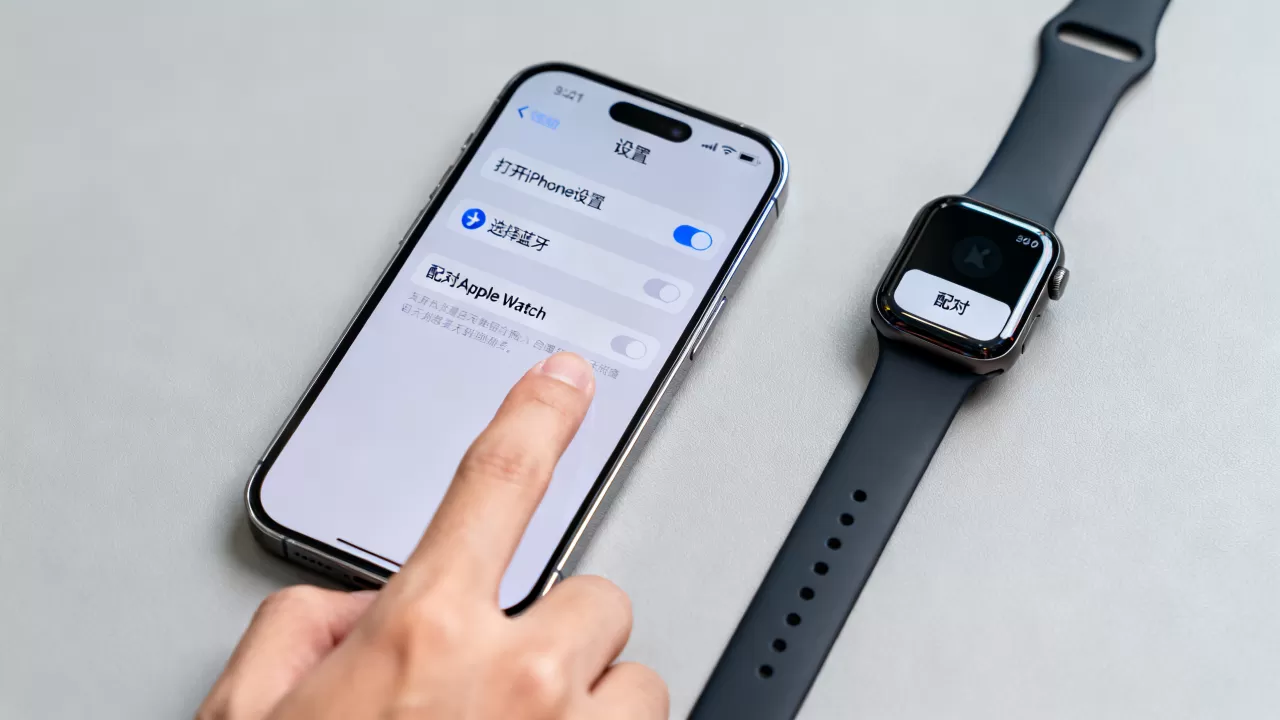
如何优化你的Apple Watch界面体验
既然Apple Watch的界面有其独特性,用户就需要调整使用习惯,以适应这种“极简主义”的设计哲学。
自定义表盘与信息堆叠
iPhone的桌面可以随意排列图标,而Apple Watch的表盘是信息的“窗口”。
- 选择复杂功能表盘:不要只使用基础时间显示,尝试使用“模块化”或“照片”类复杂功能表盘,将心率、天气、日历事件直接呈现在表盘上。
- 调整信息优先级:在“设置”>“通知”中,关闭非必要的App通知,手表屏幕小,过多的通知会干扰核心信息的阅读。
- 利用快捷指令:通过“快捷指令”App,创建一键启动常用功能的指令,并将其添加到手表主屏幕,一键开启“专注模式”或“播放播客”。
手势与操作的肌肉记忆
熟练掌握Apple Watch的交互手势,能显著提升效率。
- 数字表冠缩放:在地图或长列表中,旋转表冠比滑动更精准。
- 长按交互:长按应用图标可进入编辑模式,长按通知可展开更多操作选项。
- 侧边按钮双击:这是支付和呼叫Siri的快捷入口,建议养成习惯。
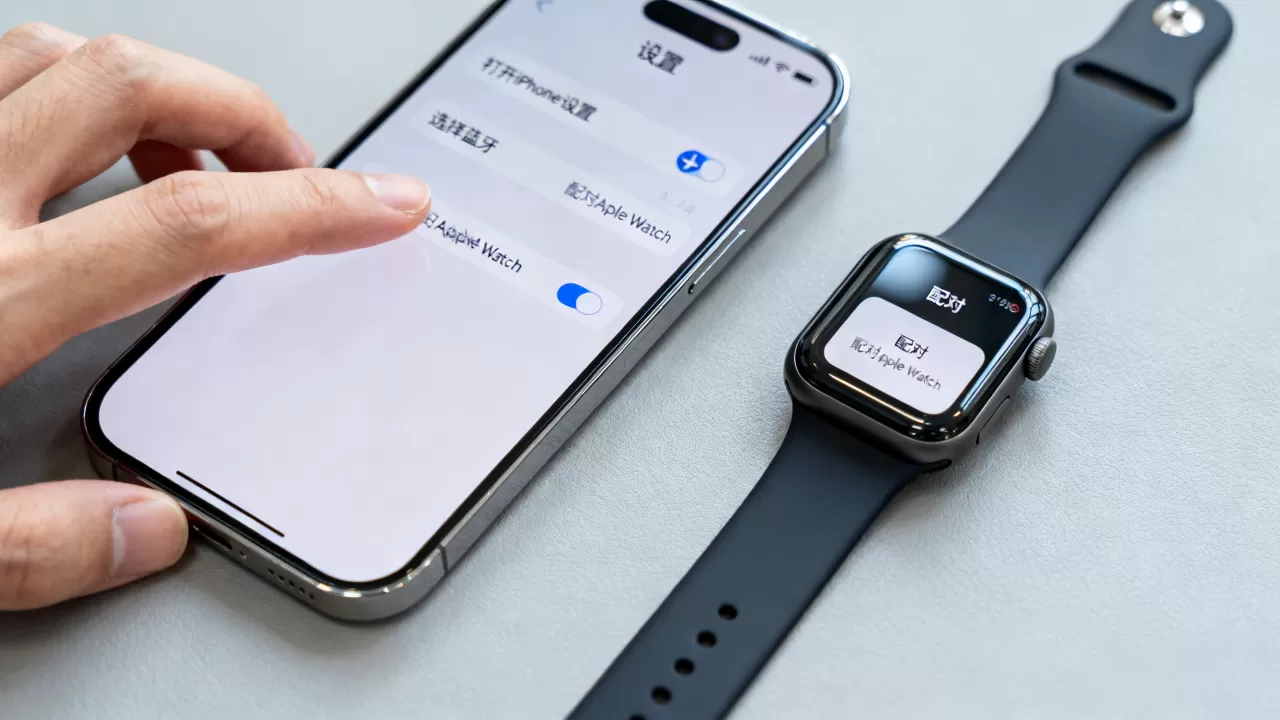
iPhone与Apple Watch界面协同的未来趋势
随着技术的发展,两者的界面协同将更加紧密。
跨设备无缝流转
近年来,苹果推出了“连续互通”功能,使得iPhone和Apple Watch的界面能够相互呼应,在iPhone上复制文本,在Apple Watch上粘贴;或在Apple Watch上接听电话,无缝切换到iPhone处理。
健康数据的深度整合
Apple Watch的界面将更多地融入健康指导,手表可能不再仅仅显示数据,而是提供基于数据的行动建议,当检测到压力过大时,界面自动切换至呼吸训练引导。
个性化界面的深化
用户将拥有更多自定义界面元素的权利,从字体大小到颜色主题,再到复杂功能的排列组合,Apple Watch的界面将更像是一个个性化的数字助手,而非标准化的工具。
iPhone iwatch界面常见问题解答
iPhone和Apple Watch的界面设计有何本质区别?
iPhone界面注重信息展示的广度与深度,支持复杂的多任务处理;Apple Watch界面注重信息的即时获取与快速执行,强调极简与高效,两者互为补充,而非替代。
Apple Watch界面卡顿或反应慢怎么办?
多数情况下,这是由于后台应用过多或系统缓存积累所致,建议定期重启设备,或在“设置”>“通用”>“储存空间”中清理不必要的App,若问题持续,可尝试重置所有设置,这通常能解决大部分界面响应问题。
如何设置Apple Watch界面以显示更多健康数据?
进入“设置”>“通知”>“健康”,开启相关通知,在表盘编辑界面,选择“复杂功能”,将心率、血氧或活动数据添加到表盘上,这样,抬腕即可看到核心健康指标,无需进入App。


