

iphone短信拒接怎么设置,iphone短信拒接

iPhone短信拒接功能并非简单的“拉黑”,而是通过系统级拦截将特定号码的短信静音并归档至“已过滤的发送者”,从而在不通知对方的前提下实现精准屏蔽。
在智能手机普及的今天,垃圾短信、营销推广甚至骚扰电话已成为许多人的困扰,虽然iPhone以简洁流畅著称,但其默认设置往往不够“激进”,导致用户需要手动配置才能彻底清净,很多用户误以为只要删除短信就能解决问题,殊不知对方依然可以不断发送新消息,要真正解决这一痛点,必须深入理解iOS系统的拦截逻辑,并掌握正确的操作路径。
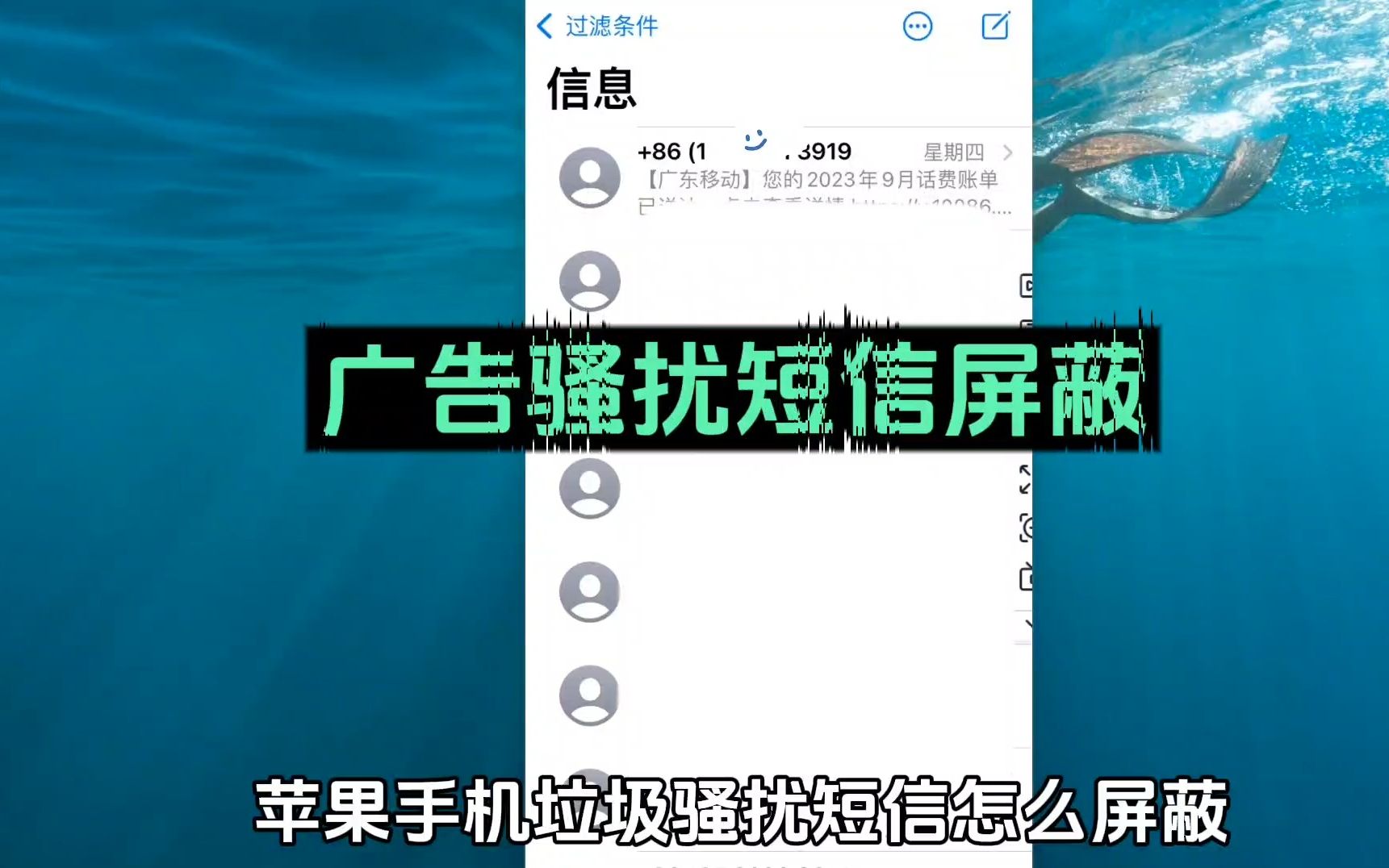

理解iOS短信过滤机制与核心差异
在深入操作之前,我们需要厘清一个关键概念:iPhone的“拒接”与安卓或部分第三方软件不同,它更侧重于“过滤”而非“切断”,这种设计初衷是为了防止用户错过重要信息,但副作用是容易让垃圾信息泛滥。
已过滤的发送者 vs 黑名单
iOS系统提供了两套并行的隔离机制,理解它们的区别是高效管理的前提。
- 已过滤的发送者:这是iOS 15及以上版本引入的功能,当开启“过滤未知发件人”后,非通讯录联系人发送的短信会被自动移入此文件夹,你依然能看到短信内容,但不会收到通知,也不会响铃,这适合用于拦截大部分营销短信。
- 黑名单(阻止此来电号码):这是更彻底的屏蔽方式,一旦将号码加入黑名单,对方发送的短信不仅不会出现在你的收件箱,连“已过滤的发送者”文件夹中也不会出现,对方发送时,界面显示发送成功,但你的设备根本不会接收,这适合用于应对恶意骚扰。
业内专家指出,多数用户混淆了这两者的边界,导致在应对顽固骚扰者时,依然能收到大量垃圾信息,正确的做法是:对于普通营销号使用“过滤”,对于恶意骚扰者使用“黑名单”。
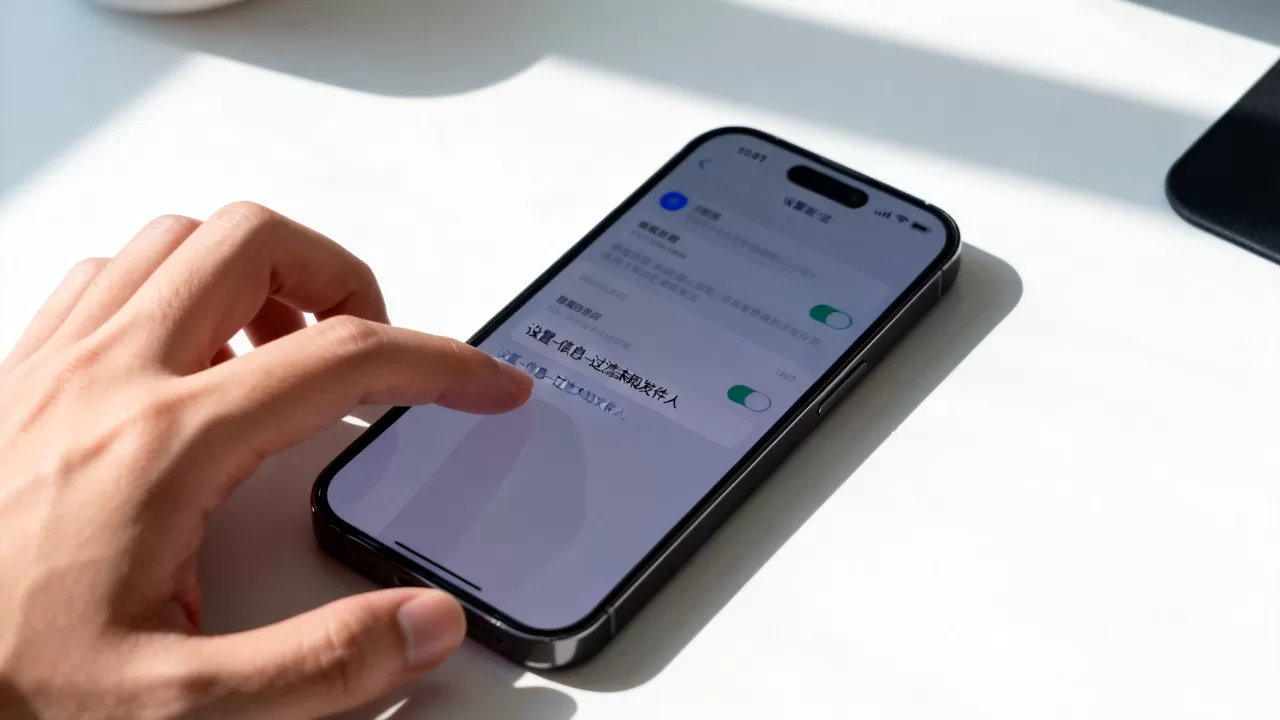
实操步骤:如何精准屏蔽骚扰号码
掌握理论后,我们需要通过具体的操作路径来执行,以下是针对不同类型骚扰源的标准化处理流程。
针对单个号码的彻底屏蔽
如果你已经知道某个特定号码在频繁发送垃圾短信,直接将其拉黑是最有效的方案。
操作步骤详解
- 打开“信息”应用,找到该骚扰短信。
- 点击左上角的对方头像或号码,进入详细信息页面。
- 点击顶部的“信息”图标(通常是一个圆圈内有i),或者向下滑动找到“阻止此来电号码”选项。
- 确认阻止,该号码的所有来电和短信将被系统级拦截。
批量开启未知发件人过滤
对于无法逐一拉黑的海量营销短信,开启系统级过滤是更明智的选择。
配置路径
- 进入“设置”应用。
- 向下滚动找到“信息”选项。
- 开启“过滤未知发件人”开关。
- 返回“信息”应用,你会看到收件箱上方出现“未知与过滤”标签,所有非联系人短信将自动归入此处。
值得注意的是,开启此功能后,你可能会错过一些快递、外卖或银行的重要通知,因为这些服务号码往往未存储在通讯录中,建议定期查看“已过滤的发送者”文件夹,将重要号码手动加入通讯录,以避免漏接关键信息。
进阶技巧:利用第三方App增强拦截能力
iOS系统的原生拦截功能虽然稳定,但在识别精准度上仍有局限,近年来,随着AI技术的发展,第三方安全软件在识别骚扰号码方面表现更为出色。
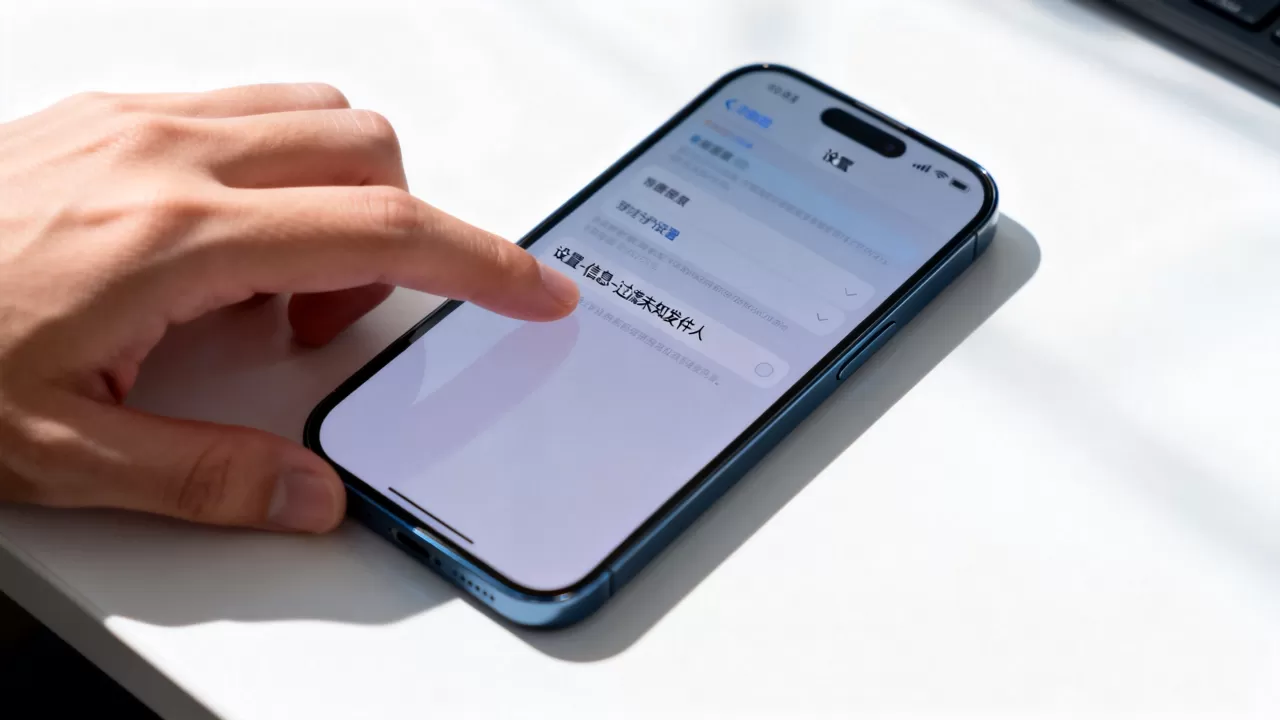
主流拦截软件的工作逻辑
像腾讯手机管家、360手机卫士等应用,在iPhone上主要通过“来电拦截”和“短信过滤”两种形式存在,由于iOS的沙盒机制限制,这些App无法直接修改系统底层代码,而是通过以下方式工作:
- 识别数据库同步:App将庞大的骚扰号码库同步至系统设置中。
- 系统级标识:在短信列表中,来自数据库中标记为“骚扰”或“诈骗”的号码,会被打上特定标签,并自动移入过滤文件夹。
如何安装与配置
- 在App Store下载并安装信任的短信过滤App。
- 进入“设置” > “信息” > “未知与过滤”。
- 勾选你安装的第三方App名称。
- 部分App需要单独开启“短信过滤”权限,请按照App内指引完成授权。
行业共识认为,结合系统原生过滤与第三方智能识别,能覆盖90%以上的常规骚扰场景,但对于高度个性化的诈骗短信,仍需用户保持警惕,不轻信、不点击不明链接。
常见问题与误区澄清
在实际使用中,用户常遇到一些看似矛盾的现象,以下Q&A模块将解答这些高频疑问。
iPhone短信拒接相关疑难解答
Q1:为什么我把号码拉黑了,对方还是能收到“已发送”状态?
这是因为iOS的拦截机制发生在接收端,而非发送端,当对方发送短信时,运营商服务器已经确认发送成功,因此对方手机显示“已发送”,但你的iPhone系统在接收环节直接丢弃了数据包,所以你既不会收到通知,也不会看到短信内容,这是一种单向透明的屏蔽,对方无法感知被拉黑,这也是其区别于部分安卓系统“发送失败”提示的特点。
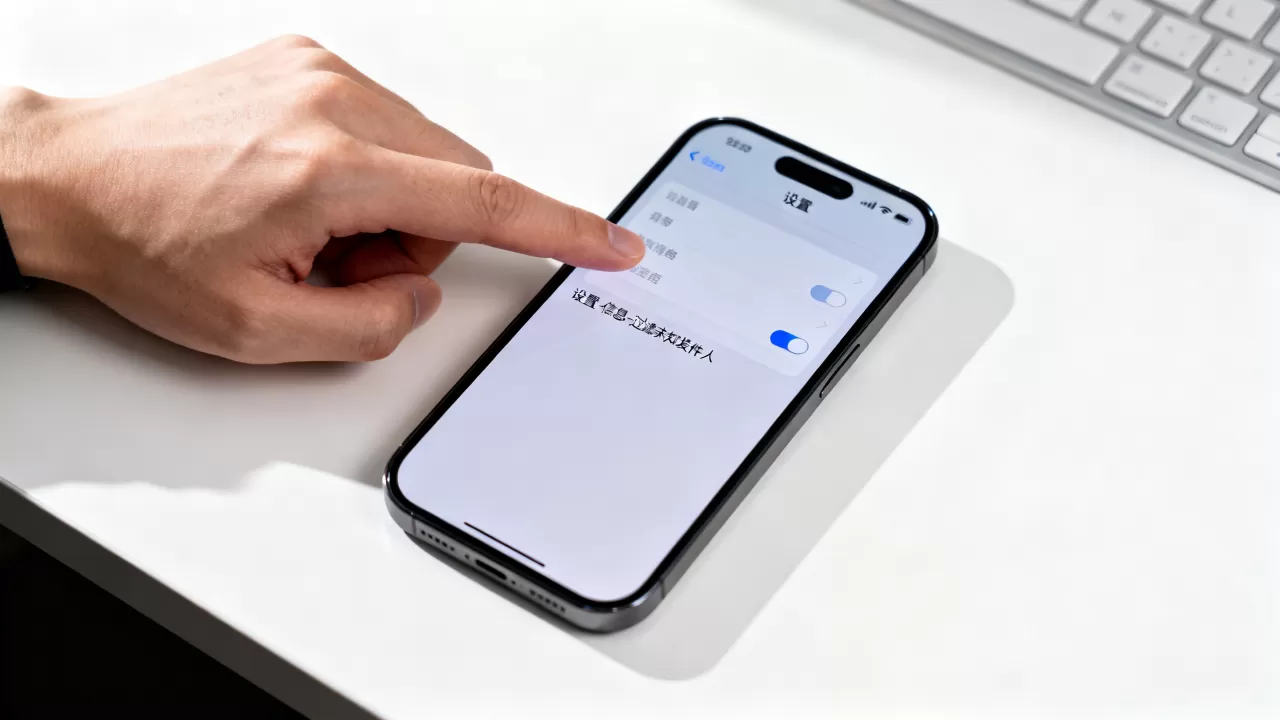
Q2:开启“过滤未知发件人”后,如何找回误删的重要短信?
如果你不小心在“已过滤的发送者”文件夹中删除了短信,且没有备份,恢复难度较大,但你可以尝试以下路径:进入“设置” > “信息” > “未知与过滤”,关闭再重新开启该开关,有时系统会刷新缓存,让部分被误判的短信重新出现在主收件箱中,若无效,建议检查“最近删除”文件夹(部分iOS版本支持),或联系运营商尝试短信恢复服务,但这通常涉及额外费用且成功率不高。
Q3:iPhone短信拒接功能是否支持跨设备同步?
不支持,iPhone的黑名单和过滤设置是本地存储的,如果你拥有多台Apple设备(如iPad或Mac),并开启了iCloud同步,黑名单号码会同步,但“已过滤的发送者”文件夹的状态不会同步,这意味着,你在iPhone上拉黑的号码,在iPad上可能依然会收到短信通知,建议在所有主要设备上重复配置拦截规则,以确保隐私安全的一致性。
总结与建议
iPhone的短信管理核心在于“分层处理”,对于普通营销,利用系统自带的“过滤未知发件人”功能即可大幅减少干扰;对于恶意骚扰,则必须使用“阻止此来电号码”进行彻底屏蔽,结合第三方专业App的智能识别,可以构建起多层防御体系。
保持系统更新,定期清理“已过滤”文件夹中的无效信息,是维持手机清爽的关键,技术只是辅助,提高自身的防范意识,不随意泄露手机号,才是杜绝骚扰短信的根本之道。


