

苹果刷机64位失败怎么办,苹果刷机教程

苹果设备在2026年进行64位刷机或系统还原时,核心在于确保设备硬件支持ARM64架构,并通过官方恢复模式或第三方工具完成固件写入,切勿在非64位设备上强行刷入64位系统,否则会导致变砖。
随着iOS系统的不断迭代,许多老用户依然面临设备性能瓶颈或系统卡顿的问题,刷机,或者更准确地说是“恢复出厂设置并重装系统”,成为了解决这些问题的常见手段,随着苹果全面转向64位架构,许多早期32位设备(如iPhone 5及更早机型)已无法支持最新的iOS版本,对于拥有较新设备(iPhone 5s及以后)理解64位刷机与32位刷机的区别,以及具体的操作流程,显得尤为重要。

64位架构与32位架构的本质区别
在深入操作之前,必须明确一个概念:并非所有iPhone都支持64位刷机,苹果从A7芯片开始全面引入64位架构,这意味着iPhone 5s、iPhone 6及之后的机型才具备运行64位iOS系统的能力。
为什么老设备无法刷入64位系统?
这涉及到硬件底层的指令集差异,32位处理器只能处理32位的数据宽度,而64位处理器能处理更宽的数据流,带来更高的性能和更大的内存寻址能力,如果你试图在iPhone 5(32位)上刷入为iPhone 6(64位)设计的iOS固件,设备将无法识别该固件,导致刷机失败,甚至进入恢复模式无法退出。
业内专家指出,硬件兼容性是刷机成功的第一道门槛,用户在操作前,务必确认自己的设备型号,iPhone 5s是首款支持64位iOS的iPhone,而iPad Air 1也是首批支持64位iPadOS的设备之一。
64位刷机的优势体现在哪里?
- 性能提升:64位系统能更好地调度多核CPU资源,提升应用加载速度。
- 安全性增强:最新的iOS版本依赖64位架构的安全机制,如更严格的代码签名和内存保护。
应用兼容性:越来越多的App开发者已停止支持32位应用,64位环境是享受最新App功能的必要条件。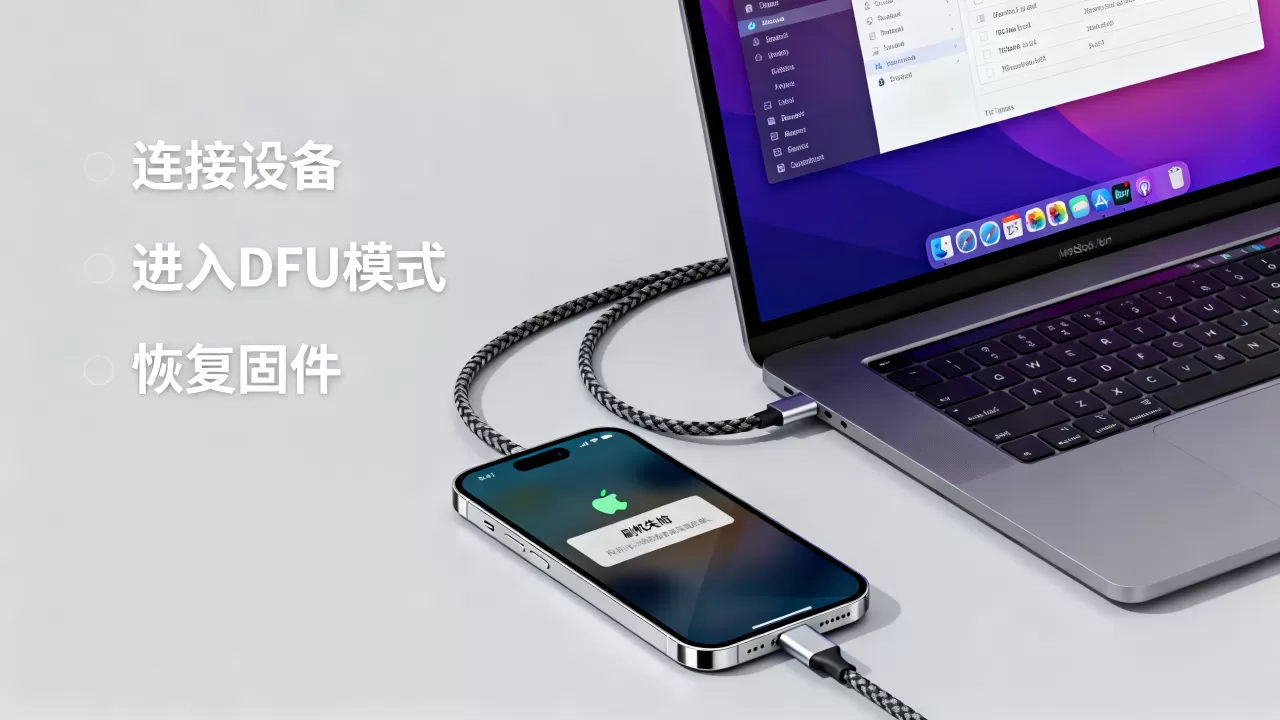
刷机前的关键准备工作
刷机是一项有风险的操作,准备工作做得越充分,失败的概率越低,2026年的刷机流程虽然简化,但细节决定成败。
数据备份:不可省略的步骤
刷机通常会清除设备上的所有数据,备份是重中之重。
iCloud备份路径
- 进入“设置” > 点击顶部你的“Apple ID” > “iCloud” > “iCloud云备份”。
- 点击“立即备份”,确保Wi-Fi连接稳定。
- 等待备份完成,可在“管理存储空间”中查看备份大小和时间。
电脑端备份路径
- 使用原装或MFi认证的数据线连接电脑。
- 打开Finder(macOS Catalina及以后)或iTunes(Windows或旧版macOS)。
- 选择设备,点击“立即备份”,并勾选“加密本地备份”以保存健康数据和密码。
环境检查:电脑与网络
- 电脑系统:建议使用最新版的macOS或Windows 10/11,以确保对最新iOS固件的兼容性。
- 网络环境:下载固件需要稳定的高速网络,建议使用有线网络或稳定的Wi-Fi。
- 驱动程序:Windows用户需确保已安装最新的Apple Mobile Device USB Driver。
2026年主流64位刷机方法详解
主流的刷机方式主要分为官方恢复和第三方工具辅助两种,对于大多数用户,官方方法是最安全的选择。
通过电脑官方恢复(推荐)
这是最标准、最安全的刷机方式,适用于绝大多数64位iPhone和iPad。
操作步骤
- 进入恢复模式:
- iPhone 8及以后机型:快速按下并释放音量加键,快速按下并释放音量减键,然后长按侧边电源键,直到屏幕出现电脑和数据线图标。
- iPhone 7/7 Plus:同时长按音量减键和电源键,直到出现恢复模式界面。
- iPhone 6s及以前:同时长按Home键和电源键,直到出现恢复模式界面。
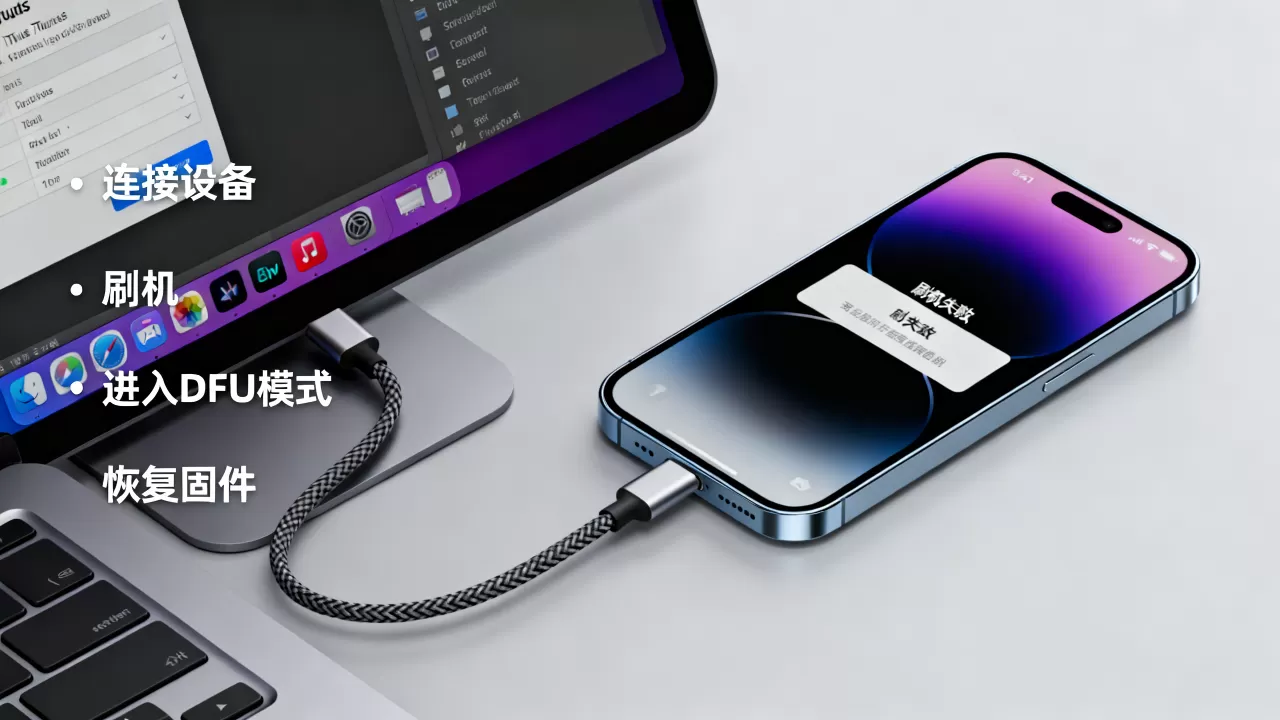
- 连接电脑:使用数据线将设备连接到电脑。
- 选择恢复:在Finder或iTunes中弹出窗口,选择“恢复”,注意,不要选择“更新”,因为“更新”会尝试保留数据,而“恢复”会彻底清除数据并安装最新系统。
- 等待完成:电脑将下载固件并写入设备,此过程可能需要15-30分钟,期间请勿断开连接。
使用第三方工具(如爱思助手、iMazing等)
第三方工具提供了更丰富的功能,如保留用户数据刷机、自定义固件等,适合进阶用户。
爱思助手刷机流程
- 在电脑上下载并安装最新版爱思助手。
- 连接设备,软件会自动识别设备型号。
- 点击“一键刷机”,选择对应的64位固件版本。
- 勾选“普通刷机”或“保留用户资料刷机”(后者成功率并非100%,建议重要数据先备份)。
- 点击“立即开始”,等待进度条完成。
注意事项
- 第三方工具可能存在广告或捆绑软件,下载时请认准官网。
- 部分功能可能需要付费,如高级解锁或数据恢复。
常见问题与故障排除
即使按照标准流程操作,也可能遇到意外情况,以下是2026年用户反馈较多的问题及解决方案。
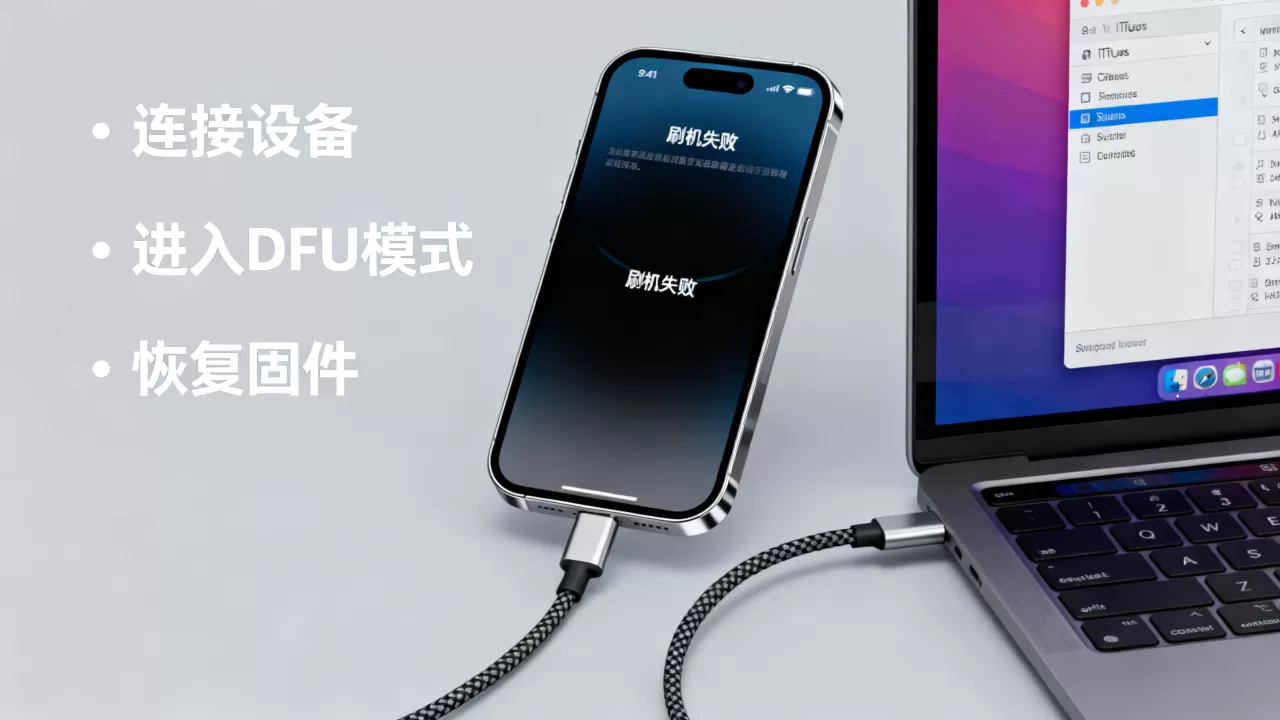
刷机失败,显示“恢复模式”或“DFU模式”
这通常意味着固件写入不完整或驱动异常。
- 解决方案:尝试更换USB接口,避免使用USB Hub,在Windows上,尝试重新安装Apple驱动程序,如果仍失败,可尝试进入DFU模式重新刷机。
刷机后无法激活,显示“激活错误”
这可能与网络或Apple服务器有关。
- 解决方案:确保网络连接正常,尝试切换Wi-Fi或使用手机热点,如果问题持续,可能是设备ID被锁定或存在激活锁,需联系Apple支持。
刷机后电池续航变差
新系统刚安装时,系统会在后台进行索引和更新,导致耗电增加。
- 解决方案:正常使用1-2天,系统完成后台优化后,续航通常会恢复正常。
刷机后的优化建议
刷机完成后,为了让设备发挥最佳性能,建议进行以下优化。
系统设置调整
- 关闭不必要的后台应用刷新。
- 调整视觉效果,减少动画以提升流畅度。
- 定期更新iOS系统,获取最新的安全补丁和性能优化。
数据恢复
从备份中恢复数据时,建议选择“加密备份”以恢复所有数据,包括健康数据和密码,恢复过程可能需要较长时间,请耐心等待。
Q&A:关于苹果刷机64位的常见疑问
苹果刷机64位是否支持所有iPhone型号?
不支持,只有搭载A7芯片及以后处理器的设备(iPhone 5s及以后)才支持64位iOS系统,iPhone 5及更早机型仅支持32位系统,无法刷入64位固件。
苹果刷机64位后数据会丢失吗?
使用官方“恢复”功能或第三方工具的“普通刷机”模式,数据会被彻底清除,只有使用第三方工具的“保留用户资料刷机”功能才可能保留数据,但存在失败风险,因此强烈建议刷机前备份数据。
苹果刷机64位需要付费吗?
官方刷机完全免费,只需承担下载固件所需的网络流量费用,第三方工具的基础刷机功能通常免费,但高级功能如数据恢复、自定义固件等可能需要付费。


