

iphone怎么保存号码,iphone保存联系人

在iPhone上保存号码最简单的方法是直接在通讯录或通话记录中点击“+”号添加,若需批量导入或从其他设备迁移,可通过iCloud同步、VCF文件导入或第三方应用实现,具体操作取决于你的数据源和当前iOS版本。
手机通讯录不仅是记忆的延伸,更是社交关系的数字化映射,对于iPhone用户而言,苹果提供的原生体验虽然流畅,但在面对复杂场景如批量导入、格式转换或跨平台迁移时,往往需要更细致的操作指引,许多用户困惑于为什么联系人显示为乱码,或者无法将安卓手机的联系人完整迁移至iPhone,本文将深入解析iPhone保存号码的各种路径,涵盖从基础操作到高级技巧的全方位指南。


基础操作:快速添加单个联系人
对于日常使用,绝大多数用户只需要保存一两个新号码,iPhone的原生通讯录应用设计直观,但隐藏的细节往往被忽视。
通过通话记录保存
当你接到陌生电话或发送短信后,最直接的方式是从通话历史中获取信息。
- 打开电话应用,点击底部的最近通话
- 找到目标号码,点击右侧的信息图标(通常是一个带有“i”的圆圈)。
- 在详情页顶部,你会看到创建新联系人或添加到现有联系人的选项。
- 若选择创建,系统会自动填充号码,你只需补充姓名、邮箱等详细信息即可。
这种方式的优势在于无需手动输入数字,减少了拼写错误的发生率,尤其对于商务人士,快速标记重要客户的关键在于养成“打完即存”的习惯。
通过信息应用保存
在信息应用中保存号码同样便捷,特别是当对方尚未存入通讯录时。
- 进入与陌生号码的对话窗口。
- 点击顶部的头像或号码,进入联系人详情。
- 点击编辑按钮,在
姓名栏输入称呼。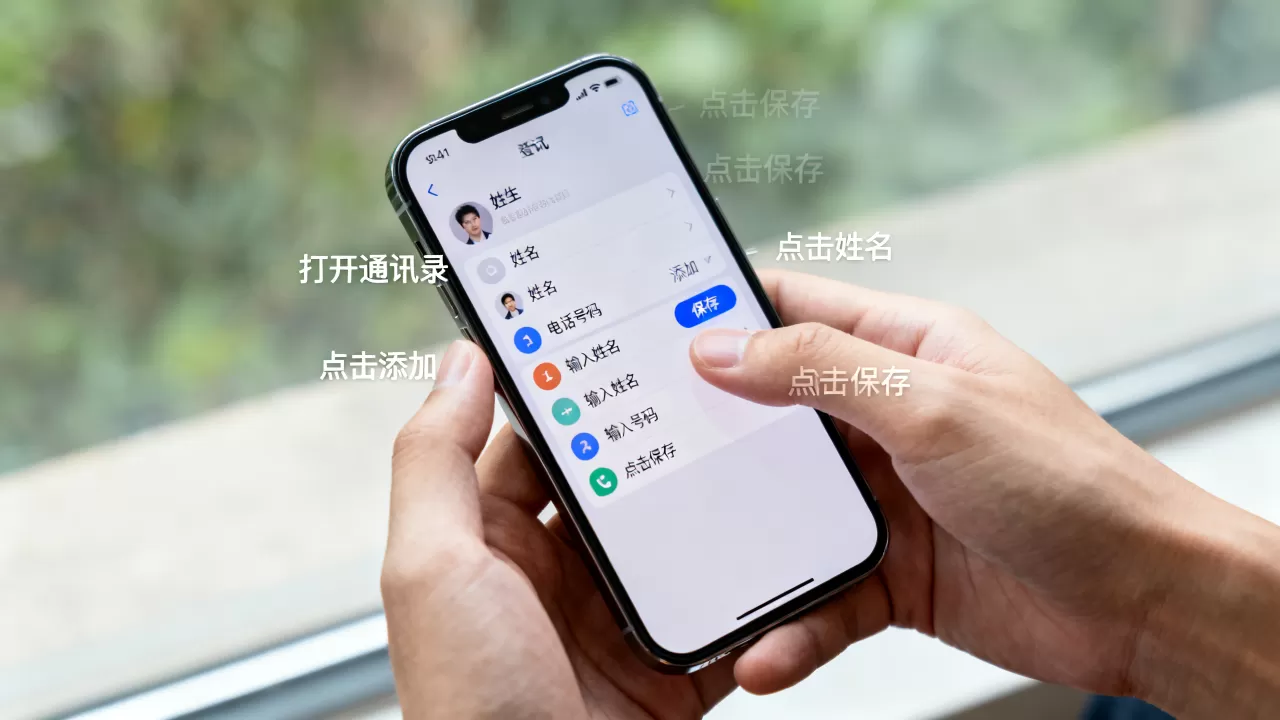
- 保存后,该号码即正式进入你的通讯录。
这种方法适合社交场景,能够迅速将临时联系人转化为正式联系人,避免后续沟通时的身份混淆。
进阶技巧:批量导入与格式兼容
当面临换机、数据备份或整理旧通讯录时,单个添加显然效率低下,批量导入成为刚需,业内专家指出,数据格式的兼容性是批量导入失败的主要原因,因此理解VCF和CSV文件的区别至关重要。
VCF文件导入详解
VCF(vCard)是跨平台通用的联系人交换格式,也是iPhone最原生支持的格式。
- 准备文件:确保你的联系人列表已导出为.bcf或.vcf格式,注意,部分安卓手机导出的CSV文件需要先在电脑端转换为VCF格式,否则iPhone无法直接识别。
- 传输文件:可以通过AirDrop(隔空投送)、邮件附件或微信文件传输助手将VCF文件发送到iPhone。
- 执行导入:
- 若通过邮件发送,点击附件中的VCF文件,系统会弹出添加所有联系人的提示,点击确认即可。
- 若通过微信接收,长按文件选择用其他应用打开,选择通讯录应用进行导入。
常见问题排查
- 重复联系人:导入后若发现重复条目,可使用iPhone自带的重复联系人检测功能,在通讯录页面下滑,点击合并按钮,系统会自动识别并建议合并相似条目。
- 字段丢失:若导入后姓名或头像缺失,通常是因为源文件编码问题,建议使用专业的联系人管理工具重新导出为标准UTF-8编码的VCF文件。
通过iCloud同步实现跨设备保存
对于拥有多台苹果设备的用户,iCloud同步是最优雅的解决方案。
- 登录同一Apple ID。
- 在iPhone上进入设置 > [你的名字] > iCloud。
- 确保通讯录开关处于开启状态。
- 在另一台设备(如iPad或Mac)上登录同一账号并开启通讯录同步,数据会自动在设备间流转。
这种方式不仅实现了保存,更实现了实时备份,行业共识认为,开启iCloud备份是防止数据丢失的最有效手段,建议用户定期检查同步状态,确保所有联系人已云端存档。
特殊场景:从安卓或其他平台迁移
换机是保存号码的高频场景,尤其是从安卓转向iPhone的用户,由于两大生态系统的数据壁垒,直接复制往往行不通。
使用“转移到iOS”应用
苹果官方提供了专门的迁移工具,适用于新iPhone初始化阶段。
- 在安卓手机上下载转移到iOS(Move to iOS)应用。
- 将新iPhone重启至App与数据界面,选择从安卓设备转移数据。
- 在安卓手机上输入iPhone显示的代码,选择联系人进行传输。
此方法一次性完成数据迁移,无需中间文件处理,是官方推荐的首选方案。
通过SIM卡导入
虽然现代智能手机已较少依赖SIM卡存储联系人,但在某些旧机型或特定地区仍适用。
- 将SIM卡插入iPhone(需确保SIM卡支持存储联系人且容量足够)。
- 进入设置 > 通讯录。
- 点击导入SIM卡联系人。
- 选择目标账户(如iCloud或iPhone本机),系统会将SIM卡上的号码逐一复制。
需要注意的是,SIM卡存储能力有限,且不支持存储头像、备注等多媒体信息,仅适合保存最基础的号码和姓名。
管理优化:保持通讯录整洁
保存号码只是第一步,如何高效管理才是提升体验的关键,随着联系人数量增加,检索效率会大幅下降。
iPhone支持为联系人添加标签,便于批量管理。
- 在联系人详情页,点击编辑,找到添加标签。
- 可创建如“工作”、“家人”、“客户”等自定义标签。
- 在通讯录主界面,点击群组,选择特定标签即可查看分类列表。
这种方式特别适合销售人员和行政人员,能够快速筛选出特定群体的联系方式,提高沟通效率。
定期清理与去重
建议每季度进行一次通讯录清理。
- 使用重复联系人检测功能合并重复条目。
- 删除已失效或不再联系的号码,避免信息冗余。
- 检查并更新错误号码,如区号缺失、号码位数错误等。
据工信部数据,定期维护通讯录有助于提升通信安全,减少误拨和诈骗风险,保持通讯录的准确性,是对他人隐私和自身效率的双重尊重。
iPhone保存号码常见疑问解答
iPhone保存号码时如何添加头像?
在创建或编辑联系人时,点击顶部的头像区域,选择选择照片或拍照,从相册选取或拍摄新照片即可,头像会同步显示在通话界面和信息气泡中,便于快速识别。
如何批量删除iPhone中的重复联系人?
进入通讯录应用,下滑至页面底部,点击合并按钮,系统会自动扫描并列出重复条目,点击合并所有即可批量处理,若需手动选择,可点击特定重复组,选择合并并指定保留的详细信息。
iPhone保存的号码在电脑上能直接编辑吗?
可以,若开启了iCloud通讯录同步,登录icloud.com并使用Apple ID账号,即可在网页端直接查看、编辑或删除联系人,修改内容会实时同步至iPhone,在Windows电脑上安装iCloud for Windows后,也可通过同步功能管理联系人。


