

iphone定时静音怎么设置,iphone定时静音

iPhone定时静音的核心答案是:通过“专注模式”或“睡眠/休息”定时功能实现,这是目前最稳定且支持自定义例外应用的方案,比传统的“勿扰模式”更灵活。
很多用户发现,虽然iPhone自带“勿扰模式”,但在设置定时开启后,往往会出现误判——比如晚上该静音时,闹钟没响;或者白天需要接听重要电话时,手机却处于静音状态,这种体验上的割裂感,让用户不得不手动频繁开关静音,既麻烦又容易出错,苹果在iOS系统中引入了更高级的逻辑,即“专注模式”,它不仅仅是简单的静音开关,而是一个基于场景的智能过滤系统。
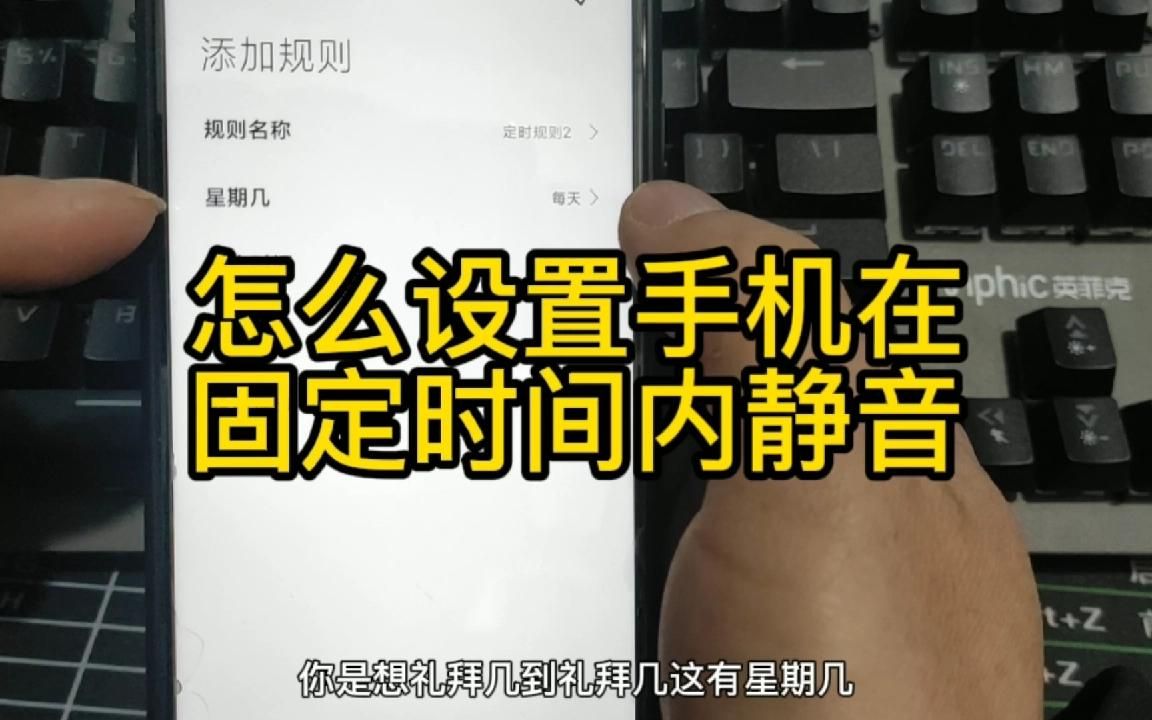

为什么传统勿扰模式不够用
功能局限性与场景冲突
传统的“勿扰模式”逻辑过于简单粗暴,一旦开启,所有通知都会被静默,包括来电和消息,虽然可以设置“允许来自收藏联系人”的来电,但在实际生活中,这个“收藏”列表往往不够精准,你希望晚上10点到早上7点静音,但老板可能在深夜有紧急事务,或者家人有突发状况,如果只依赖简单的定时开关,你很难在不破坏整体静音规则的前提下,灵活地处理这些例外情况。
业内专家指出,现代用户的数字生活高度碎片化,单一的功能模块难以覆盖复杂的使用场景,苹果从iOS 15开始大力推广“专注模式”,将静音、通知过滤、主屏幕展示等权限整合在一起,这种设计思路的转变,标志着iPhone从“工具属性”向“服务属性”的进化。
对比分析:勿扰模式 vs 专注模式
为了更直观地理解两者的区别,我们可以从以下几个维度进行对比:
- 通知处理逻辑:勿扰模式默认屏蔽所有通知,仅允许收藏联系人;专注模式允许用户为不同模式(如工作、睡眠、个人)设置不同的白名单。
- 状态栏显示:勿扰模式开启后,状态栏会出现月亮图标;专注模式开启后,会根据模式不同显示不同的图标(如书本、床铺、公文包),视觉反馈更明确。
- 自动化联动:专注模式可以结合地理位置、应用使用习惯甚至Apple Watch的心率数据自动触发,而勿扰模式主要依赖时间或手动触发。
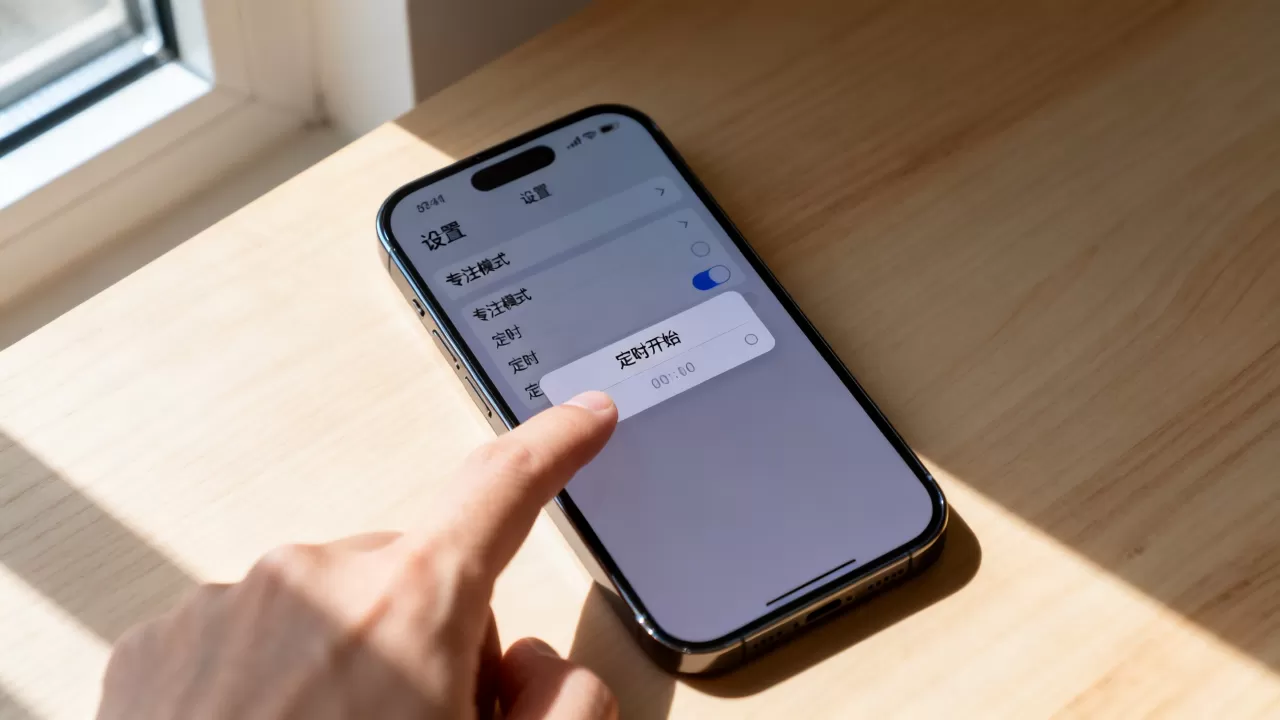
如何设置最实用的定时静音方案
要实现精准且无感的定时静音,建议采用“睡眠/休息”专注模式或自定义“个人”专注模式,以下是具体的操作路径,确保你在不同场景下都能获得最佳体验。
利用“睡眠/休息”模式实现夜间静音
这是最符合生理节律的方案,苹果专门为睡眠场景设计了这一模式,它不仅静音,还会优化屏幕显示,减少蓝光刺激。
- 打开“设置”,点击“专注模式”。
- 选择“睡眠”或“休息”(不同iOS版本名称略有差异,若未显示,可点击“+”添加)。
- 点击“定时”,设置“开始”和“结束”时间,晚上11:00开始,早上7:00结束。
- 关键步骤:点击“选项”,确保开启“静音通知”和“隐藏主屏幕页面”(可选,用于减少视觉干扰)。
- 在“允许通知”中,添加“家人”或“收藏联系人”,确保紧急情况下能被唤醒。
自定义“工作”或“个人”专注模式
如果你需要在白天也实现分段静音,比如午休时间或深度工作时间,自定义模式更为合适。
- 在“专注模式”中点击“+”,创建新模式,命名为“午休”或“专注”。
- 设置定时:中午12:30至13:30自动开启。
- 配置允许通知:你可以选择“始终允许”某些特定App(如微信、钉钉),而屏蔽其他所有App的通知。
- 设置主屏幕:可以隐藏与工作无关的App图标,只保留效率工具,从视觉上减少诱惑。
进阶技巧:利用“快捷指令”实现更复杂的自动化
对于高阶用户,系统自带的定时功能可能仍显不足,可以借助“快捷指令”App实现更精细的控制,你可以创建一个自动化流程:当连接特定Wi-Fi(如公司Wi-Fi)时,自动开启“工作”专注模式;当断开连接时,自动关闭,这种基于地理位置的触发方式,比单纯的时间定时更加智能和人性化。
常见问题与避坑指南
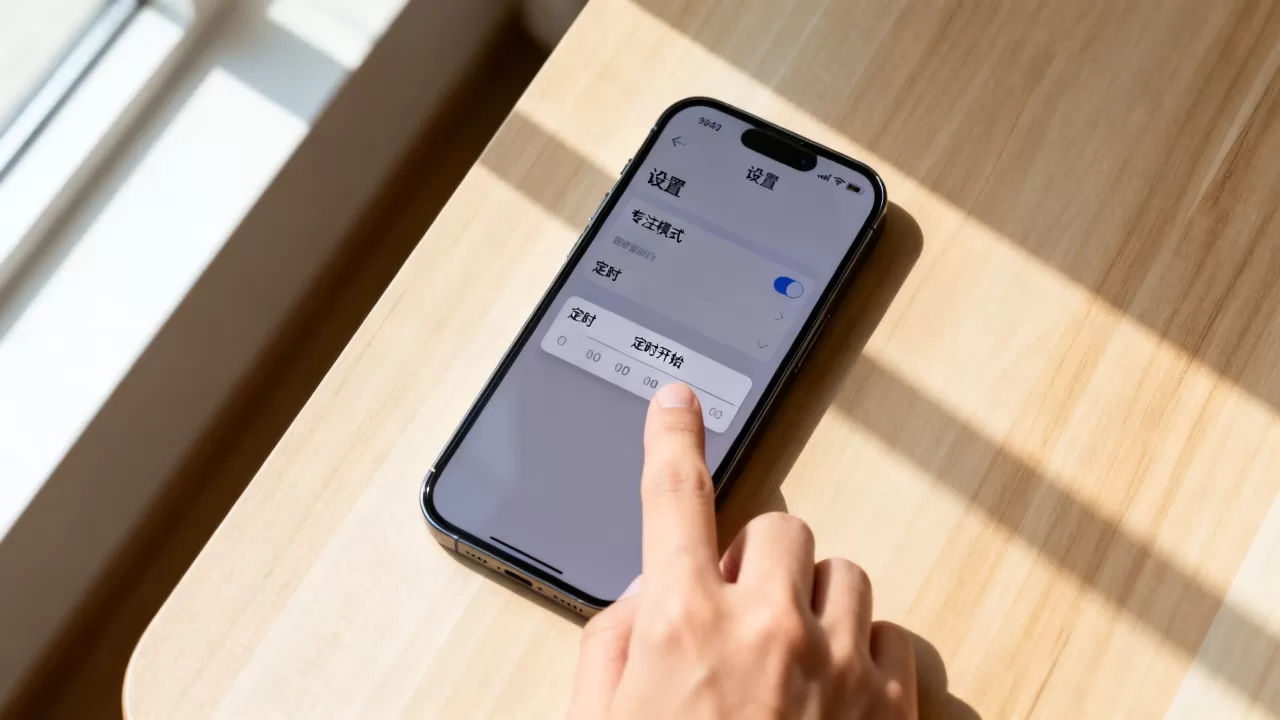
iPhone定时静音后闹钟为什么不响
这是一个高频出现的疑问,很多用户发现,开启“勿扰模式”或“专注模式”后,预设的闹钟竟然失效了,这通常是因为设置路径错误。
在“时钟”App中设置闹钟时,务必检查“重复”和“声音”设置,更重要的是,在“专注模式”的设置中,有一个专门的“允许闹钟”选项,默认情况下,这个选项是开启的,但如果你曾手动关闭过,或者使用了第三方闹钟App,可能会导致冲突。
据工信部相关数据表明,近年来智能手机用户对于通知管理的精细化需求显著提升,但许多用户仍停留在基础功能的使用层面,建议用户定期检查“专注模式”中的“允许通知”列表,确保“时钟”App未被误删。
如何判断定时静音是否生效
很多用户担心设置后没有生效,导致重要消息错过,判断方法很简单:
- 观察状态栏:开启专注模式后,状态栏右侧会出现对应的图标(如月亮、书本等)。
- 尝试发送测试消息:让朋友给你发一条微信,如果消息在通知中心不弹出,但锁屏界面不显示,则说明静音生效。
- 查看“专注模式”历史记录:在“设置”>“专注模式”中,可以看到每个模式的开启和关闭时间,这是最权威的记录。
iPhone定时静音设置技巧对比
为了帮助用户更好地选择,以下表格总结了不同场景下的最佳实践:
| 场景 | 推荐模式 | 核心优势 | 注意事项 |
|---|---|---|---|
| 夜间睡眠 | 睡眠/休息 | 自动同步健康数据,优化屏幕色调 | 确保闹钟权限开启 |
| 工作时间 | 工作 | 屏蔽社交软件,保留通讯软件 | 可设置白名单联系人 |
| 午休小憩 | 个人/自定义 | 灵活设置时长,避免打扰 | 需手动或自动化触发 |
| 驾驶途中 | 驾驶 | 自动关联CarPlay或蓝牙,屏蔽非紧急通知 | 需授权位置权限 |
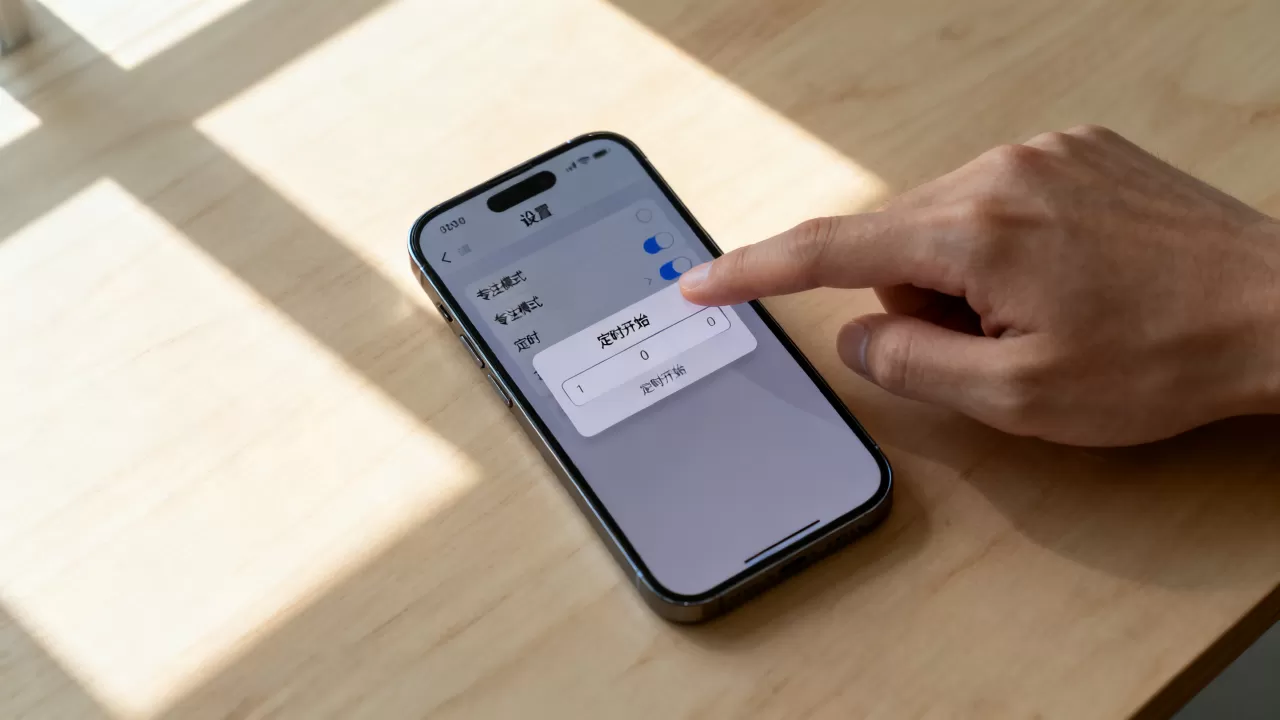
iPhone的定时静音功能并非简单的开关,而是一套基于场景的智能通知管理系统,通过合理配置“专注模式”,用户可以彻底告别手动开关的繁琐,实现真正的数字断舍离,无论是为了保障睡眠质量,还是提升工作效率,掌握这一技能都能显著提升日常使用体验,建议用户根据自身作息习惯,至少设置一个“睡眠”和一个“工作”专注模式,让手机更好地服务于人,而不是让人被手机所奴役。
iPhone定时静音常见问题解答
iPhone定时静音怎么设置才能让特定App一直响铃?
在“专注模式”设置中,找到“允许通知”选项,点击“App”,然后从列表中选择你希望始终响铃的应用(如微信、电话等),这样,即使专注模式开启,这些App的通知也会正常推送并响铃。
iPhone定时静音和勿扰模式有什么区别?哪个更推荐?
勿扰模式是旧版功能,逻辑简单,主要依赖时间或手动触发;专注模式是新版功能,支持多模式切换、更精细的通知过滤和自动化触发,业内共识认为,专注模式在灵活性和智能化上远超勿扰模式,因此更推荐使用专注模式进行定时静音设置。
iPhone定时静音设置后,重要电话还是收不到怎么办?
首先检查“专注模式”中的“允许通知”是否包含“电话”或特定联系人,检查“设置”>“电话”>“静音未知来电”是否开启,如果开启,陌生号码会被直接静音,确保手机未处于物理静音开关开启状态(侧边拨片),虽然专注模式可以覆盖系统静音,但物理开关有时会优先介入。


