

920刷机屏幕黑屏怎么办,920刷机屏幕

920刷机屏幕通常指代搭载高通骁龙8 Gen 2(或类似性能级芯片)设备的屏幕组件,其核心结论是:此类屏幕多为高素质OLED面板,刷机主要解决软件层面的显示驱动适配,而非硬件替换,若出现花屏或触控失灵,需优先排查驱动兼容性而非直接更换屏幕硬件。
在数码维修与刷机圈子里,提到“920”这个代号,老玩家脑海里浮现的往往是那个年代的经典,但在新语境下,它更多指向基于高通骁龙8系平台的高性能机型,这类设备的屏幕素质普遍处于第一梯队,无论是色彩准确度还是刷新率,都足以满足重度游戏和高清观影的需求,随着第三方ROM(刷机包)的更新迭代,屏幕显示异常成为了刷机过程中最让人头疼的问题之一,很多用户在尝试新系统后,发现屏幕颜色发白、触控断触或者亮度无法调节,第一反应往往是“屏幕坏了”,其实这多半是软件层面的驱动冲突。
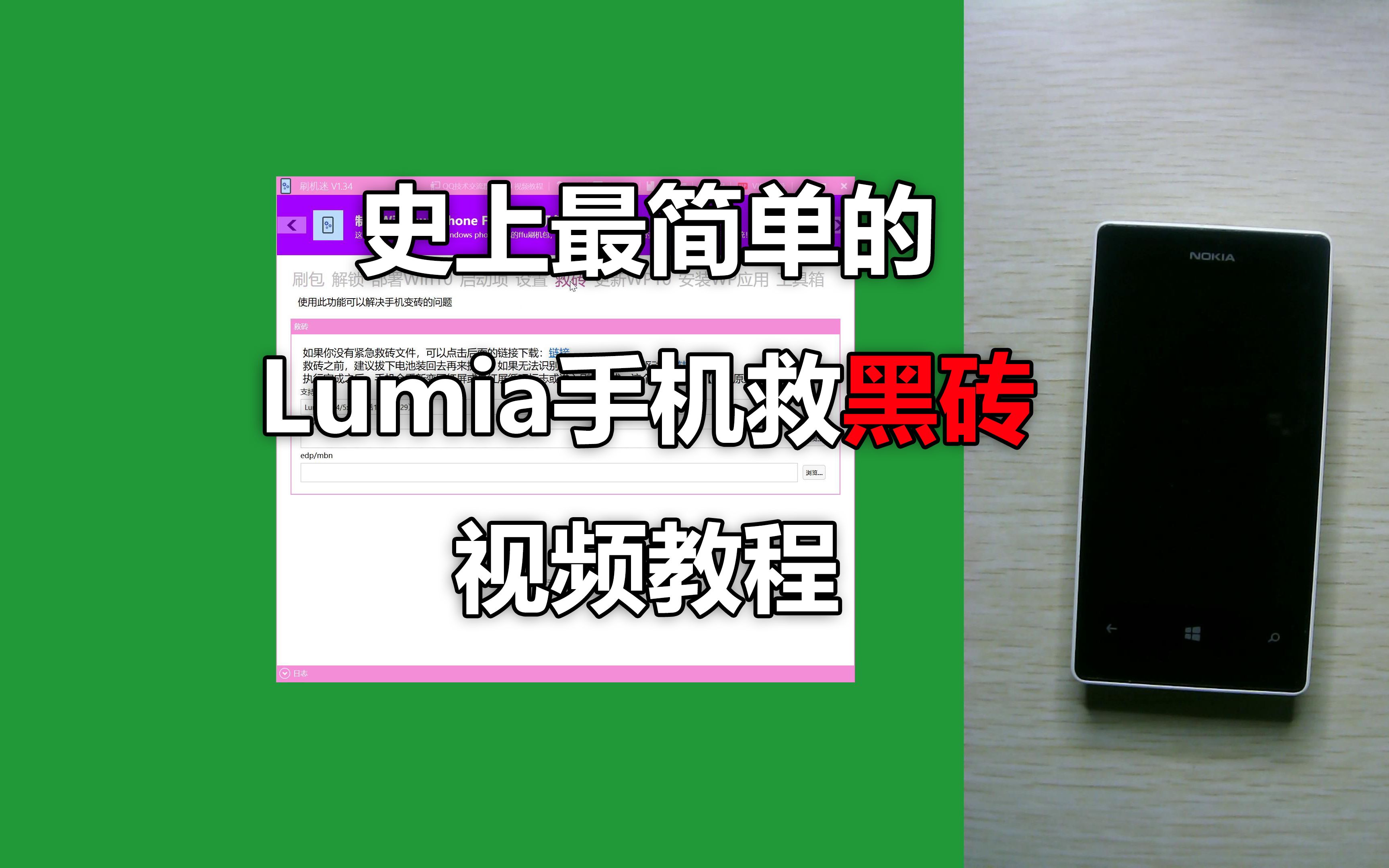

理解920刷机屏幕的核心逻辑
要解决屏幕问题,首先得明白屏幕和系统是两回事,屏幕是硬件,负责发光和接收触控信号;而刷机包里的显示驱动,则是指挥屏幕如何工作的软件指令,当两者不匹配时,就会出现各种奇葩现象,业内专家指出,大多数显示异常并非硬件损坏,而是内核版本与屏幕驱动版本不兼容导致的。
屏幕组件的技术构成
目前主流的高性能手机屏幕,大多采用AMOLED或LTPO OLED技术,这类屏幕的优势在于自发光、高对比度和低功耗,但劣势在于对驱动信号的敏感度极高。
- 面板类型:绝大多数920级别设备使用的是三星E系列或国产京东方/维信诺的高端OLED面板。
- 驱动IC:屏幕背面贴有驱动芯片,负责将数字信号转换为模拟信号以控制像素。
- 触控层:现代屏幕多采用内嵌式触控,触控数据通过I2C或SPI总线与SoC通信。
为什么刷机会影响屏幕表现?
刷机本质上是替换了系统的底层内核(Kernel)和硬件抽象层(HAL),如果新刷入的ROM没有针对特定屏幕型号进行优化,或者驱动签名不匹配,系统就无法正确调用屏幕的最佳工作参数,默认刷新率可能被锁定在60Hz,或者PWM调光频率出现异常,导致频闪严重。
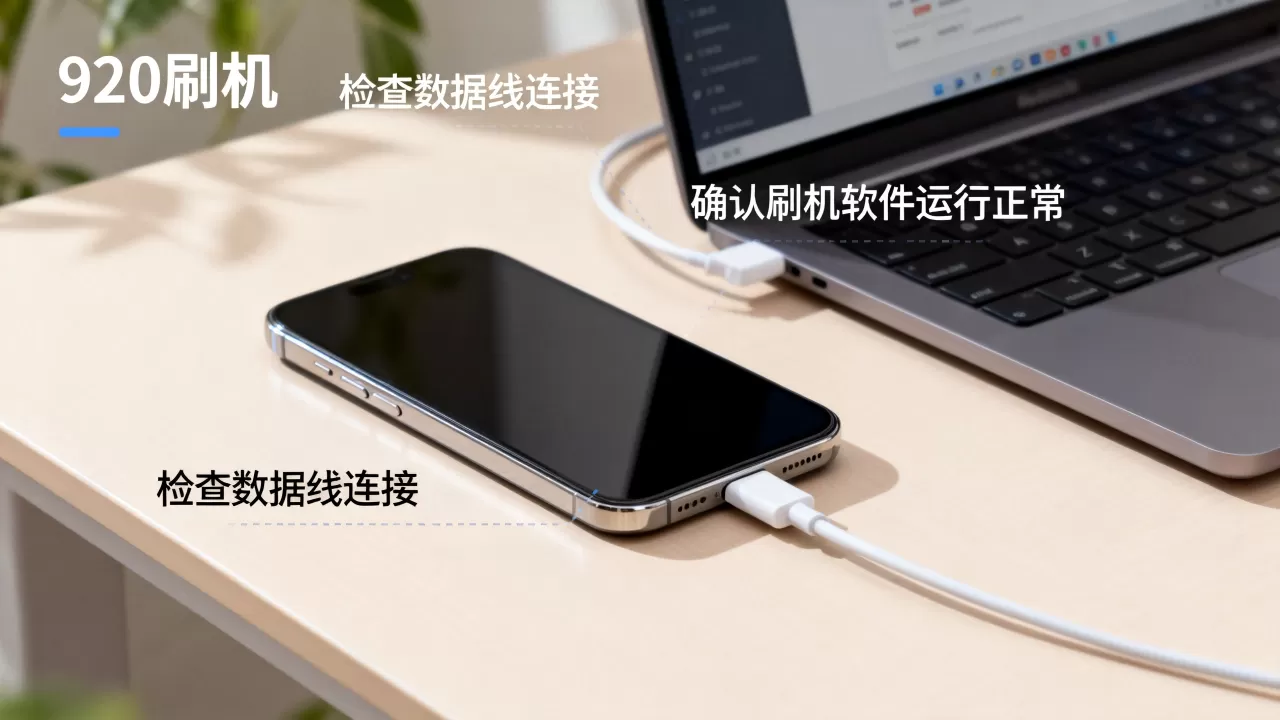
常见屏幕故障与精准排查路径
当你在刷机后遇到屏幕问题时,不要急着拆机,按照以下逻辑进行排查,可以节省大量时间和金钱。
显示色彩与亮度异常
这是最常见的刷机后遗症,表现为屏幕发灰、偏色,或者自动亮度失效。
- 检查DTS(Display Tuning Suite)配置:许多定制ROM允许用户通过DTS工具调整屏幕参数,如果默认配置错误,尝试恢复出厂设置或手动校准。
- 验证HDR支持:部分ROM在开启HDR模式时,会强制切换屏幕的色彩空间,如果系统不支持当前内容的HDR编码,屏幕可能会显示异常,尝试在开发者选项中关闭“强制启用HDR”。
- 对比不同ROM的表现:如果刷入AROM正常,刷入BROM异常,那么问题大概率出在BROM的显示驱动上。
触控失灵与断触问题
触控问题比显示问题更致命,直接影响使用体验。
- 静电干扰:刷机后首次开机,系统会在后台进行大量索引和编译,此时CPU负载高,可能导致触控采样率下降,建议等待系统完全优化完成(通常需24小时)后再做判断。
- 驱动冲突:检查是否安装了第三方触控增强插件,这类插件往往与原生驱动冲突。
- 硬件排查:如果仅在特定区域断触,且重启后无改善,才考虑屏幕排线松动或屏幕本身损坏。
920刷机屏幕驱动修复实操指南
对于具备一定技术基础的用户,可以通过以下步骤尝试修复屏幕驱动问题,操作前务必备份重要数据。
确认屏幕型号
不同批次的设备可能使用不同供应商的屏幕,通过以下命令获取屏幕ID:
adb shell cat /sys/class/backlight/panel0-backlight/type
或者在Recovery模式下查看系统信息,确认屏幕供应商(如Samsung、BOE、Visionox)至关重要,因为不同供应商的驱动代码完全不同。
更换或编译内核
如果当前ROM的显示效果不佳,尝试更换一个基于相同内核版本但经过优化的内核文件。
- 下载兼容内核:在XDA Developers或国内相关论坛寻找针对你具体屏幕型号的Kernel。
- 刷入内核:通过TWRP或Fastboot模式刷入新的
.img内核文件。 - 清除缓存:刷入内核后,务必在Recovery中清除Dalvik/ART Cache,避免旧驱动残留导致冲突。
调整显示参数
如果内核无法更换,可以通过Magisk模块或开发者选项微调参数。
- 关闭强制GPU渲染:有时GPU渲染会导致显示延迟和色彩偏差。
- 调整刷新率:在开发者选项中,手动将默认刷新率设置为60Hz或120Hz,观察是否改善。
- 使用DTS工具:如果有权限,使用DTS工具重新校准屏幕的电压和时序参数。
920刷机屏幕与硬件更换的成本对比
软件修复无果,用户会考虑更换屏幕,但在决定之前,务必进行成本效益分析。
| 项目 | 软件修复(刷机/驱动) | 硬件更换(换屏) |
|---|---|---|
| 成本 | 免费或极低(时间成本) | 较高(屏幕组件+人工费) |
| 风险 | 低(可恢复) | 中(可能影响防水、保修) |
| 适用场景 | 驱动冲突、参数错误 | 物理损坏、排线断裂 |
| 成功率 | 较高(针对软件问题) | 100%(针对物理损坏) |
据工信部相关数据显示,近年来手机屏幕故障中,因软件配置错误导致的比例约占较大比例,真正硬件损坏的比例反而较低,盲目换屏往往是浪费金钱。
地域性维修资源与配件选择
如果你身处一线城市,获取高质量屏幕配件和专业技术支持相对容易,但在二三线城市或偏远地区,情况可能不同。
- 配件来源:优先选择官方售后或授权维修点,虽然价格较高,但能保证屏幕原厂品质,第三方市场的水很深,存在大量“压排屏”或“组装屏”,显示效果和触控灵敏度远不如原装。
- 技术门槛:刷机屏幕修复需要较高的技术门槛,如果当地缺乏懂行的维修师傅,建议通过线上社区寻求帮助,或寄修至专业维修中心。
如何辨别屏幕真伪与质量?
在更换屏幕时,注意以下几点:
- 查看排线接口:原装屏幕的排线接口做工精细,无毛刺。
- 测试色彩均匀性:在纯白和纯黑背景下,观察是否有漏光或色斑。
- 验证触控采样率:使用专门的触控测试APP,检测触控响应速度和断触情况。
920刷机屏幕常见问题解答
920刷机后屏幕颜色发白怎么办?
这通常是由于色彩配置文件(Color Profile)不匹配或HDR模式冲突导致,首先尝试在设置中恢复默认色彩模式,关闭HDR显示,如果无效,检查是否刷入了非官方内核,建议更换官方内核或重新刷入完整ROM。
920刷机屏幕触控不灵敏是硬件问题吗?
多数情况下不是,刷机后系统索引和后台服务会导致触控采样率暂时下降,建议等待系统优化完成(24-48小时),如果问题持续,检查是否安装了冲突的触控增强模块,或尝试清除触控驱动缓存,仅当在安全模式下触控依然异常时,才考虑硬件故障。
920刷机屏幕更换原厂屏与国产屏的区别?
原厂屏在色彩准确度、亮度峰值和触控响应上优于国产屏,但价格昂贵,国产屏近年来进步显著,性价比高,但在极端亮度下可能出现偏色或触控延迟,对于日常使用,质量合格的国产屏是合理选择;对于专业设计或极致体验,原厂屏仍是首选。


