

9780刷机教程,9780刷机教程详细步骤

9780刷机教程的核心在于通过官方工具或第三方Recovery完成底层系统重写,操作前务必备份数据以防丢失,且需确认设备已解锁Bootloader。
对于许多数码爱好者而言,9780这类设备往往代表着特定的硬件架构或老旧的芯片方案,刷机不仅是获取新功能的途径,更是延长设备生命周期的关键手段,刷机过程伴随着变砖风险,因此严谨的操作流程和充分的风险评估是成功的前提,业内专家指出,大多数刷机失败并非源于技术复杂,而是由于步骤遗漏或驱动冲突导致,本文将拆解从准备到验证的全流程,帮助你安全完成系统升级或降级。


刷机前的核心准备工作
在点击任何“开始”按钮之前,准备工作占据了成功率的70%以上,这一步骤常被新手忽视,却是决定能否顺利进入Fastboot或Download模式的关键。
数据备份与账号退出
刷机本质上是格式化存储介质并写入新镜像,所有用户数据将面临清空风险。
联系人、照片与聊天记录
务必将重要数据同步至云端或电脑本地,对于微信等应用,需单独导出聊天记录,因为常规备份工具往往无法完整保留应用内数据。
解除账户锁与FRP
许多现代设备具备防重置保护功能(FRP),若未提前退出Google账户或品牌专属云服务,刷机后重启可能要求输入原账户密码,否则设备将锁定,请确保在设置中注销所有关联账号。
驱动安装与环境配置
电脑无法识别手机是刷机失败的首要原因。
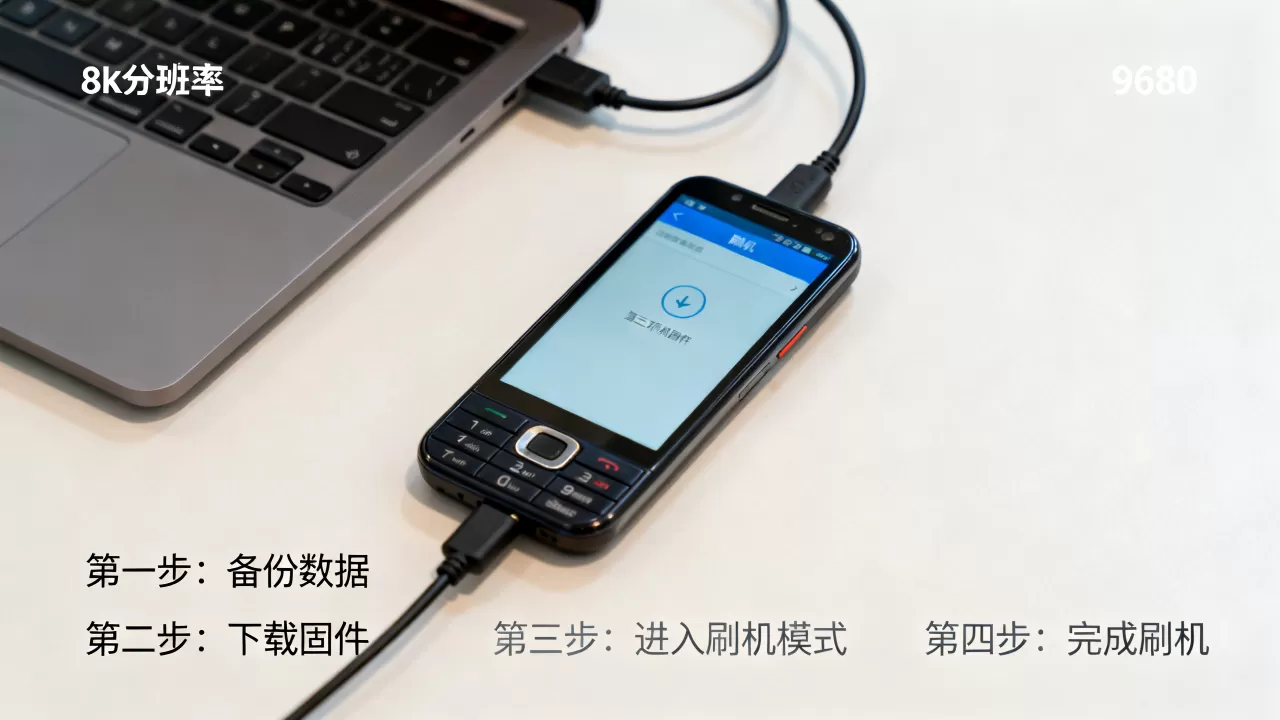
- 官方驱动:下载设备品牌提供的专属USB驱动包,安装后重启电脑。
- 通用驱动:若官方驱动失效,可尝试安装ADB驱动或高通9008驱动,具体取决于芯片方案。
- 验证连接:连接手机后,在设备管理器中查看是否出现对应的端口标识,如“Qualcomm HS-USB QDLoader”或“Android Phone”。
电量与线材选择
确保手机电量保持在50%以上,刷机过程中若电量耗尽,可能导致固件写入中断,造成主板损坏,建议使用原装数据线,避免使用仅支持充电的劣质线缆,因为数据传输不稳定会导致校验失败。
9780刷机教程实操步骤
不同方案的刷机逻辑差异巨大,需根据9780的具体硬件版本选择对应路径,以下分为官方线刷和第三方Recovery两种主流场景。
官方线刷流程
适用于追求稳定、希望恢复原厂设置或解决系统崩溃的用户。
下载官方固件包
访问品牌官方论坛或可信的固件资源站,下载与设备型号完全匹配的固件包,注意区分版本代号,如“国际版”、“国行版”或“工程版”,刷错版本可能导致基带失效或硬件功能缺失。
进入刷机模式
大多数9780设备需通过组合键进入Fastboot模式,常见操作为:关机状态下,同时按住音量减键 + 电源键,直至屏幕出现机器人或Fastboot字样,部分高通设备可能需要短接主板触点进入9008深度刷机模式,此操作需拆机,建议由专业人员执行。
执行刷写命令
打开电脑上的官方刷机工具(如Odin、MiFlash或品牌专用助手),加载下载的固件包。
- 连接设备,确认工具显示“已连接”状态。
- 勾选“清除所有数据”选项,以解决潜在的软件冲突。
- 点击“开始”或“Flash”,等待进度条走完。
- 工具提示“Success”后,设备会自动重启。
第三方Recovery刷机
适用于想要安装Magisk获取Root权限、刷入GApps或定制ROM的用户。
解锁Bootloader
这是使用第三方Recovery的前提,在开发者选项中开启“OEM解锁”,并通过ADB命令 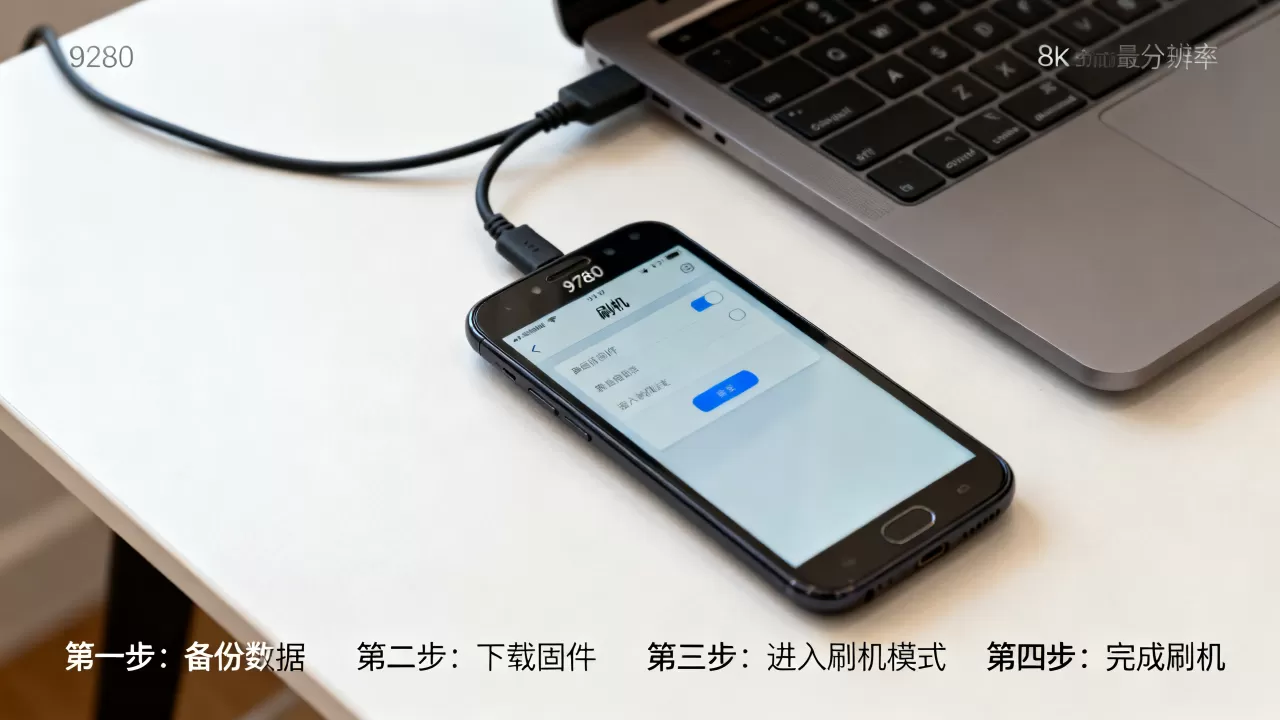
刷入Custom Recovery
下载适用于9780型号的TWRP或OrangeFox Recovery镜像文件(.img格式)。
- 将.img文件推入手机存储或电脑。
- 在Fastboot模式下输入命令:
fastboot flash recovery recovery.img。 - 重启进入Recovery模式,通常需按住音量加键 + 电源键。
安装ROM包
在Recovery界面中,选择“Wipe”选项,清除Dalvik、Cache、Data分区,随后选择“Install”,定位到下载的ROM压缩包,滑动确认刷入,刷入完成后,建议再次清除Dalvik Cache,以确保新系统与旧缓存兼容。
常见问题与风险规避
刷机过程中难免遇到异常,了解常见故障的成因有助于快速排查。
卡在Logo界面(Bootloop)
这是最常见的刷机后遗症,通常由ROM不兼容或分区未清理彻底引起。
- 解决方法:强制重启进入Recovery模式,执行“Factory Reset”(双清),若无效,需重新刷入官方固件。
- 预防:刷入第三方ROM前,务必确保Baseband(基带)版本与ROM匹配。
无法识别设备
若电脑完全无反应,检查USB端口供电或驱动安装情况。
- 驱动冲突:卸载旧版驱动,使用驱动总裁或品牌官方工具重新安装。
- 硬件故障:若多次尝试仍无法识别,可能是USB接口损坏或主板虚焊,需送修。
变砖后的救砖方案
若设备彻底黑屏且无法进入任何模式,可能已陷入深度死锁。
- EDL模式:对于高通芯片设备,可尝试短接主板测试点进入EDL模式,使用QPST或MSM Download Tool进行底层修复。
- 专业维修:若缺乏硬件操作经验,建议寻求专业维修人员帮助,避免二次损坏。
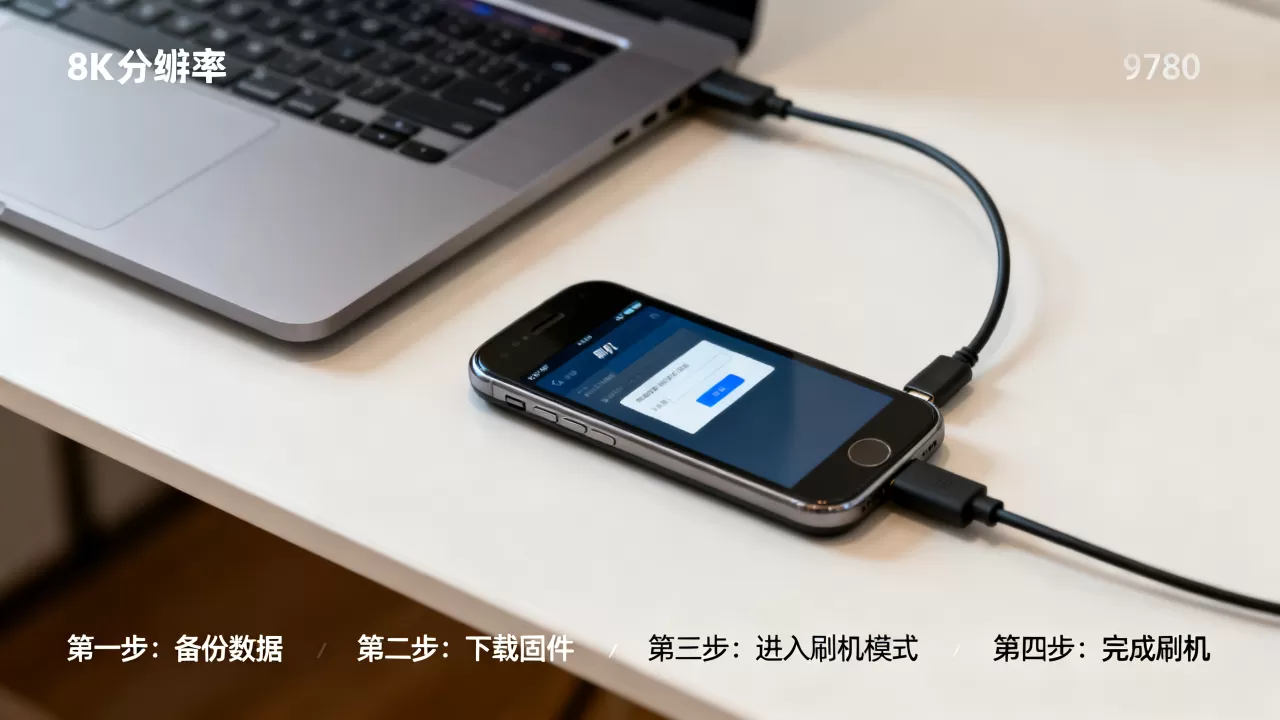
刷机后的优化与维护
刷机成功只是第一步,后续的优化能让设备体验更佳。
恢复数据与设置
从备份中恢复联系人和应用数据,对于微信等应用,需通过官方聊天迁移功能恢复记录,而非直接复制文件夹。
性能调优
新系统往往包含更多后台服务,可能导致初期卡顿。
- 关闭动画:在开发者选项中,将窗口动画缩放、过渡动画缩放设置为“0.5x”或关闭,可显著提升流畅感。
- 清理预装应用:使用ADB命令卸载不需要的系统预装软件,释放存储空间。
定期备份
建立定期备份习惯,尤其是每次重大系统更新前,使用Titanium Backup或Swift Backup等工具备份已安装应用及其数据,以便在出现问题时快速回滚。
9780刷机教程常见疑问解答
9780刷机教程中解锁Bootloader会丢失保修吗?
是的,解锁Bootloader通常会触发设备的保修失效机制,品牌厂商会在系统底层记录解锁状态,一旦检测到该状态,官方售后将拒绝免费维修服务,若设备仍在保修期内且无Root需求,不建议解锁。
9780刷机教程里刷入第三方ROM后信号变差怎么办?
信号问题多源于基带(Baseband)与ROM不兼容,请检查下载的ROM是否包含对应的基带文件,或尝试刷入官方提供的完整固件包以恢复基带,若仍无效,可能是天线排线松动或硬件故障,需硬件检测。
9780刷机教程是否支持在线一键刷机?
不支持,出于安全考虑,所有正规刷机工具均需用户手动选择固件包并确认刷写指令,以防止恶意软件自动篡改系统,任何声称“一键自动刷机”且无需用户干预的服务均存在极高安全风险,可能导致隐私泄露或设备被植入木马。


