

诺基亚2060刷机教程,诺基亚2060刷机失败怎么办

诺基亚2060刷机本质上是利用官方工具或第三方固件包恢复手机系统或安装精简版系统,操作风险较低,但需严格匹配机型版本以防变砖。
这款经典的直板机在2026年依然拥有庞大的存量用户,许多老用户试图通过刷机来延长其使用寿命,或者解决卡顿、电池耗电快等顽疾,对于普通用户而言,刷机听起来充满技术门槛,但对于诺基亚2060这种架构简单的功能机,只要掌握正确的方法,其实并不复杂,本文将拆解具体操作流程,帮助你安全地完成系统更新或替换。

刷机前的核心准备与风险预警
在动手之前,必须明确一个行业共识认为:功能机的刷机逻辑与智能机完全不同,它更依赖于底层驱动和专用工具,盲目下载来源不明的固件是导致手机无法开机的首要原因。
环境搭建与工具获取
你需要准备一台运行Windows 10或Windows 11系统的电脑,因为较新的Windows版本对老旧USB驱动的支持存在差异,建议优先使用Win10以获得最佳兼容性。
- 诺基亚官方套件(Nokia Software Updater):这是最安全的选择,但近年来该工具对老机型的支持已大幅缩减,可能无法识别2060。
- 第三方刷机工具(如Phonera或Nokia Suite的修改版):这是目前主流玩家的选择,它们能绕过官方限制,提供完整的固件包下载。
- USB数据线:必须使用原装或质量可靠的短线,劣质线材会导致数据传输中断,直接导致刷机失败。
数据备份的重要性
虽然诺基亚2060没有复杂的社交软件数据,但通讯录和短信是许多用户的核心资产,在刷入新固件前,务必通过电脑端的备份软件将通讯录导出为.vcf文件,并保存到电脑硬盘中,一旦刷机过程中出现意外,这些备份将成为你恢复联系人的唯一途径。
诺基亚2060刷机详细实操步骤
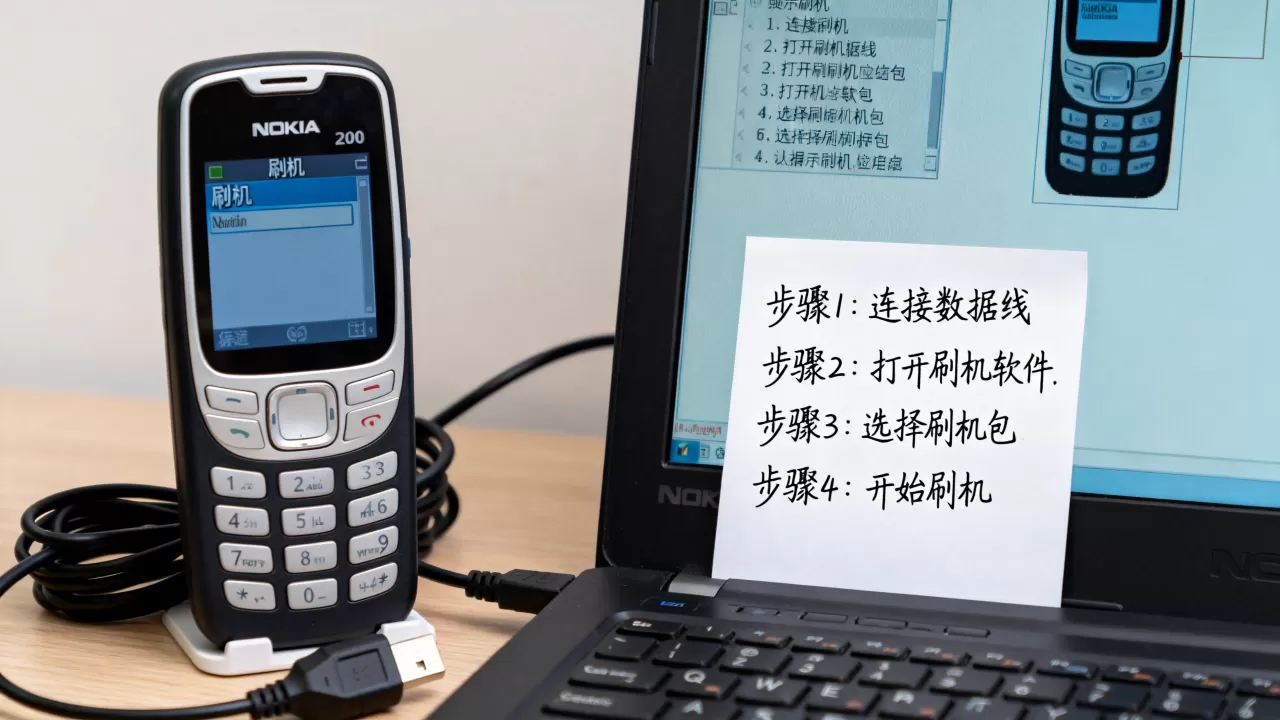
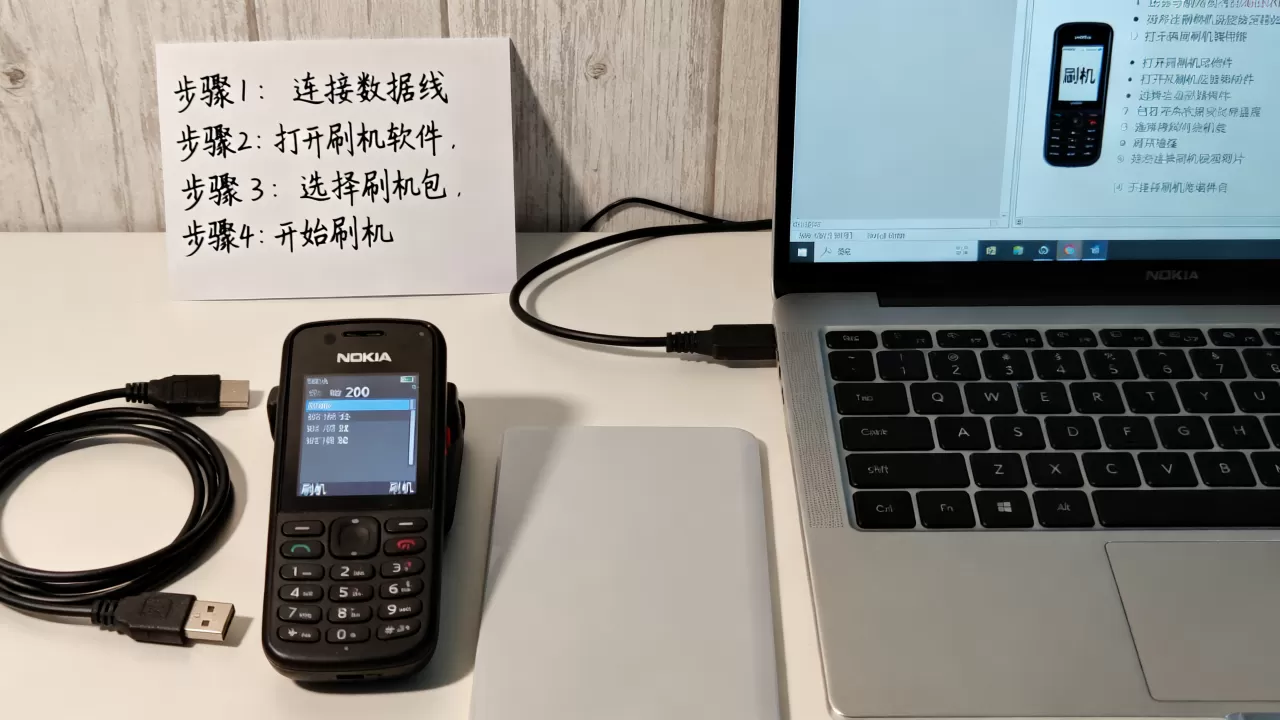
刷机过程主要分为三个阶段:驱动安装、进入刷机模式、刷入固件,每个环节都环环相扣,缺一不可。
第一步:安装驱动程序
连接手机前,先安装驱动,如果你使用的是第三方刷机工具,通常会附带驱动安装包。
- 解压刷机工具包,找到名为“Driver”或“USB Driver”的文件夹。
- 双击运行安装程序,按照提示完成安装。
- 重启电脑,确保设备管理器中能看到“Nokia USB Device”或类似的通用串行总线控制器项,且没有黄色感叹号。
第二步:进入刷机模式(关键步骤)
诺基亚功能机通常不需要像智能机那样通过组合键进入Recovery模式,而是通过特定的物理操作让手机进入“下载模式”或“服务状态”。
标准刷机模式进入方法
- 确保手机处于完全关机状态。
- 按住手机键盘上的“*”号键不放。
- 在按住“*”键的同时,用USB线将手机连接到电脑。
- 继续按住“*”键约5-10秒,直到屏幕出现“Phonera”、“Nokia”字样或电脑发出连接提示音。
- 此时松开“*”键,刷机软件应自动识别到设备。
注意:不同版本的2060可能在按键组合上略有差异,若“”键无效,可尝试按住“#”号键或“3”号键,具体取决于主板版本。*
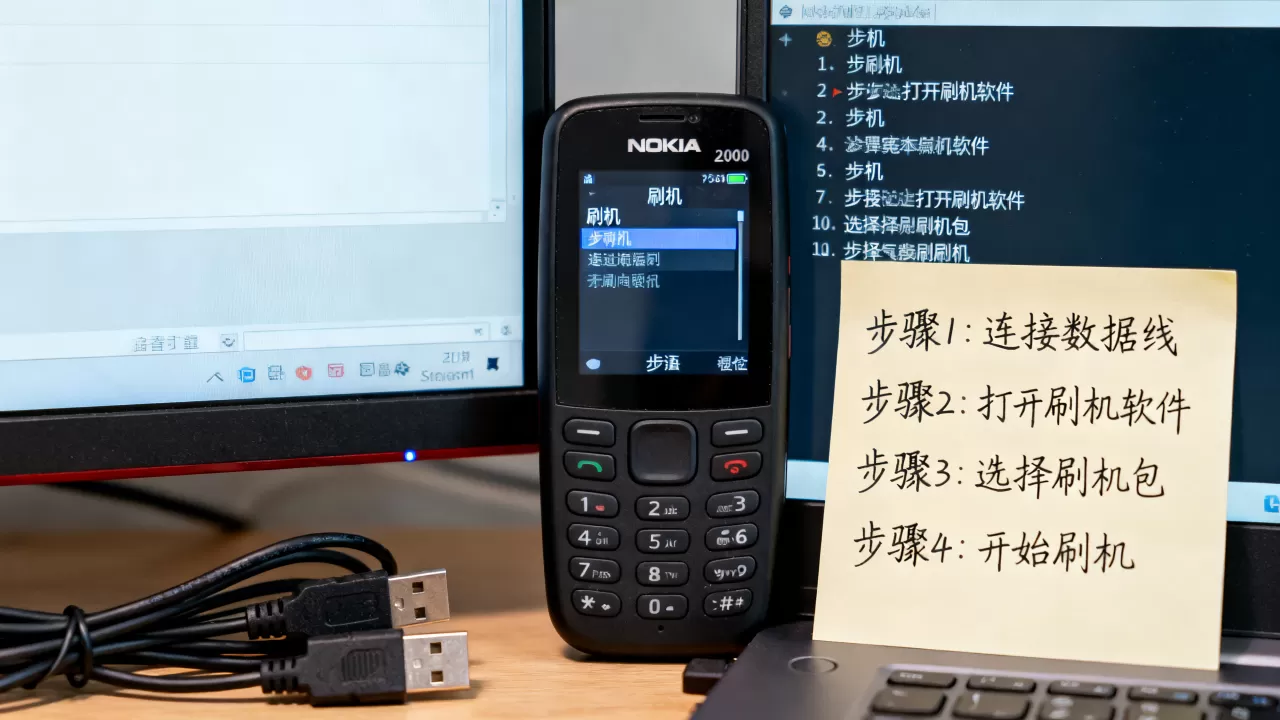
第三步:刷入固件包
当软件识别到手机后,即可开始刷入固件。
- 选择固件:在工具中选择与你手机型号完全匹配的固件文件(通常为.nos或.bin格式),务必核对IMEI号,避免刷入错误版本。
- 执行写入:点击“Start”或“Flash”按钮,此时手机屏幕可能会闪烁或黑屏,这是正常现象。
- 等待完成:进度条走完,软件提示“Success”或“Done”后,切勿立即拔线,等待手机自动重启。
常见问题排查与变砖修复
即使按照标准流程操作,也可能遇到意外,以下是业内专家指出频率最高的几个问题及其解决方案。
手机无法被电脑识别
这种情况多由驱动问题或硬件接口故障引起。
- 检查数据线:更换一根确认能传输数据的数据线,排除充电线冒充数据线的问题。
- 更换USB端口:优先使用电脑后置的USB 2.0接口,避免使用前置接口或USB 3.0/3.1接口,因为后者对老旧设备的兼容性较差。
- 重装驱动:在设备管理器中卸载现有的Nokia驱动,重新运行驱动安装程序。
刷机后无法开机(白苹果/黑屏)
如果刷机完成后手机卡在Logo界面或完全黑屏,可能是固件不完整或电池电量不足。
- 强制重启:长按电源键15秒以上,尝试强制重启。
- 充电激活:连接充电器充电30分钟后再尝试开机,有时电池电压过低会导致系统启动失败。
- 重新刷机:如果上述方法无效,需重新进入刷机模式,再次刷入固件,确保固件文件完整无损。
诺基亚2060刷机后信号丢失怎么办
信号丢失通常与基带数据损坏有关。
- 恢复出厂设置:在设置菜单中找到“恢复出厂设置”,清除所有用户数据。
- 重新写入IMEI:如果恢复出厂无效,可能需要使用专业工具重新写入IMEI码,这需要一定的技术基础,建议寻求专业人士帮助。
刷机后的优化建议
刷机成功只是第一步,后续的优化能让老机器焕发新生。
精简预装软件
许多2060的固件包含大量预装游戏和应用,占用存储空间,刷机完成后,建议进入“应用”菜单,卸载不常用的预装程序,释放内存,提升运行速度。
电池保养
新刷入的系统可能需要重新校准电池,建议将手机电量用至自动关机,然后连续充电8小时以上,再进行首次完整充放电循环,这有助于提高电池续航准确性。
定期清理缓存
虽然功能机缓存不多,但长期使用后,短信和通话记录会占用空间,建议每月清理一次通话记录和短信,保持系统流畅。
诺基亚2060刷机常见问题解答
诺基亚2060刷机教程及注意事项有哪些?
核心注意事项包括:必须使用原装或高质量数据线;刷机前务必备份通讯录;确保电脑驱动安装正确;刷入固件时严禁断开连接或关闭软件,操作路径为:安装驱动->连接手机进入刷机模式(按住*键插线)->选择固件->点击开始->等待重启。
诺基亚2060刷机后屏幕不亮如何解决?
首先尝试长按电源键15秒强制重启,若无效,连接充电器充电30分钟后再次尝试开机,如果依然无反应,可能是屏幕排线松动或主板故障,建议送修,多数情况下,重新刷入一次固件即可解决软件层面的黑屏问题。
诺基亚2060刷机变砖了还能救回来吗?
可以救回,变砖通常指系统引导文件损坏,解决方法是重新进入刷机模式(按住*键或#键连接电脑),使用刷机工具重新刷入完整的官方固件包,若多次尝试仍无法识别,可能是USB接口硬件损坏,需专业维修。


