

thinkpad 8 刷机教程,thinkpad 8 刷机失败怎么办

ThinkPad 8刷机并非官方支持的操作,强行刷入非定制系统会导致硬件驱动缺失、触控失灵及续航崩盘,官方建议通过恢复镜像重置系统而非刷机。
ThinkPad 8作为微软与联想合作推出的早期Windows平板,其硬件架构基于Intel Atom Z3735F处理器,采用32位或64位ARM/x86混合架构的遗留设计,随着Windows 10停止支持及Windows 11硬件门槛的提升,许多用户试图通过“刷机”来挽救这台老设备,这里的“刷机”概念需要厘清:对于ThinkPad 8而言,真正的第三方ROM(如LineageOS等Android或Linux发行版)几乎不存在,因为Intel Atom X86架构在移动端的适配早已停滞,所谓的刷机,实际上是指重装官方Windows系统或尝试安装精简版Windows 10/11。
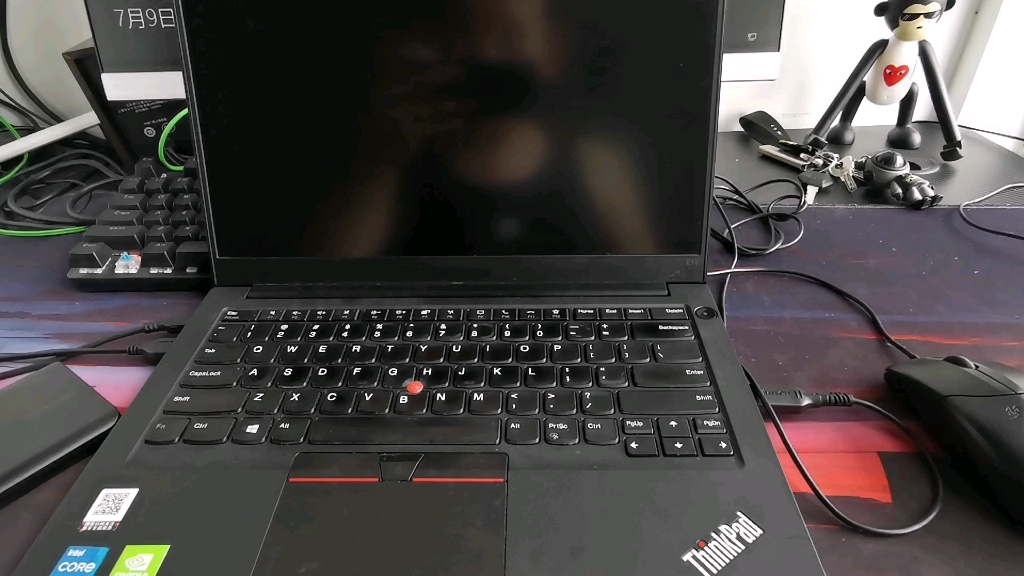

ThinkPad 8刷机风险与可行性深度解析
业内专家指出,移动设备与PC在固件管理上存在本质差异,手机拥有庞大的开源社区支持,而ThinkPad 8这类小众二合一设备,其底层BIOS和驱动均由OEM厂商锁定。
为什么第三方ROM不可行?
ThinkPad 8的硬件组件,特别是触控屏、重力感应器和电源管理芯片,均依赖特定的Intel驱动程序,这些驱动通常封装在OEM提供的恢复分区中,一旦刷入非官方系统,你将面临以下致命问题:
- 触控功能失效:Windows 11对Atom处理器的触控驱动支持极差,多数情况下屏幕只能作为普通显示器使用。
- 电池续航骤降:缺乏专用的电源管理驱动,CPU无法进入低功耗状态,待机时间可能从数小时缩短至不足2小时。
- 音频与Wi-Fi断连:Realtek音频芯片和Intel Wi-Fi模块在通用驱动下可能无法识别,导致设备变成“无声音、无网络”的砖头。
官方恢复镜像是唯一正解
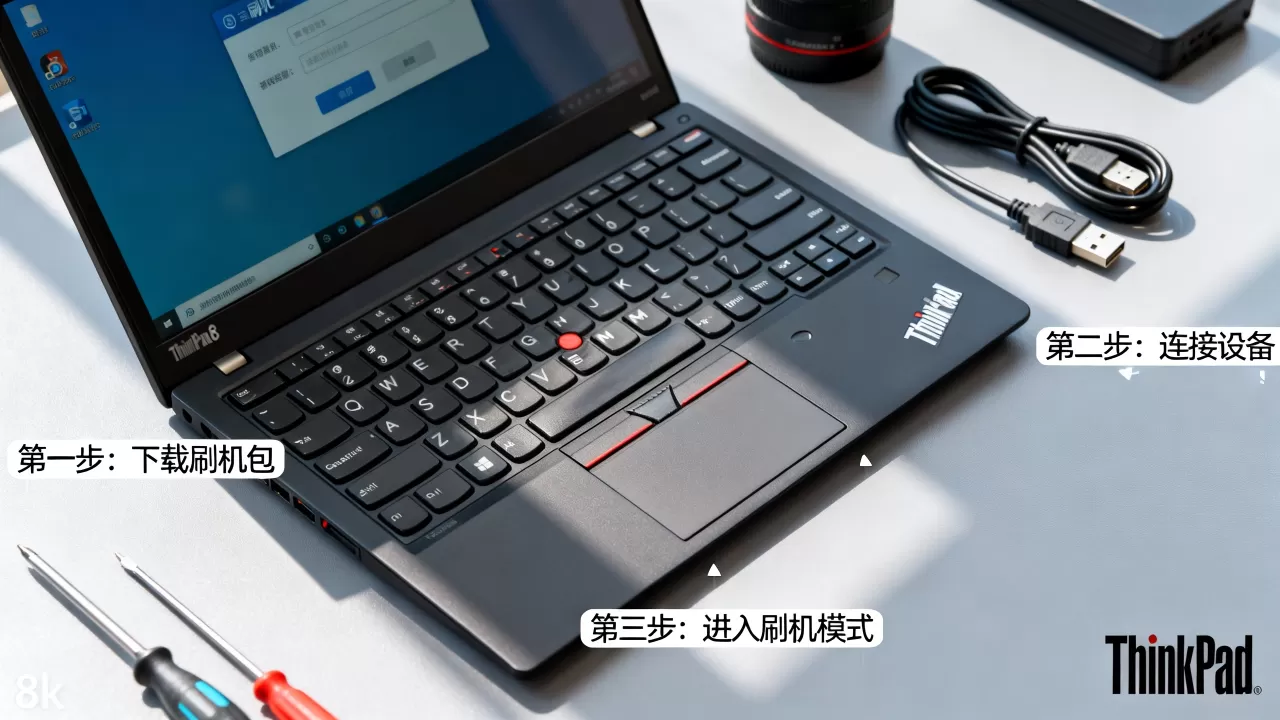
ThinkPad 8系统重置实操指南
针对大多数用户关心的“系统变慢”或“中毒”问题,执行系统重置是性价比最高的解决方案,以下是基于Windows 10/11环境的标准化操作流程。
准备工作:数据备份至关重要
在执行任何系统级操作前,必须确保数据安全性,ThinkPad 8内置存储较小,建议外接USB硬盘或挂载云存储。
- 打开“设置”>“更新和安全”>“备份”。
- 使用OneDrive或本地移动硬盘,将桌面、文档及下载文件夹中的关键资料复制出来。
- 记录已安装的软件列表,以便重置后重新安装。
使用内置重置功能(推荐)
这是最安全且无需额外工具的方法,适用于系统尚能启动的情况。
步骤详解
- 进入设置 > 更新和安全 > 恢复。
- 在“重置此电脑”选项下,选择开始。
- 系统会询问是保留个人文件还是删除所有内容,若仅解决软件冲突,选择保留我的文件;若怀疑底层驱动损坏,选择删除所有内容。
- 选择云下载或本地重新安装,鉴于ThinkPad 8的网络模块可能老化,若云下载失败,可尝试本地安装,但需确保C盘有至少10GB可用空间。
- 等待进度条完成,设备将自动重启并进入初始设置向导。
使用U盘制作官方安装介质
当内置恢复分区损坏或无法进入设置界面时,此方法为终极手段。
所需工具
- 一台可用的Windows电脑。
- 一个容量大于8GB的U盘。
- 微软官方Media Creation Tool工具。
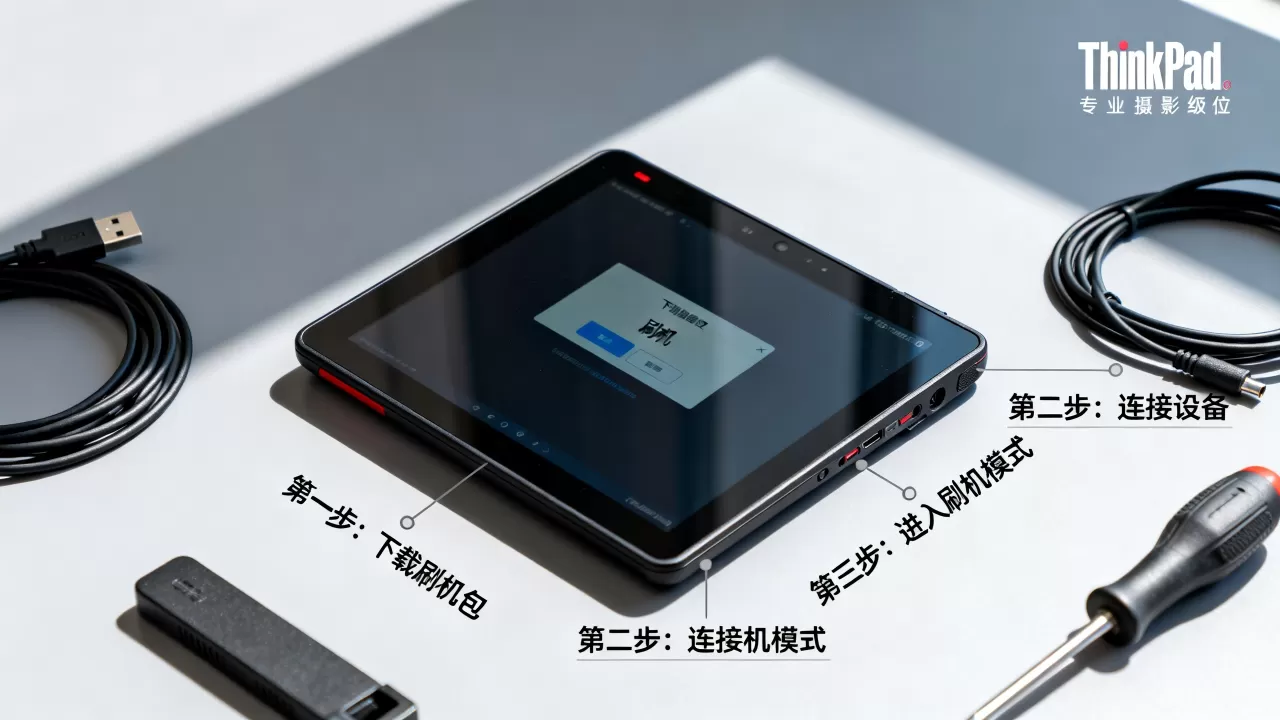
操作步骤
- 在可用电脑上下载Media Creation Tool,运行并选择为另一台电脑创建安装介质。
- 选择语言、版本(建议Windows 10 64位,兼容性最佳)和体系结构。
- 选择U盘作为介质,等待下载和写入完成。
- 将U盘插入ThinkPad 8,开机时连续按F12键进入Boot Menu。
- 选择USB HDD启动,按照提示进行全新安装。
- 关键注意:在安装分区步骤,务必删除所有原有分区,让系统自动创建新分区,以避免残留的OEM配置冲突。
ThinkPad 8刷机后的性能优化策略
系统重装完成后,设备的性能表现取决于后续的配置,由于硬件限制,必须通过软件手段释放潜力。
驱动更新与精简
Windows Update会自动安装大部分驱动,但建议手动检查以下关键项:
- 芯片组驱动:从Intel官网下载Atom Z3735F的最新芯片组驱动,确保电源管理正常。
- 触控驱动:若触控失灵,需从联想官网下载ThinkPad 8专属的触控驱动,而非使用Windows通用驱动。
- 移除预装软件:使用CCleaner或手动卸载预装的联想助手、 McAfee试用版等占用资源的软件。
存储优化
ThinkPad 8通常配备eMMC存储,读写速度远慢于SSD。
禁用虚拟内存页面文件
由于eMMC寿命有限且速度慢,建议将页面文件移至U盘或禁用。
- 右键“此电脑”>“属性”>“高级系统设置”。
- 在“性能”栏点击“设置”,切换到“高级”选项卡。
- 在“虚拟内存”栏点击“更改”,取消“自动管理”,选择“无分页文件”,重启生效。
注意:此举可能导致大型程序崩溃,仅建议在内存占用极低的应用场景下使用。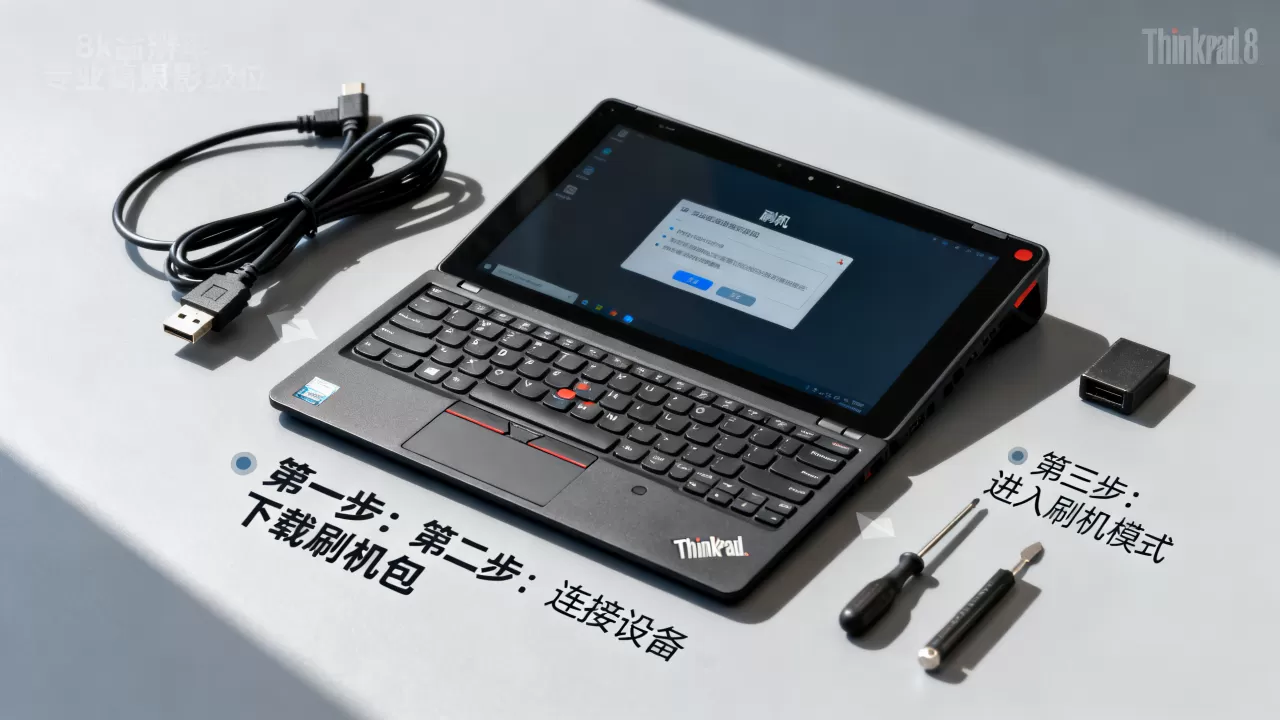
开启存储感知
在“设置”>“系统”>“存储”中,开启存储感知,并设置自动清理临时文件和回收站,防止eMMC空间耗尽导致性能骤降。
常见疑问解答
ThinkPad 8能刷Android系统吗?
绝大多数情况下不能,虽然Intel Atom架构理论上支持Android x86,但ThinkPad 8的特定硬件(如触控IC、电源管理)缺乏开源驱动支持,即使刷入Android x86镜像,触控功能也将完全失效,设备沦为无法交互的“砖头”,业内共识认为,对于此类小众OEM设备,移植第三方OS的风险远高于收益,不建议尝试。
ThinkPad 8刷机后屏幕分辨率异常怎么办?
这通常是由于显卡驱动未正确安装所致,请进入“设备管理器”,找到“显示适配器”,右键更新驱动程序,若自动搜索无效,需从联想官网下载Intel HD Graphics驱动,若仍无法解决,可尝试在注册表中修改显示缩放比例,但需谨慎操作,建议先备份注册表。
ThinkPad 8刷机需要花费多少钱?
官方系统重置和U盘安装均为免费操作,无需购买任何软件或授权,唯一可能产生的费用是购买一个高质量的USB 3.0 U盘(约30-50元)以及可能的数据恢复服务(若操作失误导致数据丢失),切勿相信网上售卖的“ThinkPad 8专用刷机包”,这些多为捆绑恶意软件的陷阱。
ThinkPad 8作为一款历史产品,其核心价值在于轻量级办公与阅读,通过官方手段重置系统并优化配置,可使其在2026年依然胜任基础任务,强行追求“刷机”带来的新功能,只会加速硬件的淘汰,保持系统纯净,定期备份,才是延长其使用寿命的最佳策略。


