

刷机大师变砖头怎么办,刷机大师变砖头

刷机大师将手机刷成“砖头”后,最稳妥的自救方案是进入Fastboot或Recovery模式,使用官方线刷工具或第三方底层工具重新写入完整固件包,切勿反复重启或强行充电,以免彻底损坏主板。
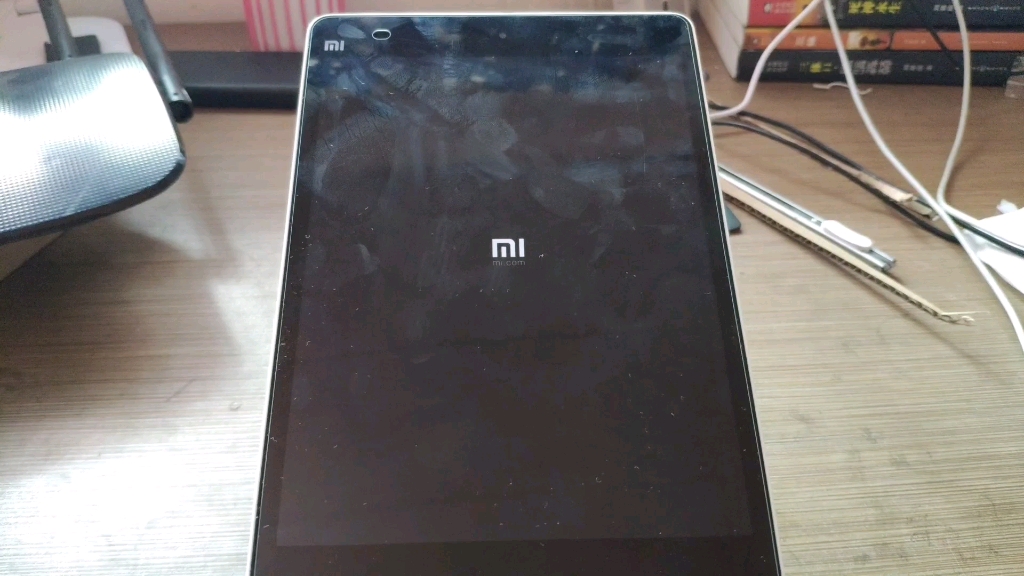
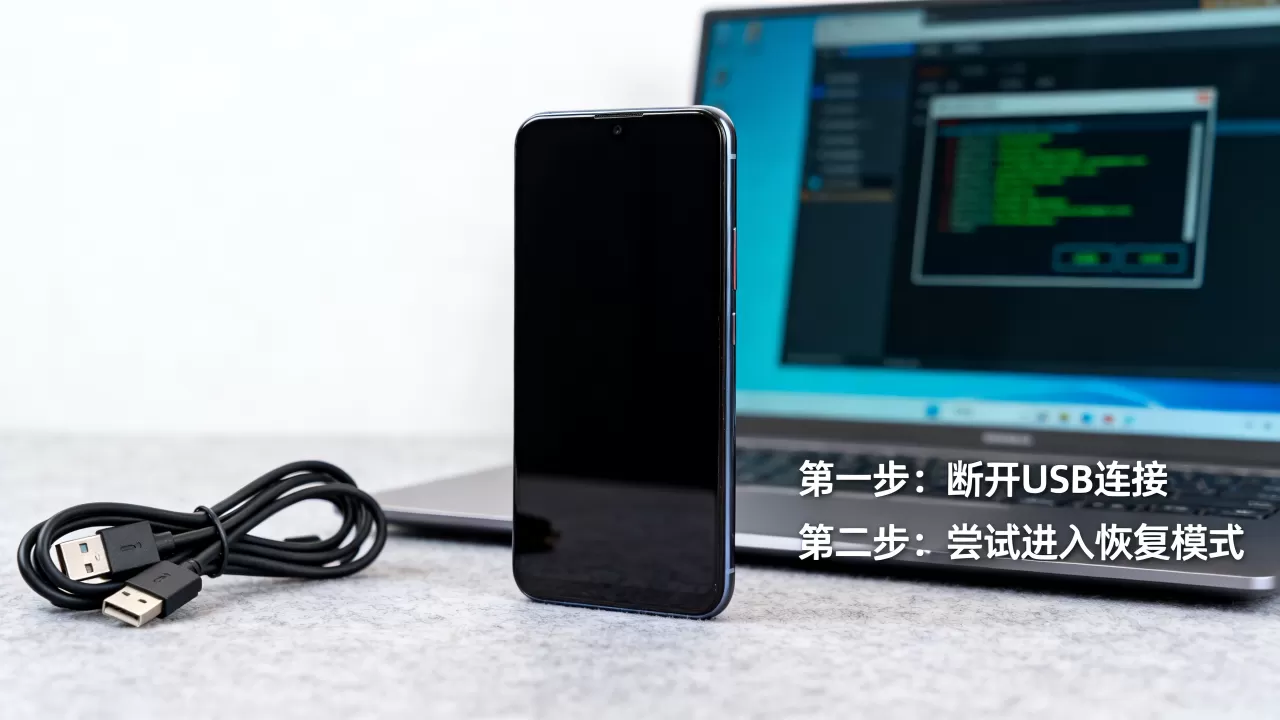
当手机屏幕黑屏、卡在开机Logo,或者连接电脑无任何反应时,这种状态在技术圈俗称“变砖”,这通常发生在尝试通过刷机大师等工具修改系统底层文件、降级系统版本或解锁Bootloader的过程中,一旦操作中断或文件校验失败,设备便无法引导操作系统,面对这种情况,恐慌无济于事,关键在于判断砖头的类型,并选择对应的救援路径,业内专家指出,绝大多数“软砖”状态通过正确的底层刷写流程均可恢复,只有极少数因硬件短路或Flash存储芯片物理损坏导致的“硬砖”才需要送修。
判断砖头类型:软砖与硬砖的本质区别
在动手修复之前,必须明确设备当前的状态,盲目尝试错误的修复手段,往往会导致数据永久丢失或故障升级。
软砖的特征与表现
软砖是指手机硬件功能正常,但软件系统崩溃,导致无法正常启动,这是刷机失败后最常见的情况。
典型症状
- 卡在Logo界面:手机能通电,屏幕亮起品牌Logo,但长时间停留在该界面,无法进入系统桌面。
- 无限重启:手机在开机过程中不断循环重启,每次重启都显示Logo,但无法完成引导。
- 进入下载模式:连接电脑后,电脑能识别到设备,但显示为“Unknown Device”或特定的工程模式(如Fastboot、Download Mode、EDL模式)。
硬砖的特征与表现
硬砖意味着硬件层面的故障,通常由刷机过程中的电压不稳、刷入不兼容的底层驱动或物理损坏引起。
典型症状
- 完全黑屏且无反应:按下电源键无任何指示灯亮起,连接电脑后电脑毫无反应,设备管理器中找不到任何端口。
- 发烫严重:手机在未充电状态下异常发烫,这通常意味着主板存在短路。
- 无法进入任何模式:既无法进入Recovery,也无法进入Fastboot或EDL模式。
软砖自救指南:通用修复流程
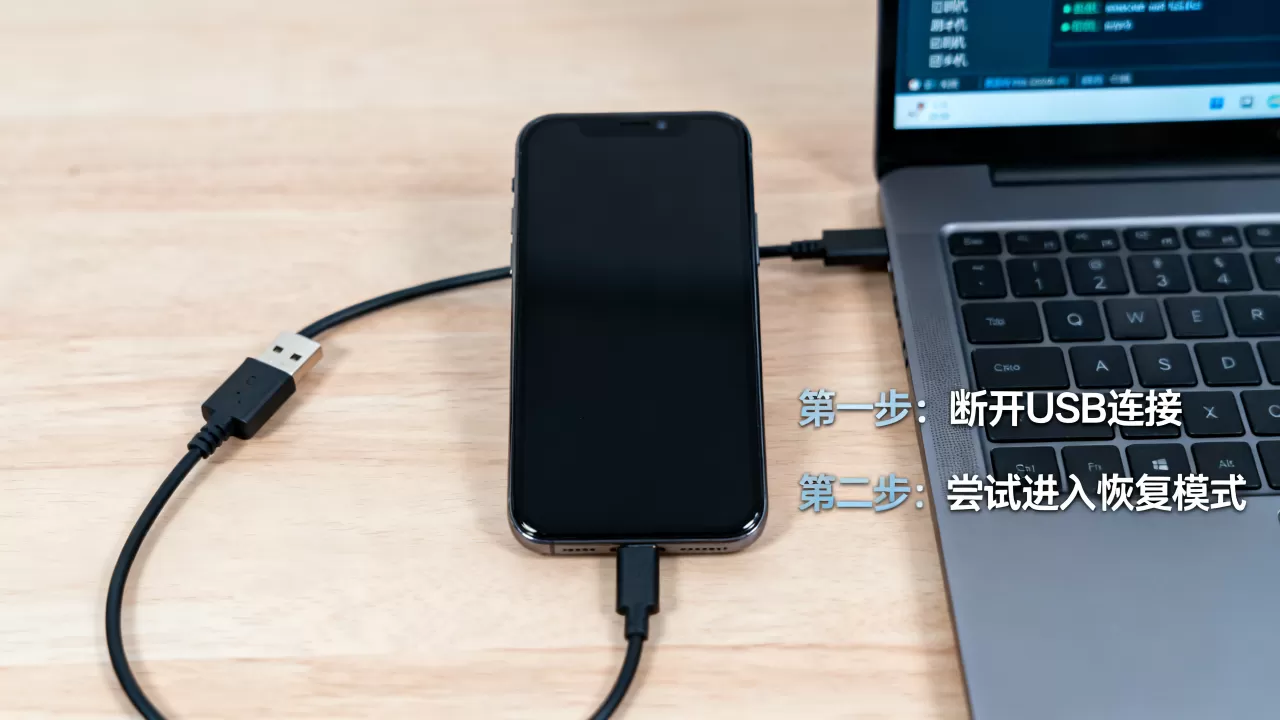
对于大多数因刷机大师操作失误导致的软砖,通过重新刷入官方固件即可解决,不同品牌的手机进入底层模式的方法不同,以下是通用的操作逻辑。
第一步:进入底层刷机模式
不同的手机品牌有不同的快捷键组合,你需要根据手机品牌,在关机状态下尝试以下组合键:
- 小米/Redmi系列:通常需同时按住“音量减”+“电源键”,直到进入Fastboot模式(屏幕显示一只兔子在修理安卓机器人)。
- 华为/荣耀系列:部分老机型需按住“音量加”+“电源键”进入Recovery;新款机型通常需通过电脑端HiSuite工具或特定组合键进入Fastboot。
- 三星系列:需按住“音量上”+“音量下”+“电源键”(需拆电池机型)或“音量上”+“Bixby键”+“电源键”(无Bixby键机型),进入Download Mode。
- OPPO/vivo系列:通常需按住“音量减”+“电源键”进入Fastboot,或使用官方线刷工具自动引导。
第二步:准备官方固件与工具
刷机大师等第三方工具有时提供的固件包可能存在版本不匹配或文件缺失的问题,建议直接使用手机厂商提供的官方线刷工具。
获取官方固件
- 访问手机品牌官网的“服务与支持”或“下载中心”。
- 输入你的手机具体型号(注意区分型号后缀,如“Pro”、“Max”、“5G版”等),下载对应的完整固件包。
- 解压固件包,确认其中包含“刷机脚本”或“刷机工具”文件夹。
安装驱动
在电脑上安装对应品牌的USB驱动程序,小米需要安装MiFlash驱动,三星需要安装Samsung USB Driver,华为需要安装HiSuite驱动,驱动安装成功后,在设备管理器中应能看到对应的端口(如Android Bootloader Interface或Samsung Composite Device)。
第三步:执行线刷操作
小米MiFlash工具操作流程
- 打开MiFlash工具,点击“选择”按钮,选中刚才解压的固件文件夹。
- 点击“刷新”按钮,工具会自动识别连接的设备,如果设备未识别,请检查驱动或重新进入Fastboot模式。
- 在右下角选择“Clean all”(清除所有数据)或“Clean all and lock”(清除数据并重新锁Bootloader)。注意:选择“Clean all”会清除手机内所有数据,请做好心理准备。
- 点击“刷入”按钮,等待进度条完成,成功后,手机将自动重启。
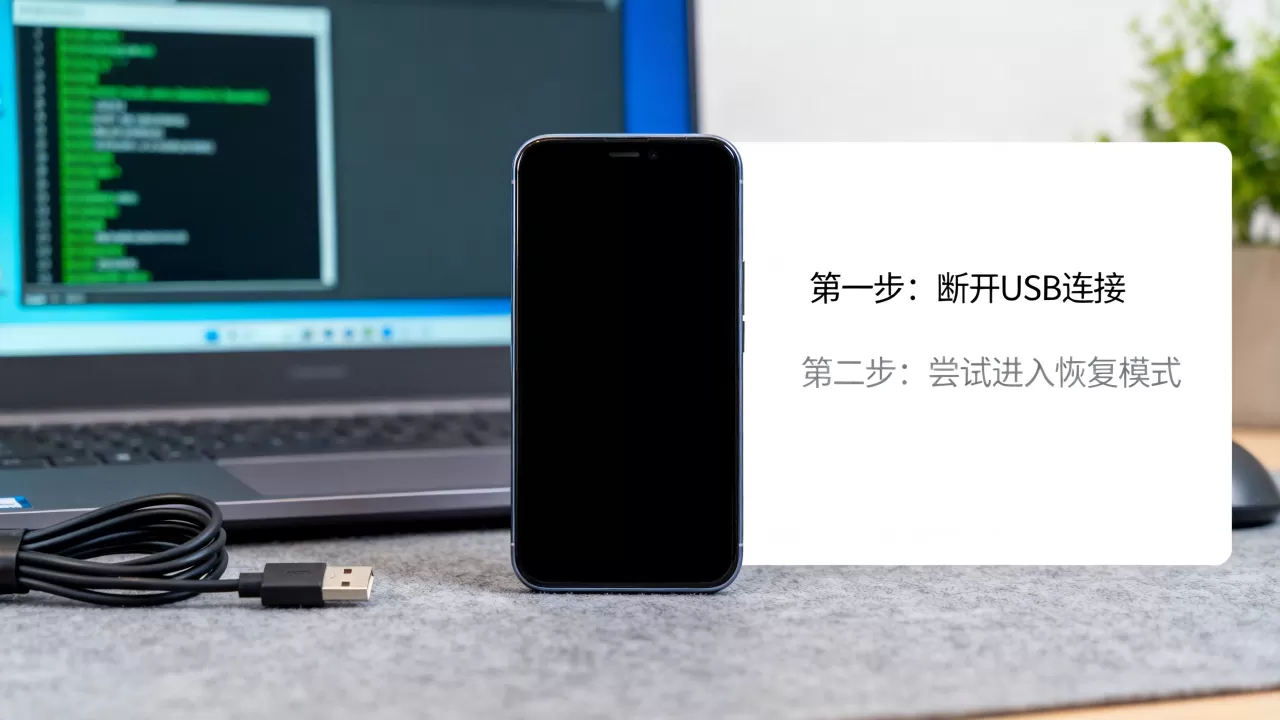
三星Odin工具操作流程
- 打开Odin工具,确认“ID:COM”端口已连接(通常显示为蓝色或黄色)。
- 点击AP(或BL、CP、CSC)按钮,选择固件包中对应的文件(通常是.tar.md5格式)。
- 在Options选项中,确保“Auto Reboot”和“F. Reset Time”已勾选,务必取消勾选“Re-Partition”,除非你非常清楚自己在做什么。
- 点击Start开始刷机,进度条完成后显示“PASS!”,手机自动重启。
硬砖与特殊情况处理
如果上述软砖修复方法无效,或者手机处于完全黑屏的硬砖状态,则需要更高级的修复手段。
使用工程模式或底层工具
部分机型支持通过特定的工程指令或底层工具进行修复,某些联发科(MTK)芯片的手机,可以使用SP Flash Tool(瑞士军刀)进行刷机。
MTK芯片手机修复步骤
- 下载对应芯片型号的SP Flash Tool和固件包(scatter文件)。
- 在工具中选择“Download Only”或“Firmware Upgrade”模式。
- 加载scatter文件,点击Download。
- 在电脑识别到设备前,先断开手机连接,然后在关机状态下,按住音量键插入USB线,直到进度条开始走动。
官方售后服务中心
如果手机在保修期内,且你不具备专业的刷机知识,或者尝试上述方法后依然无效,最安全的做法是前往官方售后服务中心。
售后维修优势
- 专业设备:官方拥有专用的编程器和底层维修工具,可以绕过软件限制,直接读写Flash芯片。
- 数据保护:部分情况下,官方可以通过技术手段保留用户数据,而自行刷机通常会导致数据清空。
- 硬件检测:如果确认为硬件故障(如字库损坏、CPU虚焊),官方可以进行专业的芯片级维修。
预防胜于治疗:避免刷成砖头的建议
为了避免再次经历“变砖”的焦虑,建议在后续操作中遵循以下原则。
备份重要数据
在进行任何刷机操作前,务必通过云盘、电脑或第三方备份工具,将照片、联系人、聊天记录等重要数据备份到外部存储设备。
使用官方或经过验证的工具
尽量避免使用来源不明的第三方ROM或修改版刷机工具,如果必须使用第三方工具,请仔细阅读论坛中的用户反馈,确认该工具与你手机的具体型号和当前系统版本兼容。
保持电量充足
刷机过程中,手机电量应保持在50%以上,并连接充电器,电量不足导致的中断是造成变砖的主要原因之一。
选择稳定的网络环境
下载固件时,确保网络稳定,避免下载过程中出现文件损坏,下载完成后,建议校验文件的MD5值,确保文件完整无误。
Q&A:关于刷机大师砖头的常见问题
刷机大师刷成砖头后,数据还能恢复吗?
在软砖状态下,如果之前开启了云备份或本地备份,数据可以通过重新刷机后恢复,如果未备份,且刷机过程中选择了“清除所有数据”,则数据通常无法通过软件手段恢复,对于硬砖状态,数据恢复的可能性极低,需要专业的硬件级数据恢复服务,且成本较高。
为什么刷机大师提示“连接失败”或“驱动错误”?
这通常是因为电脑未安装正确的USB驱动程序,或者手机未进入正确的刷机模式,请检查设备管理器中是否有黄色感叹号,如有,需重新安装驱动,确认手机是否已正确进入Fastboot、Download Mode或EDL模式,不同模式需要不同的驱动支持。
刷机大师刷成砖头后,自己修好需要花费多少钱?
如果通过自行下载官方固件和使用免费线刷工具修复,成本为零元,仅需承担时间成本,如果前往官方售后服务中心,且在保修期内且非人为损坏,通常免费维修,若过保或人为损坏,官方收费根据机型和故障类型而定,通常在200元至800元之间,第三方维修店的价格可能更低,但存在数据泄露风险,需谨慎选择。


