

飞利浦gogear刷机教程,gogear刷机失败怎么办

飞利浦 GoGear 系列刷机并非简单的文件拷贝,而是通过特定驱动与官方工具重置底层固件以解决死机、无法识别或系统崩溃的核心手段,操作前务必确认设备型号并备份数据。
在数字音乐播放器逐渐被智能手机取代的今天,飞利浦 GoGear 系列依然拥有一批忠实的拥趸,这些设备以其优秀的音质和便携性著称,但随着时间的推移,固件老化、存储空间碎片化或误操作导致的系统崩溃,往往让老玩家感到头疼,当屏幕黑屏、连接电脑无反应或歌曲无法播放时,刷机成了恢复设备生命的唯一途径,这不仅仅是一次技术操作,更是一场对经典硬件的“复活”仪式。

刷机前的关键准备与风险预警
在动手之前,许多用户容易忽略准备工作,导致刷机失败甚至设备变砖,业内专家指出,固件版本的匹配度是决定刷机成败的第一要素,不同型号的 GoGear(如 SA2xxx、SA3xxx 系列)拥有完全不同的底层架构,混用固件是绝对禁忌。
确认设备具体型号
GoGear 系列庞大,从早期的 MP3 到后期的 MP4,硬件差异巨大,你需要查看设备背面的标签,或者在设备能开机时进入设置菜单查看“关于本机”,SA2VBE00K 和 SA2VP00T 虽然外观相似,但固件完全不兼容。
驱动环境的纯净性
Windows 系统对老旧 USB 设备的兼容性日益下降,建议准备一台运行 Windows 7 或 8.1 的老电脑,或者在当前系统中安装最新的飞利浦 USB 驱动,若电脑无法识别设备,尝试更换 USB 2.0 接口,避免使用 USB 3.0 或 3.1 接口,因为部分老款 GoGear 对高速接口的握手协议支持不佳。
数据备份的必要性
刷机通常会清空设备内的所有音乐和视频文件,虽然现代 GoGear 支持 FAT32 格式,理论上文件可恢复,但为了保险起见,请务必将重要歌单复制到电脑硬盘中,若设备支持,尝试导出播放列表文件,以免恢复后需要重新整理。
飞利浦 gogear 刷机教程详解
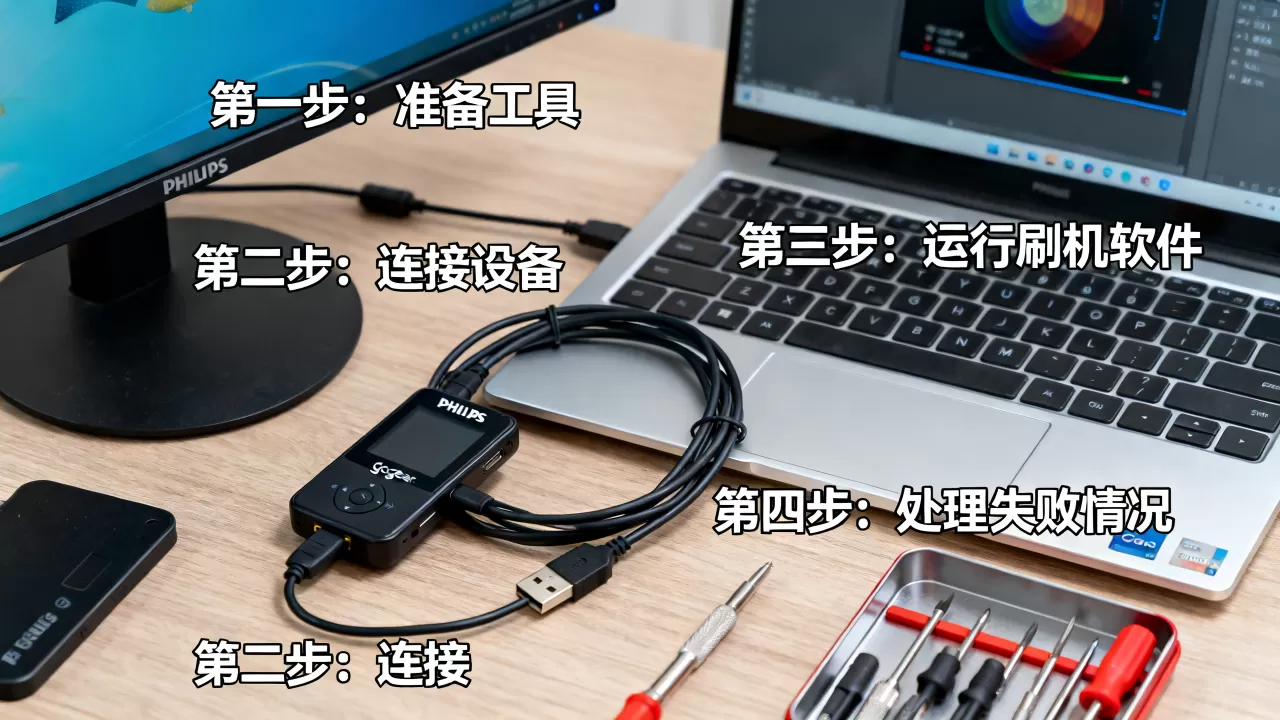
刷机过程主要分为“官方工具修复”和“手动固件替换”两种路径,对于大多数普通用户,官方工具是最安全的选择;而对于进阶玩家,手动刷机能解决更深层的系统错误。
使用 Philips Device Manager 进行官方修复
这是最推荐的“小白”方案,飞利浦官方提供的 Device Manager 工具具备自动检测固件版本和下载最新固件的功能。
-
下载官方工具
访问飞利浦官网支持页面,搜索你的具体型号,下载对应的 Philips Device Manager 或 GoGear Software,若官网已下架,可寻找第三方存档站点,但需警惕捆绑软件。 -
进入恢复模式
这是最关键的一步,大多数 GoGear 设备需要进入“恢复模式”才能被工具识别,通常的操作是:在设备关机状态下,按住“播放/暂停”键(或特定组合键,如“音量+”和“播放”),同时插入 USB 数据线,保持按键约 5-10 秒,直到电脑发出连接提示音或设备指示灯闪烁。 -
执行固件更新
打开 Device Manager,工具会自动识别处于恢复模式下的设备,点击“修复”或“更新固件”,工具将下载对应固件并写入设备,过程中严禁断开电源或 USB 连接,否则可能导致主板芯片损坏。
手动刷入固件的高级操作
当官方工具无法识别设备或报错时,手动刷入成为备选方案,这需要用户具备一定的计算机操作能力。
-
获取正确固件文件
固件文件通常以 .bin 或 .upd 确保文件来源可靠,最好是从同型号已刷机成功的用户处获取,或从权威论坛下载。 -
格式化与复制
若设备能被识别为磁盘,先将其格式化为 FAT32 格式,然后将固件文件复制到设备根目录,部分老款设备在检测到根目录存在特定固件文件时,会在重启时自动进入刷机流程。 -
强制重启与验证
拔掉 USB 线,长按复位孔(若存在)或电源键强制重启,观察设备是否出现进度条或重新初始化界面,若设备正常启动并显示欢迎界面,则刷机成功。
常见问题排查与对比分析
在实际操作中,用户常遇到设备无法识别或刷机后功能异常的情况,了解这些问题的成因,能极大提高成功率。
无法识别设备的常见原因
- 驱动冲突:之前安装的其他 MP3 播放器驱动可能残留,导致 USB 枚举失败,建议卸载所有相关驱动,重启电脑后重新插入。
- 接口供电不足:笔记本前置 USB 接口供电往往不稳定,请使用机箱后置接口,或连接带独立供电的 USB Hub。
- 硬件故障:若设备完全无反应,可能是存储芯片损坏或主板虚焊,此时刷机无效,需考虑硬件维修。
刷机后声音异常或卡顿
若刷机后出现杂音或播放卡顿,可能是固件版本与硬件版本不完全匹配,或是文件系统损坏,建议重新格式化设备,并仅拷贝少量测试文件,观察是否稳定,若问题依旧,尝试降级到旧版稳定固件,而非盲目追求最新版。
刷机后的优化与维护建议
刷机完成只是第一步,后续的维护能延长设备寿命。
文件系统优化
GoGear 多采用 FAT32 文件系统,该文件系统对大文件支持有限,且容易产生碎片,建议定期(如每半年)将音乐文件备份至电脑,对设备进行快速格式化,再重新拷贝音乐,避免在设备上直接进行大量的删除和新建操作。
电池保养
老款 GoGear 多使用锂电池,长期闲置会导致电池过放保护,若设备长时间不用,建议每三个月充电一次,保持电量在 50% 左右,避免完全耗尽电量后再充电,这会加速电池老化。
固件版本选择策略
并非固件越新越好,对于老款设备,官方最新固件可能包含更多新功能,但也可能增加系统负担,导致运行变慢,业内共识认为,选择设备发布后 1-2 年内推出的稳定版固件,往往能获得最佳的兼容性和流畅度,若当前版本稳定,无需刻意升级。
飞利浦 gogear 刷机常见问题解答
刷机后设备变砖还能救吗?
若设备在刷机过程中断电导致变砖,首先尝试长按复位键 15 秒以上,若无效,需再次进入恢复模式,使用官方工具强制写入底层引导程序,部分高端型号支持通过短接主板测试点进行底层烧录,但这需要拆解设备,风险极高,建议寻求专业维修人员帮助。
GoGear 刷机是否会影响保修?
绝大多数老款 GoGear 已超出保修期,因此无需担心保修问题,若设备仍在保修期内,自行刷机通常会导致保修失效,因为官方无法判断变砖是否由非官方操作引起,建议在保修期内优先联系官方售后进行免费固件升级。
手动刷机比官方工具更好吗?
手动刷机并不比官方工具“更好”,而是更“灵活”,官方工具安全性高,操作简单,适合绝大多数用户,手动刷机会在官方工具失效时提供额外机会,但操作复杂,出错风险大,对于普通用户,官方工具是首选;只有在官方工具无法识别或报错时,才考虑手动方案。
刷机是一项需要耐心与细心的技术活,通过正确的步骤和谨慎的操作,你可以让老旧的飞利浦 GoGear 重新焕发活力,继续陪伴你的音乐时光。


