

htc diamond刷机教程,htc diamond刷机教程

HTC Diamond刷机需通过解锁Bootloader、刷入Recovery及定制ROM三步完成,核心风险在于变砖与保修失效,建议仅针对具备基础Linux命令行操作能力的极客用户执行。
这款发布于2008年的经典机型,如今已不再是日常通讯的主力工具,而是数码收藏圈中极具情怀的硬件标本,对于许多想要唤醒这台“老伙计”记忆的用户而言,刷机不仅是技术挑战,更是一种与旧时光对话的方式,由于年代久远,官方驱动缺失、教程碎片化以及硬件老化带来的不确定性,使得这一过程充满变数,业内专家指出,现代智能手机的封闭生态与早期Android开放时代有着本质区别,HTC Diamond作为Windows Mobile时代的遗珠,其刷机逻辑与后来的Android设备截然不同,盲目套用新机型教程极易导致设备彻底损坏。

HTC Diamond刷机前的核心准备与风险预警
在动手之前,必须明确一个事实:HTC Diamond运行的是Windows Mobile 6.5系统,而非我们熟悉的Android,所谓的“刷机”在严格意义上更接近于“系统重装”或“固件升级”,而非现代意义上的刷入第三方ROM,这一认知偏差是绝大多数新手失败的根本原因。
数据备份与驱动环境搭建
Windows Mobile系统的备份机制相对原始,但至关重要,你需要确保手机内的联系人、短信及多媒体文件已同步至电脑或云端,由于HTC Diamond年代久远,Windows 10或Windows 11系统可能无法直接识别其USB驱动。
- 驱动安装:务必安装HTC Sync Manager或通用的Windows Mobile ActiveSync驱动,若系统提示找不到驱动,需手动指向驱动文件夹。
- 电量要求:确保电池电量在80%以上,刷机过程中若断电,主板存储芯片可能受损,导致无法修复。
- 数据线选择:原装Micro-USB数据线是首选,第三方数据线往往仅支持充电,不支持数据传输,这是导致刷机过程中连接中断的高频原因。
关于HTC Diamond刷机教程的常见误区
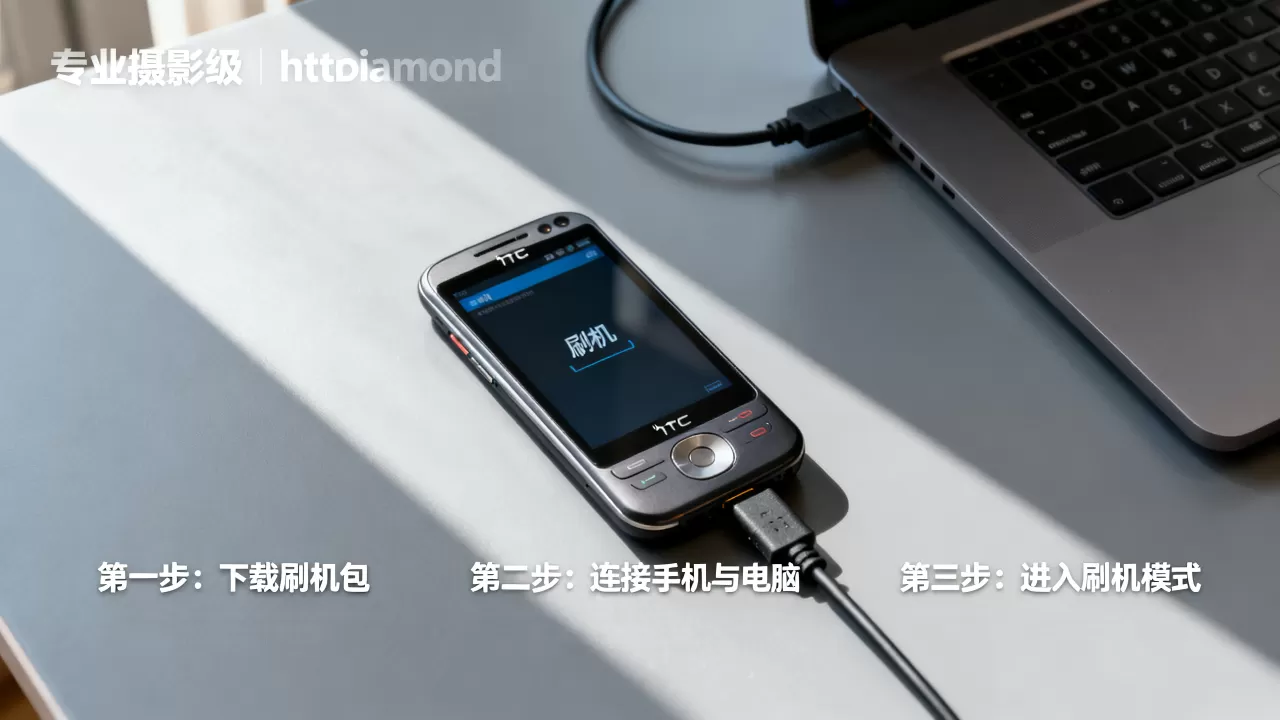
网络上流传的许多“一键刷机包”往往张冠李戴,HTC Diamond与HTC Diamond 2(Diamond 2)硬件结构相似但系统底层不同,混用固件会导致基带丢失、WiFi失效甚至无法开机,行业共识认为,下载固件时,必须核对机型代码(如Diamond 1对应特定的CID码),切勿因文件名相似而随意刷入。
HTC Diamond刷机具体操作步骤详解
刷机过程主要分为两个阶段:基础系统修复与高级功能解锁,对于普通用户,建议仅进行基础系统重装;对于进阶用户,可尝试解锁SuperUser权限以运行特定应用。
通过HTC Sync进行系统重置
这是最安全、最标准的“刷机”方式,相当于恢复出厂设置并重新安装官方固件。
- 连接设备:将HTC Diamond通过USB连接至电脑,确保PC端HTC Sync软件已启动并识别设备。
- 执行同步:在PC端软件中选择“同步”或“备份”,等待数据上传完成。
- 恢复出厂设置:在手机端进入“设置”>“系统”>“清除Flash存储”或“恢复出厂设置”,此操作会清除所有用户数据,请谨慎操作。
- 重新同步:设置完成后,再次连接电脑,选择“恢复”备份的数据。
解锁SuperUser权限(进阶操作)
若需运行需要Root权限的旧版软件,需进行权限解锁,此步骤风险较高,操作不当可能导致系统引导失败。
获取Root权限的具体路径
由于Windows Mobile 6.5的权限管理机制较为松散,通常无需复杂的漏洞利用。
- 工具准备:下载适用于WM6.5的Root工具包,如“WM6.5 Root Tool”或类似开源脚本。
- 执行脚本:将工具包解压至手机存储卡根目录,运行安装程序。
- 验证权限:安装完成后,重启手机,检查是否出现SuperUser应用图标,若出现,说明权限解锁成功。
刷入自定义ROM的注意事项
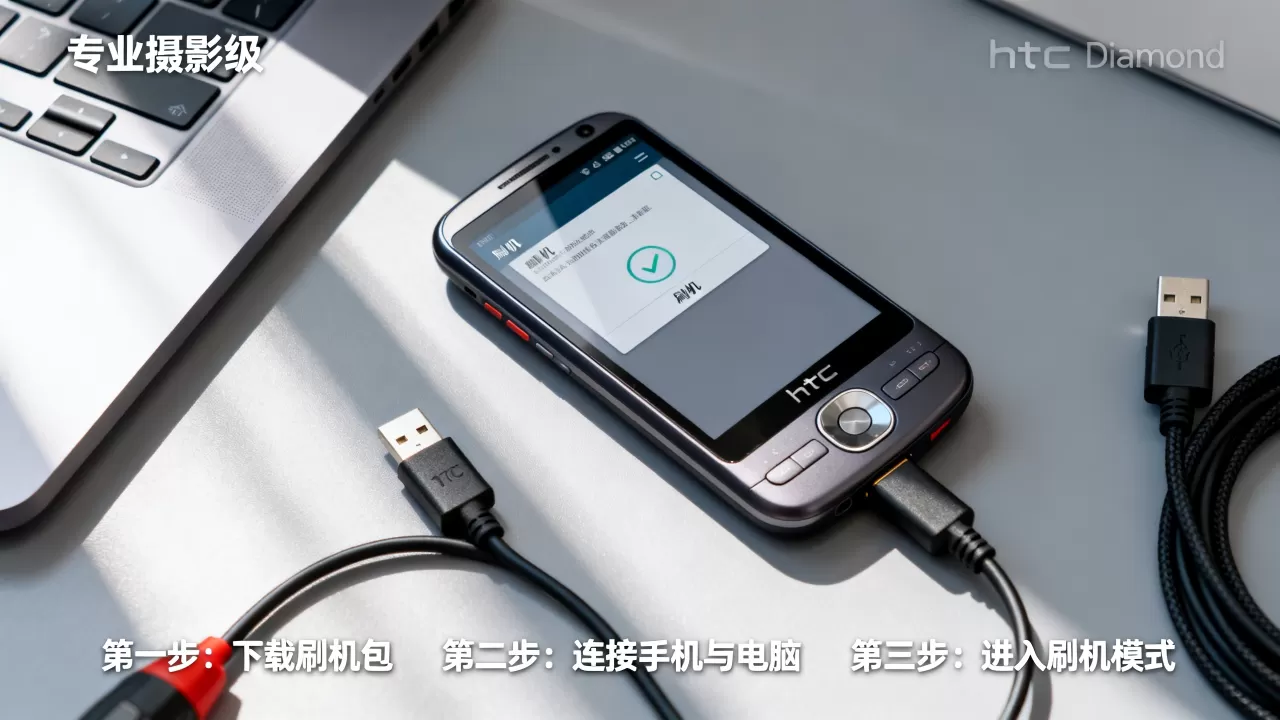
需再次强调,HTC Diamond官方并未提供Android版本的ROM,网络上所谓的“Android刷机包”多为模拟器运行或极客通过移植修改的极不稳定版本,不建议普通用户尝试,若坚持尝试,需确保ROM版本与你的硬件CID完全匹配,并备份原始固件以便回滚。
HTC Diamond刷机失败后的应急处理方案
刷机过程中出现黑屏、无限重启或无法连接电脑,是常见的故障现象,此时切勿惊慌,多数情况下可通过硬重启或强制模式修复。
硬重启与强制进入Recovery模式
当系统卡死时,尝试以下操作:
- 硬重启:取出电池,等待10秒后重新装入,再长按电源键开机,这是解决软死机最有效的方法。
- 强制模式:部分HTC机型支持通过按住特定按键组合(如音量键+电源键)进入Bootloader模式,在此模式下,可选择“清除数据”或“重启系统”。
连接失败与驱动冲突排查
若电脑无法识别手机,检查以下要点:
- USB端口:更换电脑后置USB 2.0端口,避免使用USB 3.0或Hub扩展坞。
- 设备管理器:打开Windows设备管理器,查看是否有带黄色感叹号的“Unknown Device”,若有,右键更新驱动程序,手动指向已下载的HTC驱动文件夹。
- 线缆检测:更换一根确认良好的数据线,排除物理连接故障。
HTC Diamond刷机后的优化与日常维护
刷机完成后,设备的性能与稳定性将得到一定程度的恢复,为了延长这款经典机型的使用寿命,建议采取以下维护措施。
存储管理与性能优化
HTC Diamond内置存储有限,建议将应用程序安装至存储卡。
- 清理缓存:定期清理系统日志和临时文件,释放存储空间。
- 关闭后台服务:在“设置”中关闭不必要的后台同步服务,如自动邮件检查、GPS定位等,以节省电量并提升响应速度。
电池保养常识
老式锂电池存在老化问题,建议避免完全放电至0%,在电量低于20%时及时充电,可延缓电池衰减速度,若电池续航严重不足,可考虑更换第三方大容量电池,但需注意电压匹配,避免损坏主板。
HTC Diamond刷机常见问题解答
HTC Diamond刷机后WiFi无法连接怎么办?
这通常是因为刷入了不匹配的固件导致基带驱动丢失,解决方法是重新刷入官方完整固件,确保固件版本与硬件CID一致,若问题依旧,可能是WiFi模块硬件故障,需送修或更换模块。
HTC Diamond刷机价格及成本分析
刷机本身无需支付任何费用,主要成本在于时间精力及可能的硬件维修费,若因操作失误导致主板损坏,维修费用可能超过设备残值,不建议付费寻求非官方刷机服务,除非对方具备极高的专业信誉。
HTC Diamond刷机后如何恢复出厂设置?
若系统运行不稳定,可通过“设置”>“系统”>“清除Flash存储”进行恢复,此操作将清除所有用户数据,请提前备份,若无法进入系统,可通过硬重启后进入强制模式进行数据清除。
HTC Diamond刷机是一场对耐心与技术的考验,其核心价值在于体验与怀旧,而非实用性能,在动手之前,充分评估风险,严格遵循操作规范,方能确保这台经典机型在数字记忆中继续发光发热。


