

iphone手机摄像头当电脑摄像头,苹果手机怎么用摄像头

将iPhone作为电脑摄像头不仅能显著提升视频画质,还能通过原彩显示和自动对焦功能,彻底解决传统USB摄像头模糊、色彩失真的痛点,是目前性价比极高的远程办公与直播升级方案。
在远程办公和在线会议成为常态的今天,大多数人的电脑内置摄像头依然停留在“能看见”的初级阶段,像素低、暗光噪点多、色彩发灰,这些硬伤让视频会议体验大打折扣,与其花费数百元购买一款入门级USB摄像头,不如直接利用手中那台拥有顶级影像系统的iPhone,苹果生态的封闭性曾让跨平台使用变得困难,但随着软件生态的成熟,这一壁垒已被打破。


iPhone变电脑摄像头的核心优势解析
为什么业内专家指出,iPhone作为外接摄像头的效果往往优于千元级的专用网络摄像头?这主要得益于硬件底层的降维打击。
画质与光影处理的代差
智能手机的摄像头传感器尺寸和光学素质,通常远超普通电脑外设。- 传感器优势:iPhone的主摄传感器面积大,进光量充足,在室内弱光环境下依然能保持画面纯净,而普通USB摄像头在暗光下往往一片漆黑或噪点满天飞。
- 算法加持:苹果的视频处理算法(如Deep Fusion和Smart HDR)能实时优化肤色和细节,当你开启人像模式时,背景虚化效果是光学级的自然模糊,而非软件算法生成的粗糙边缘。
- 色彩还原:原彩显示技术让肤色看起来更真实自然,避免了传统摄像头常见的“惨白”或“蜡黄”色调。
对焦与稳定性的专业级体验
电脑摄像头多为固定焦距,稍微远离镜头就会失焦,而iPhone具备激光雷达扫描仪和自动对焦功能。- 自动追踪:当你移动时,摄像头能自动锁定面部,保持主体清晰。
- 防抖优化:即使将手机随意放置在桌面上,电子防抖也能消除轻微晃动,保证画面平稳。
主流连接方案对比与实操指南
目前市场上主要有两种连接方式:无线局域网连接和有线USB连接,选择哪种方案,取决于你的网络环境和设备接口。
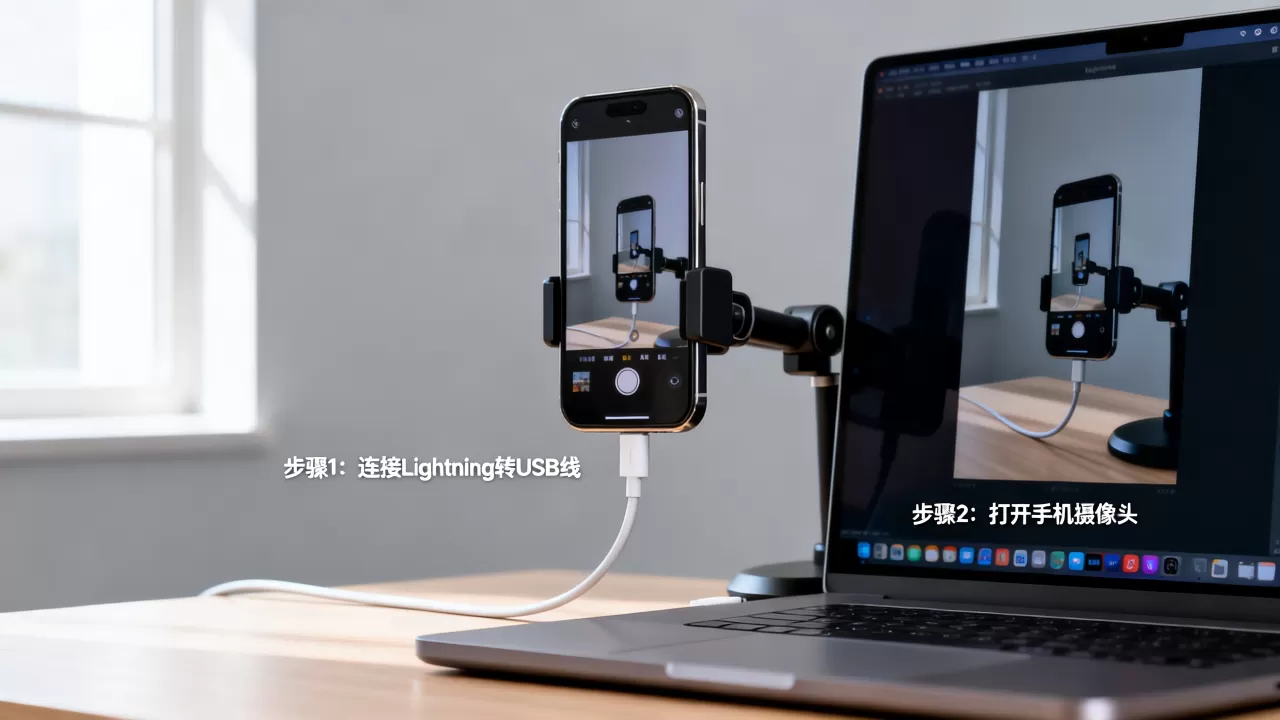
无线局域网连接(推荐大多数用户)
这是最便捷的方式,无需额外购买线材,只需确保手机和电脑连接在同一个Wi-Fi网络下。使用EpocCam软件(适用于Windows和Mac)
EpocCam是目前兼容性最好的方案之一,由Camo的开发者团队打造,稳定性极高。- 下载与安装:在iPhone App Store下载“EpocCam”,在电脑端访问Elgato官网下载对应的Windows或Mac驱动程序。
- 激活连接:打开电脑端的EpocCam应用,输入手机上显示的激活码,电脑的任务栏或菜单栏会出现连接状态指示。
- 系统设置:在Zoom、腾讯会议或OBS等软件中,将摄像头源选择为“EpocCam Camera”,注意,首次使用可能需要授予摄像头权限。
- 画质调节:在手机端App中,你可以自由切换720P或1080P分辨率,并调整帧率,建议局域网环境良好时选择1080P,以获得最佳清晰度。
使用Camo软件(功能更丰富)
如果你需要更多的自定义功能,如背景替换、滤镜调整,Camo是更好的选择。- 安装驱动:同样需要在电脑端安装Camo Desktop版本,手机端安装Camo App。
- 高级设置:连接成功后,电脑端软件提供详细的控制面板,你可以手动调节曝光、白平衡、锐度,甚至添加虚拟背景。
- 音频增强:Camo还能利用iPhone的麦克风阵列,提供降噪和音频增强功能,一举两得。
有线USB连接(追求极致稳定)
对于直播或重要会议,无线Wi-Fi可能受到干扰,使用Lightning或USB-C数据线连接,能提供更稳定的带宽和低延迟。使用OBS Studio配合插件(高阶玩家首选)
OBS本身不直接支持iPhone作为视频源,但配合特定插件可实现有线连接。- 安装插件:在Windows电脑上安装“OBS-iPhone”或“Camo Studio”的有线模式驱动。
- 信任设备:连接手机后,在iPhone上点击“信任此电脑”,输入锁屏密码。
- 添加来源:在OBS的“来源”面板中,添加“iPhone Camera”或“Camo Video”来源,此时画面延迟几乎为零,画质损失最小。
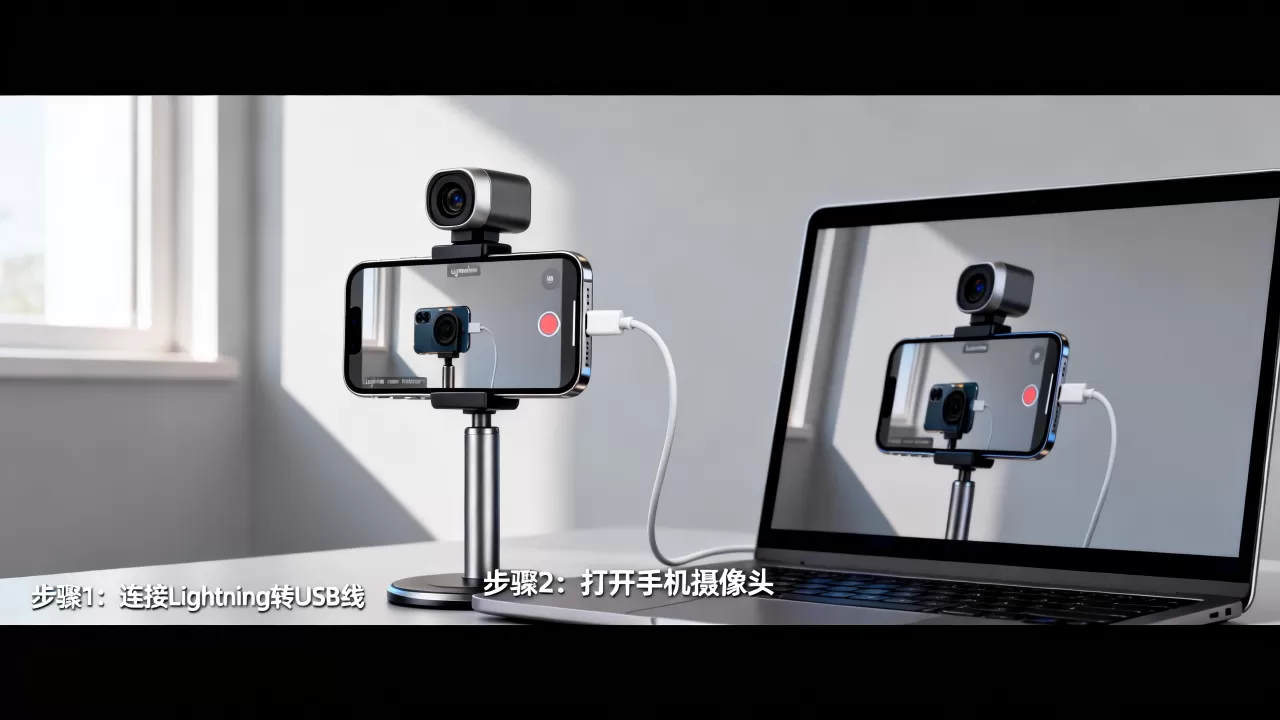
使用QuickTime Player(仅限Mac用户)
Mac用户拥有原生优势,无需安装第三方软件。- 连接手机:使用数据线将iPhone连接至Mac。
- 打开QuickTime:启动QuickTime Player,点击顶部菜单栏的“文件” > “新建影片录制”。
- 选择设备:点击录制按钮旁边的下拉箭头,在摄像头选项中,你会看到你的iPhone名称,点击即可调用。
- 优势:这是苹果官方支持的路径,系统级调用,兼容性最好,且完全免费。
常见痛点解决与最佳实践
即使连接成功,实际使用中仍可能遇到发热、延迟或音质问题,以下是经过验证的优化策略。
解决手机发热与续航问题
长时间视频传输会导致手机迅速发热,进而触发降频,导致画面卡顿。- 移除手机壳:散热是首要任务,去掉厚重的保护壳有助于热量散发。
- 关闭后台应用:确保没有其他应用在后台占用网络或CPU资源。
- 连接充电器:务必保持手机充电状态,避免中途断电,建议使用20W以上的快充头。
- 降低分辨率:如果发热严重,可将分辨率从1080P降至720P,这在大多数会议场景中已足够清晰。
提升音频质量
虽然视频提升了,但电脑自带的麦克风依然可能收录环境噪音。- 启用手机麦克风:在软件设置中,将音频输入设备从电脑麦克风切换为“iPhone Microphone”,iPhone的三麦克风阵列具备优秀的波束成形降噪能力。
- 物理距离:将手机放置在距离嘴巴30-50厘米的位置,避免爆音,同时利用指向性拾音特性。
构图与光线布置
硬件只是基础,布光才是关键。- 光线方向:确保光源来自你的正面或侧前方,避免背光,自然光是最好的光源,面对窗户即可。
- 镜头高度:使用支架将手机镜头调整至与眼睛平齐的高度,略微俯视会产生压迫感,平视则更显亲切和专业。
- 背景整洁:利用“人像模式”虚化背景,可以容忍稍显杂乱的房间,但保持背景整洁依然能提升专业感。
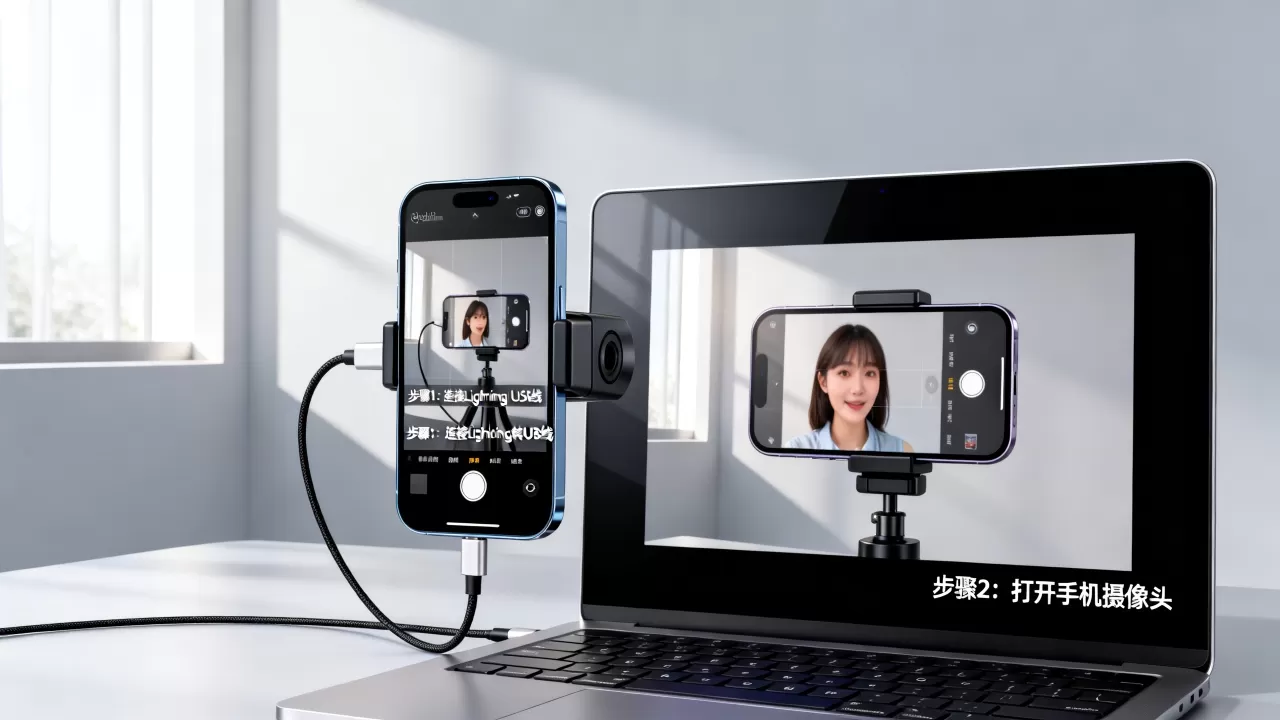
不同场景下的方案选择建议
为了让你更直观地选择,我们对比了不同需求下的最佳方案。
| 使用场景 | 推荐方案 | 核心理由 |
|---|---|---|
| 日常Zoom/腾讯会议 | EpocCam (Wi-Fi) | 设置简单,画质足够,无需线材束缚 |
| 专业直播/游戏解说 | Camo (有线USB) | 低延迟,高稳定性,支持复杂滤镜 |
| Mac用户临时会议 | QuickTime (有线) | 系统原生支持,零成本,即插即用 |
| 弱光环境办公 | 任何方案+补光灯 | iPhone传感器优势在弱光下最明显,配合补光效果极佳 |
业内共识认为,iPhone作为电脑摄像头的方案,正在重新定义远程协作的视觉标准,它不再是权宜之计,而是专业级的替代方案。
Q&A:关于iPhone当电脑摄像头的常见问题
iPhone当电脑摄像头有延迟吗?
无线方案(Wi-Fi)通常会有100-300毫秒的延迟,对于视频通话而言,人类感官难以察觉,不影响交流,但在进行需要口型同步的直播时,建议优先使用有线USB连接,延迟可控制在50毫秒以内,几乎无感。Windows电脑可以用iPhone摄像头吗?
可以,虽然Mac拥有原生QuickTime支持,但Windows用户可通过安装EpocCam、Camo或DroidCam等第三方软件实现功能,这些软件在Windows 10和Windows 11上均有良好兼容性,只需在电脑端安装对应的驱动程序即可调用iPhone视频流。iPhone当电脑摄像头会影响手机电池寿命吗?
长时间高负荷运行确实会加速电池老化,尤其是发热期间,建议在使用时连接充电器,并避免在电池电量低于20%时开始长时间录制,现代锂电池的循环寿命通常支持500次完整充放电,偶尔使用对整体寿命影响微乎其微,但长期高温是大忌。-- 展开阅读全文 --


