

PSP手动刷机教程,PSP怎么刷机

PSP手动刷机的核心在于通过USB连接电脑,将破解固件文件(.E60或.bin格式)放入记忆棒根目录的PSP/GAME/UPDATE文件夹,并在设置菜单中执行更新,从而绕过系统锁实现运行自制软件和ISO游戏镜像。
为什么选择手动刷机而非自动工具?
在PSP破解领域,自动化工具虽然操作简便,但往往伴随着风险,许多第三方一键刷机软件可能捆绑恶意插件,或者因版本匹配错误导致“变砖”,手动刷机虽然步骤稍显繁琐,但它赋予了用户完全的控制权,你可以清晰地看到每一个文件的去向,确认固件版本的兼容性,并在出现问题时迅速恢复,这种透明度是自动化黑盒工具无法提供的。
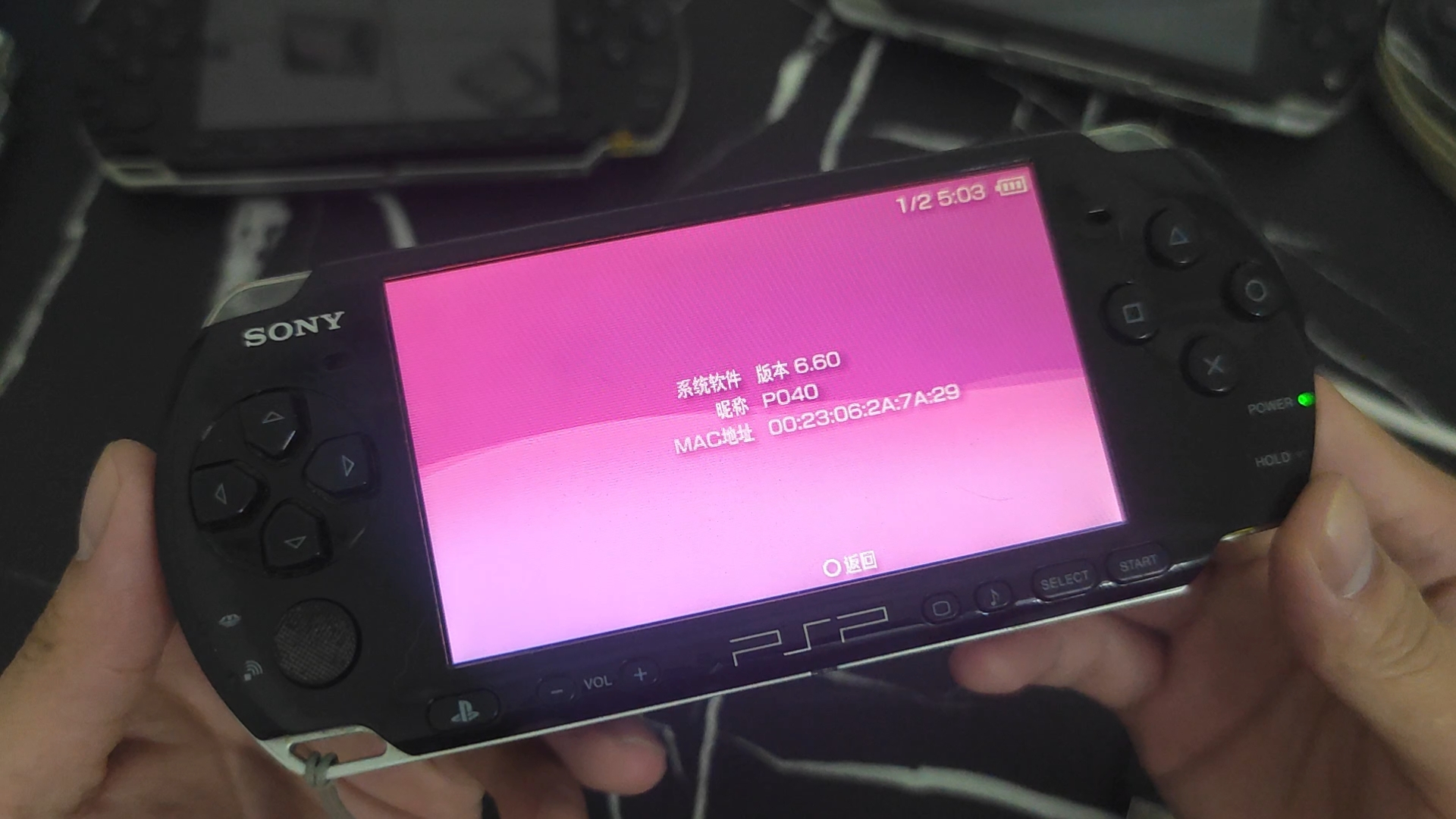

业内专家指出,手动操作是理解PSP系统底层逻辑的最佳途径,对于想要深入折腾掌机的玩家来说,掌握手动刷机技能意味着你不再依赖特定的软件环境,只要有一根数据线和一个正确的固件包,任何Windows或Mac电脑都能成为你的刷机台。
手动刷机与自动刷机的核心差异
选择哪种方式,取决于你的技术自信和风险承受能力。
- 控制权:手动刷机让你决定写入哪个版本,自动工具通常预设路径。
- 安全性:手动操作避免了未知来源的exe程序运行,降低中木马概率。
- 容错性:手动失败后,文件残留容易排查;自动工具失败可能导致注册表或系统文件混乱。
刷机前的关键准备工作
工欲善其事,必先利其器,在开始任何操作之前,确保硬件和软件环境就绪,是避免90%以上失败案例的关键。
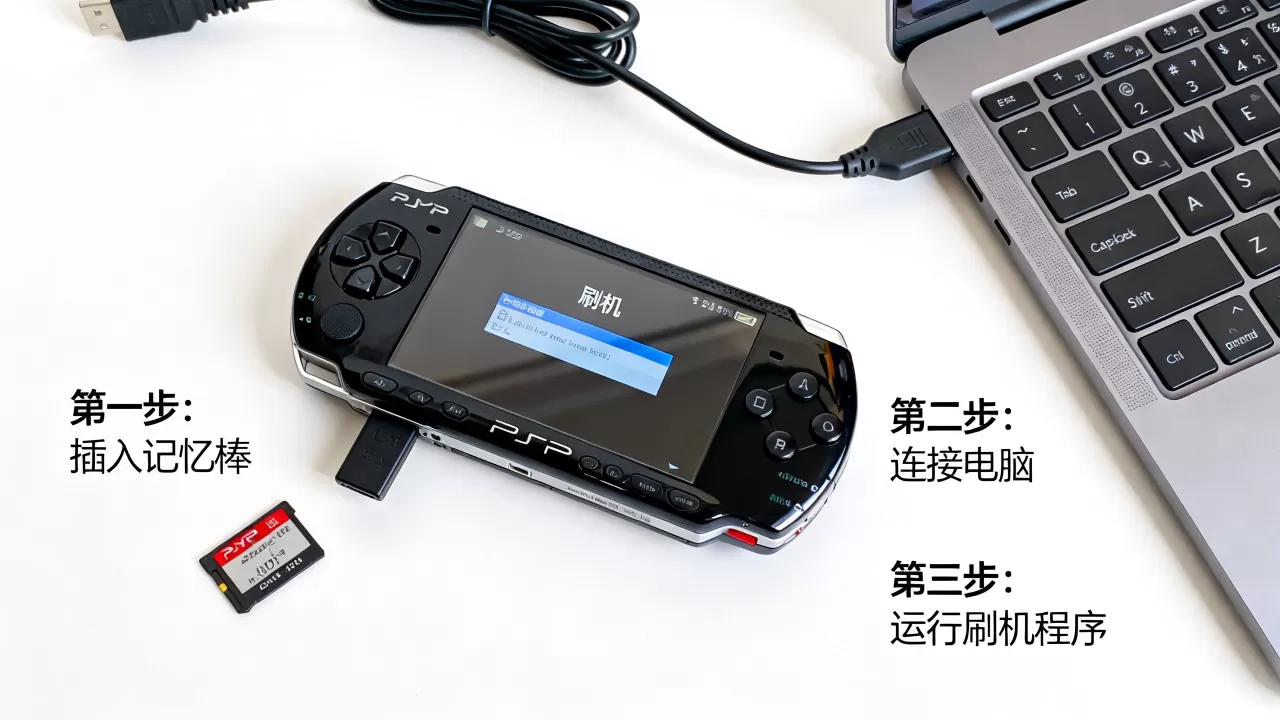
硬件与环境检查清单
- PSP主机:确保电量充足,建议保持在50%以上,防止刷机过程中断电。
- 记忆棒(Memory Stick):PSP专用的存储卡,如果是PSP3000及以上型号,可能需要确认是否支持大容量存储卡。
- USB数据线:使用原装或高质量数据线,劣质线材可能导致数据传输中断,直接导致刷机失败。
- 电脑环境:Windows 7/10/11或macOS均可,无需安装额外驱动,PSP在连接时会自动识别为USB存储设备。
固件包的选择策略
固件版本的选择直接决定了你能玩什么游戏,市面上流传着多种版本,如6.60、6.61等。
- 60版本:这是最经典的破解版本,兼容性极佳,绝大多数自制软件和游戏ISO都能完美运行。
- 61版本:针对部分特定游戏进行了优化,但插件兼容性略逊于6.60。
- 官方最新固件:索尼官方通常会封堵漏洞,因此不建议刷入官方最新固件,除非你打算放弃破解功能。
据行业共识认为,对于大多数新手玩家,60版本依然是性价比最高、资源最丰富的选择。
手动刷机详细实操步骤
这是文章的核心部分,请严格按照以下步骤执行,切勿跳步。
第一步:获取并解压固件包
从可信的资源站下载PSP 6.60 PRO-B手动版固件,下载完成后,你会得到一个压缩包。
- 右键点击压缩包,选择“解压到当前文件夹”。
- 解压后,你会看到一个名为
PSP的文件夹,里面包含GAME和UPDATE等子文件夹。
第二步:连接PSP并建立目录
- 用USB线将PSP连接至电脑。
- 在PSP屏幕上选择“USB连接”。
- 在电脑中打开PSP的磁盘驱动器(通常显示为Removable Disk或类似名称)。
- 进入根目录,检查是否存在
PSP文件夹,如果没有,请手动新建一个名为PSP的文件夹。
目录结构确认
确保你的路径结构如下所示:
PSP (根目录)
└── GAME
    └── UPDATE
        └── EBOOT.PBP (这是关键文件)
第三步:复制关键文件
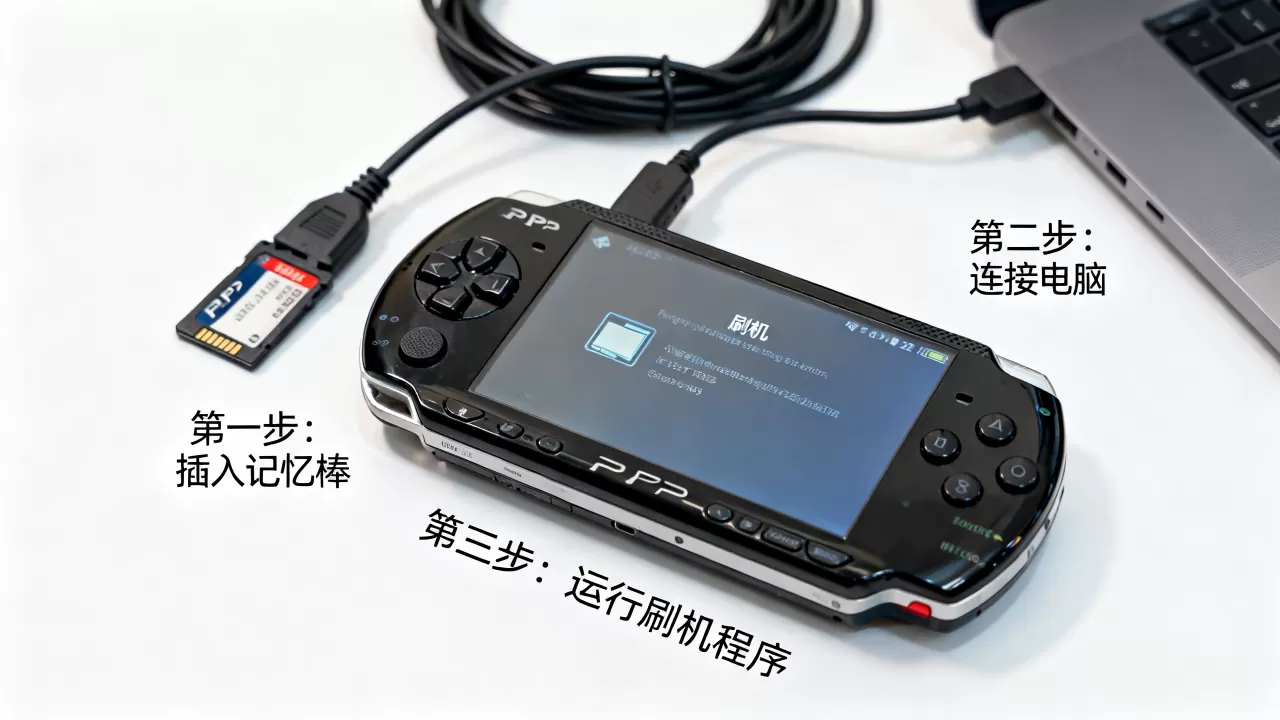
PSP/GAME/UPDATE文件夹内的所有内容,复制到你PSP记忆棒根目录下的PSP/GAME/UPDATE文件夹中。
- 注意:如果提示文件已存在,请选择“替换目标中的文件”。
- 核心文件:确保
EBOOT.PBP文件被成功复制,这个文件是触发系统更新程序的入口。
第四步:执行系统更新
- 在PSP上断开USB连接。
- 进入主菜单,找到“设置”(Settings)。
- 选择“主机设置”(Host Settings)。
- 向下滚动,找到“系统更新”(System Update)。
- 选择“通过存储介质更新”(Update via Storage Media)。
PSP会检测到记忆棒中的更新文件,并自动开始安装,屏幕会显示进度条,请勿断电或拔线。
第五步:重启与验证
更新完成后,PSP会自动重启,重启后,进入“设置”->“系统设置”->“系统信息”。
- 查看“系统版本”是否显示为
60 PRO-B或类似字样。 - 如果显示正常,说明刷机成功。
常见问题与故障排除
即使步骤正确,也可能遇到意外情况,以下是针对常见问题的解决方案。
刷机后无法读取ISO游戏
如果系统已更新但无法运行游戏ISO,通常是因为缺少插件。
- 解决方案:下载对应的
PRO插件包(如6.60 PRO-B插件)。 - 操作:将插件文件(.so格式)复制到记忆棒的
PSP/SEplugins文件夹。 - 配置:编辑
PSP/SEplugins下的game.txt文件,添加插件路径。
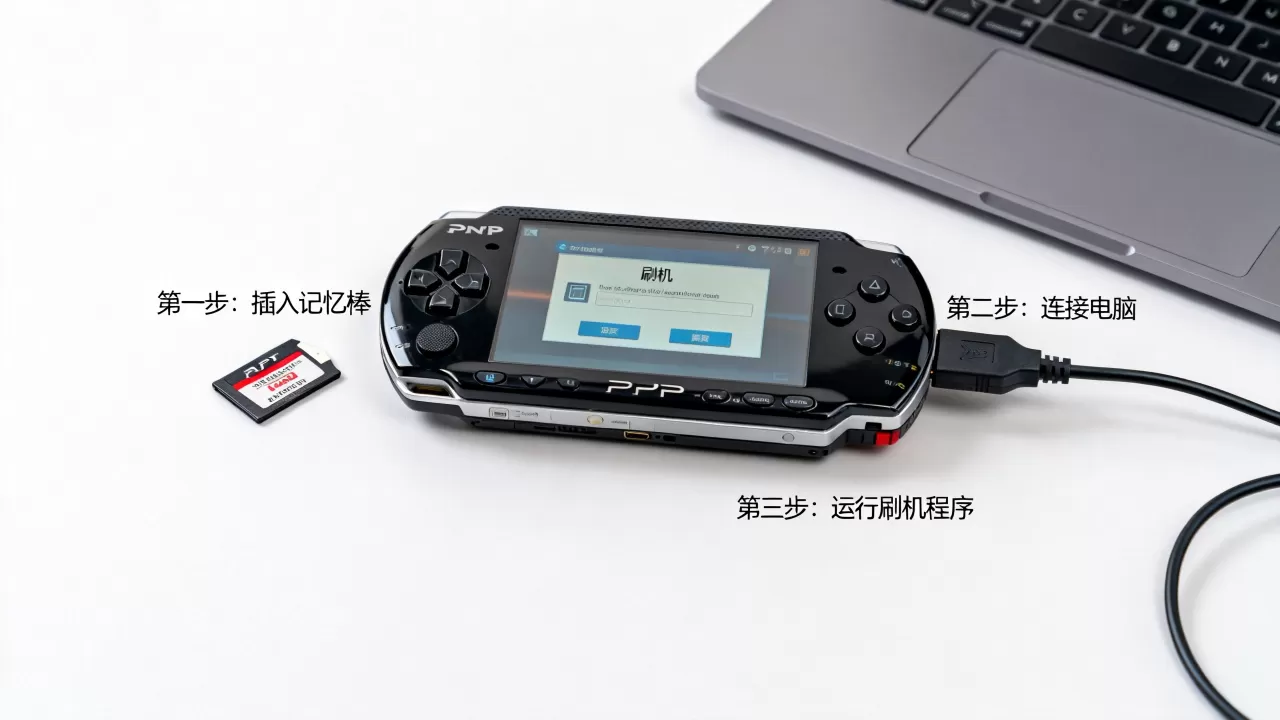
更新过程中卡死或报错
- 原因:文件传输不完整或目录结构错误。
- 解决:重新复制
EBOOT.PBP文件,确保路径完全一致,如果多次失败,尝试格式化记忆棒后重新操作。
如何恢复官方系统?
如果你后悔破解,想要恢复原厂状态,可以使用官方固件进行“逆向”更新。
- 下载官方原版固件(非破解版)。
- 按照上述手动刷机步骤,将官方固件放入
PSP/GAME/UPDATE。 - 执行系统更新,即可覆盖破解文件,恢复官方系统。
刷机后的优化建议
刷机成功只是第一步,合理的配置能让体验提升一个档次。
插件管理
不要盲目安装所有插件,只保留必要的功能,如ISO加载、内存管理、屏幕旋转等,过多的插件会导致启动速度变慢,甚至引发冲突。
游戏镜像来源
建议从正规渠道获取游戏资源,确保文件完整性,损坏的ISO文件会导致游戏崩溃或存档丢失。
定期备份
将记忆棒中的重要数据(如存档、自制软件)定期备份到电脑,记忆棒是易损件,突然损坏可能导致数据永久丢失。
Q&A:关于PSP手动刷机的常见疑问
PSP手动刷机是否会影响保修?
PSP作为停产多年的经典掌机,绝大多数已超出保修期,即使仍在保修期内,手动刷机属于软件层面的修改,通常不会直接导致硬件损坏,因此不影响硬件保修,但如果因刷机不当导致主板短路等硬件故障,则不在保修范围内。
手动刷机比自动刷机更慢吗?
手动刷机的时间主要取决于USB传输速度和系统更新耗时,通常只需几分钟,自动工具虽然操作步骤少,但可能需要下载和运行额外的软件,整体耗时差异不大,手动刷机的优势在于可控性,而非速度。
PSP2000和PSP3000的刷机方法有区别吗?
核心步骤完全一致,均通过USB连接并更新系统,主要区别在于硬件漏洞的利用方式,PSP1000可以通过硬件漏洞直接刷入自制系统,而PSP2000/3000/Go等型号必须依赖软件漏洞进行手动或半自动刷机,对于手动刷机而言,操作流程是通用的,无需区分具体型号。


