

oppor7插卡需要设置什么区别,手机插卡后怎么设置

OPPO R7插卡后无需复杂设置,只需在“设置”中开启“移动数据”并确保SIM卡已激活即可正常使用,若出现无服务或无法上网,通常是因为卡槽方向错误或运营商APN配置未自动同步,手动重置网络设置即可解决。
拿到一台OPPO R7,尤其是当它作为备用机或者给长辈使用时,插卡后的体验直接决定了使用的顺畅度,很多用户以为插上SIM卡就能直接打电话上网,但实际上,从物理插入到网络连通,中间还隔着几个关键的逻辑设置环节,这篇文章将把R7插卡后的设置流程拆解得明明白白,让你不再为“有信号没网”或者“搜不到卡”而头疼。

插卡前的物理准备与卡槽识别
在谈论软件设置之前,绝大多数问题其实出在物理层面,OPPO R7采用的是Nano-SIM卡槽,这意味着你必须使用尺寸最小的SIM卡,如果你手头还是老式的大卡或中卡,必须去营业厅或找工具裁剪,切勿强行插入,否则卡托会损坏。
卡槽方向的正确判断
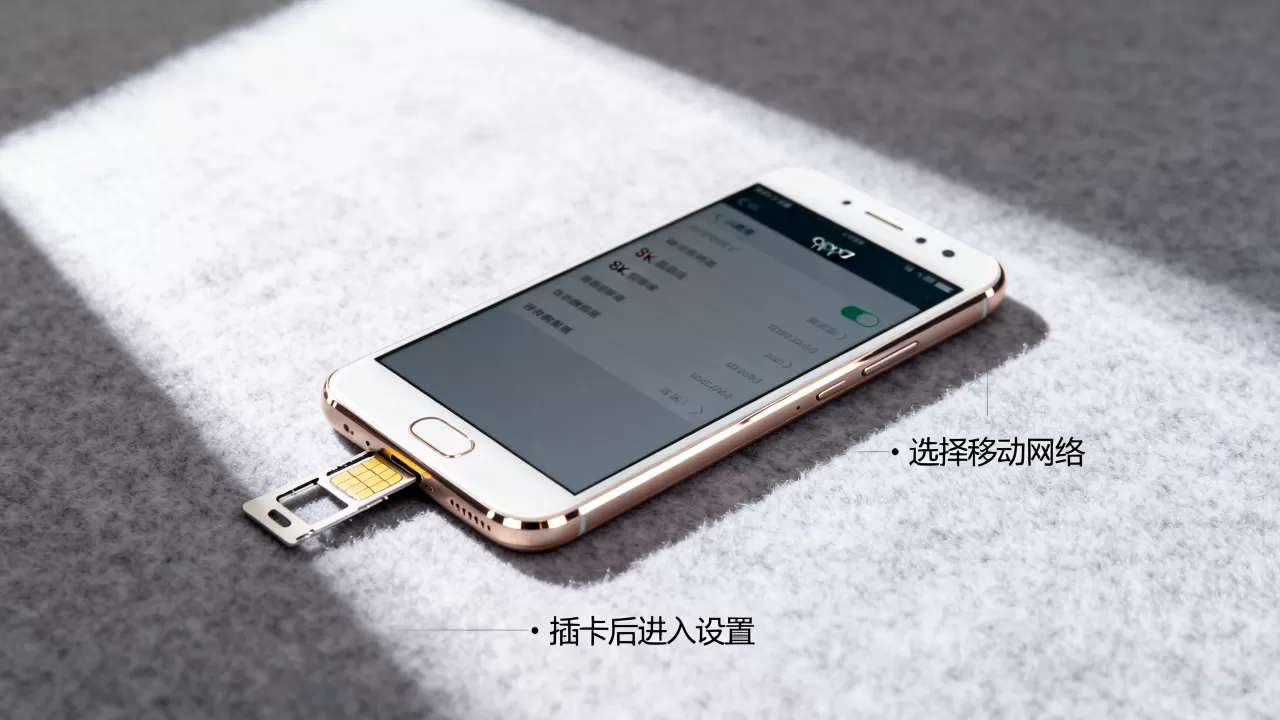
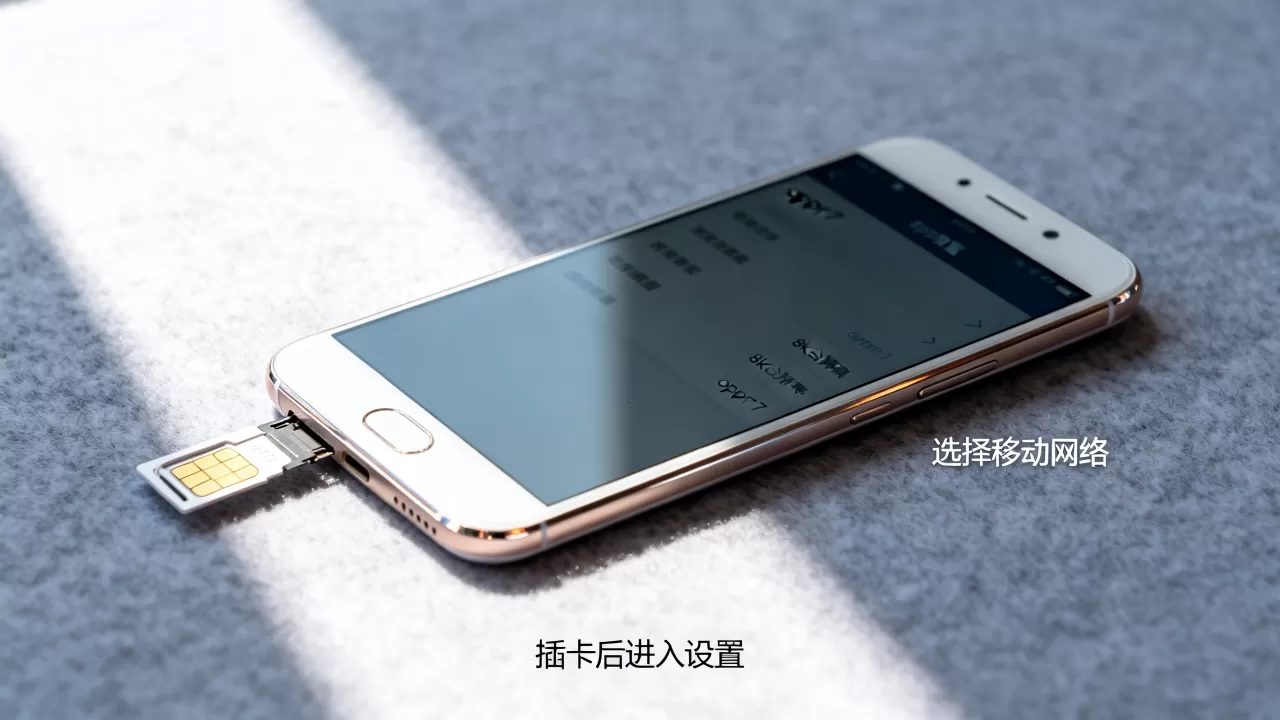
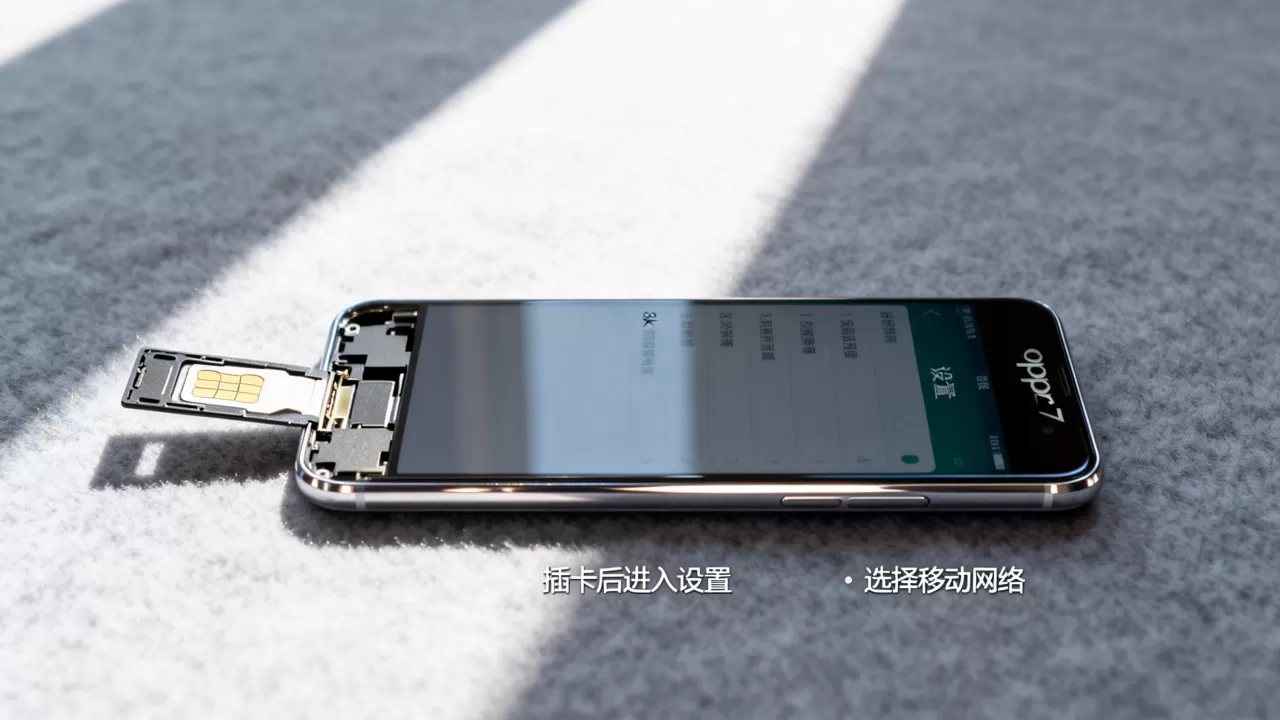
R7的卡托设计遵循国际通用的切角标准,取出卡托后,你会看到一个小凹槽,Nano-SIM卡的切角(即那个斜切的小角)必须与卡托上的切角形状完全吻合。
- 金属触点朝下:这是最核心的原则,当你把卡放入卡托时,确保SIM卡上有金色芯片的那一面是朝下的,也就是贴着手机背面玻璃的那一面。
- 缺口对齐:将卡推入卡托,直到感觉轻微阻力,确保卡不会松动。
- 插入方向:将卡托推回手机时,注意卡托上的小圆孔(取卡孔)应朝向手机侧面按键的一侧,且推入时要平推,避免歪斜。
常见物理错误排查
如果插入后手机提示“未检测到SIM卡”,请优先检查以下两点:
- 卡托是否完全推到底?有时候因为灰尘或轻微变形,卡托会卡在半路。
- SIM卡金属面是否氧化或脏污?用橡皮擦轻轻擦拭芯片表面,去除氧化层。
系统基础设置:从开机到联网
卡槽安装无误后,开机进入ColorOS系统,接下来的设置步骤决定了你能否正常使用网络服务,这里涉及两个核心概念:SIM卡管理数据开关。
SIM卡管理中的角色分配
OPPO R7支持双卡双待(具体取决于版本,但设置逻辑一致),进入“设置” > “SIM卡与流量管理”,你需要明确两张卡(如果有的话)的角色。
- 默认拨号卡:设置哪张卡用于拨打电话。
- 默认上网卡:设置哪张卡提供移动数据流量。
- 来电接听卡:设置接听电话时使用哪张卡。
业内专家指出,很多用户忽略这一步,导致主卡打电话、副卡上网,或者反之,造成流量超额或通话不便,建议将常用流量卡设为“默认上网卡”,并在“数据网络”选项中开启“智能切换”,这样当主卡信号不佳时,手机会自动尝试使用副卡数据,保障连接稳定性。
移动数据与飞行模式的博弈
在状态栏下拉,确保“移动数据”开关处于开启状态,检查“飞行模式”是否意外开启,如果开启飞行模式,所有无线连接都会中断,包括SIM卡服务。
- 操作路径:下拉通知栏 > 点击“飞行模式”图标使其变灰(关闭)。
- 重启生效:如果修改设置后无反应,建议重启一次手机,这是刷新网络注册信息的最有效手段。
深度网络配置:APN与运营商选择
当你能看到信号格,但无法打开网页时,问题通常出在APN(接入点名称)上,APN是手机接入运营商网络的“通行证”,不同运营商、不同套餐的APN设置不同。
OPPO R7 APN设置详解与运营商适配
大多数情况下,插入SIM卡后,系统会自动从运营商服务器下载正确的APN配置,但如果自动配置失败,或者你更换了运营商,就需要手动设置。
手动设置APN的步骤
- 进入“设置” > “SIM卡与流量管理” > 选择对应的SIM卡 > “接入点名称(APN)”。
- 点击右上角的“+”号新建APN。
- 名称:随意填写,如“CMNET”(中国移动)或“3GNET”(中国联通)。
- APN:
- 中国移动:cmnet
- 中国联通:3gnet
- 中国电信:ctnet
- MCC和MNC:通常留空,系统会自动填充,如果必须填写,MCC为中国代码460,MNC根据运营商不同(移动00/02/04/07,联通01/06,电信03/05)。
- 保存后,选中该APN,确保其被勾选。
网络模式的选择
R7支持4G网络,但为了兼容性和速度,建议将网络模式设置为“4G/3G/2G自动”。
- 避免锁定3G:除非你处于3G信号极好而4G极差的特殊区域,否则不要手动锁定3G,这会大幅降低网速。
- VoLTE高清通话:建议在“SIM卡与流量管理”中开启VoLTE高清通话功能,这需要运营商支持,开启后可以在打电话的同时上网,且通话音质更清晰。
故障排除:常见问题的针对性解决
即使设置正确,偶尔也会遇到“有信号无服务”或“无法注册网络”的情况,以下是基于大量用户反馈总结的实操解决方案。
OPPO R7插卡无服务或搜不到卡的解决方法
当手机显示“无服务”或“正在搜索网络”超过10分钟时,请按以下顺序操作:
第一步:重置网络设置
这是解决大多数软件层面网络故障的“万能钥匙”。
- 操作路径:设置 > 其他设置 > 备份与重置 > 重置网络设置。
- 注意:此操作会清除Wi-Fi密码和蓝牙配对记录,但不会删除照片、联系人等个人数据,重置后,手机会重新搜索并注册网络,通常能解决因配置冲突导致的问题。
第二步:检查SIM卡状态与运营商
- 卡片老化:如果SIM卡使用超过5年,芯片可能老化,去营业厅免费换一张新卡是成本最低的解决方案。
- 欠费停机:确认手机卡是否因欠费被停机,即使有信号,停机状态下也无法使用数据服务。
- 地区限制:部分老旧的物联网卡或特定套餐卡可能在某些地区受限,确认卡片状态正常。
第三步:系统更新与兼容性
近年来,运营商不断升级网络制式,旧版本的ColorOS可能存在兼容性问题。
- 检查更新:进入“设置” > “系统更新”,确保手机系统为最新版本。
- 行业共识认为,保持系统最新可以有效修复基带驱动中的Bug,提升信号接收能力。
场景化建议:不同使用需求下的优化
针对R7这款机型,不同的使用场景需要不同的设置侧重。
OPPO R7作为备用机或老人机的设置技巧
如果R7是作为备用机或给长辈使用,稳定性和易用性比性能更重要。
简化设置流程
- 关闭自动同步:在“设置” > “账户与同步”中,关闭非必要的自动同步,节省流量并减少后台耗电。
- 开启数据流量提醒:在“SIM卡与流量管理”中设置月度流量上限,当流量使用达到80%或100%时,系统会弹窗提醒,避免超额扣费。
- 固定网络模式:如果长辈所在区域4G信号不稳定,频繁切换导致卡顿,可以尝试在开发者选项中(需开启)或网络设置中,强制锁定为4G,减少网络切换带来的延迟。
信号增强的物理辅助
- 移除金属壳:金属手机壳会屏蔽信号,如果信号弱,尝试取下手机壳测试。
- 避开金属遮挡:使用手机时,避免手指完全覆盖天线区域(通常在手机顶部和底部边框)。
OPPO R7插卡后的设置核心在于“物理正确”与“逻辑匹配”,只要确保SIM卡方向正确、卡托推到底,进入系统后开启移动数据,并根据运营商需求配置APN,绝大多数问题都能迎刃而解,遇到疑难杂症,优先尝试“重置网络设置”和“重启手机”,这两步能解决80%以上的软件故障,对于特殊场景,如老人使用或备用机需求,通过简化设置和开启流量提醒,可以进一步提升使用体验,网络设置不是一劳永逸的,随着运营商网络升级,适时更新系统和重新配置APN,是保持良好连接的关键。


