

小米刷机4005怎么办,小米手机刷机提示4005错误解决方法

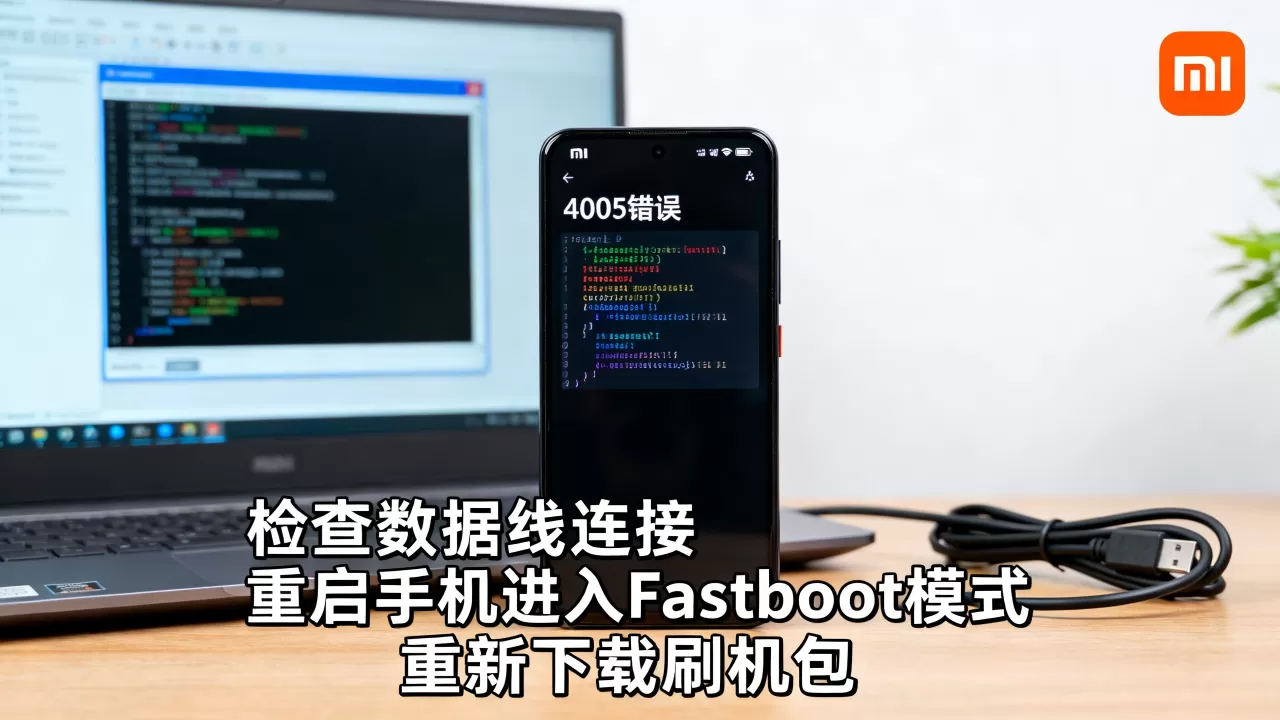
小米手机出现4005错误代码通常意味着Fastboot模式下的驱动缺失、USB连接不稳定或Bootloader未解锁,最直接有效的解决路径是重新安装官方驱动并规范连接步骤。
当你在尝试刷入第三方ROM、解锁Bootloader或进行系统降级时,屏幕突然黑掉,或者电脑提示“设备无法识别”并伴随4005错误,这种焦虑感非常普遍,这并非硬件损坏,而是软件通信层面的“握手失败”,业内专家指出,绝大多数情况下,这是驱动程序签名验证或USB端口供电不足导致的逻辑错误,而非主板故障。

深入解析4005错误的核心成因
4005错误代码在小米的Fastboot协议中并非独立存在,它往往与Fastboot模式下的设备枚举失败紧密相关,理解其背后的逻辑,能帮你避开90%的无效操作。
驱动程序签名与兼容性问题
Windows系统对底层硬件驱动有着严格的签名验证机制,小米官方Fastboot驱动通常带有数字签名,但部分第三方精简版系统或老旧版本的Windows 10/11可能因安全策略过严,直接拦截未签名或签名过期的驱动。
- 驱动版本过旧:许多用户仍在使用几年前下载的通用USB驱动,无法识别新款小米14或15系列的芯片组。
- 签名验证失败:在较新的Windows版本中,如果驱动证书过期,系统会默认禁止加载,导致Fastboot模式下的设备显示为“未知设备”。
- 冲突驱动残留:之前安装过的其他安卓品牌驱动(如三星、华为)可能占用了相同的USB VID/PID资源,造成冲突。
USB连接链路的物理瓶颈
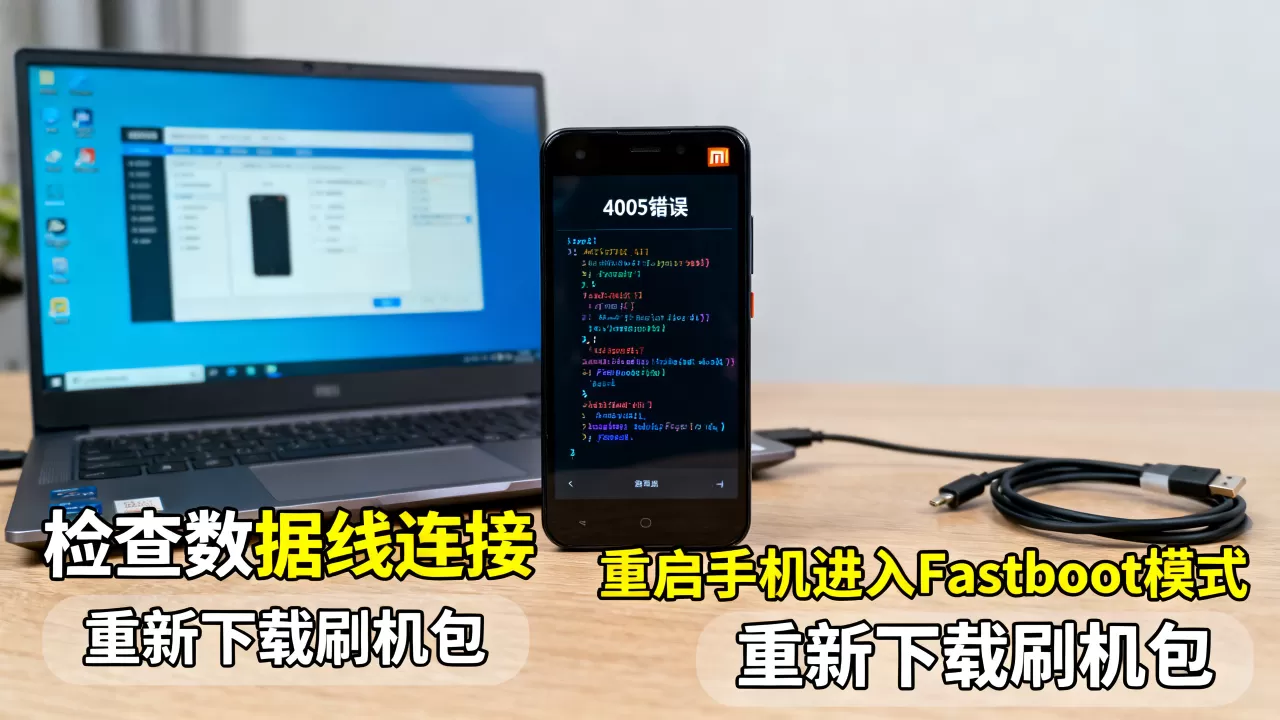
Fastboot模式对数据线的稳定性要求极高,远高于普通充电或ADB调试模式。
- 线材质量差异:市面上大量廉价数据线仅支持充电,不支持数据传输,或者传输协议仅为USB 2.0,带宽不足以支撑Fastboot的大文件传输。
- 接口供电波动:台式机前置USB接口往往供电不足,尤其是在连接多个外设时,电流波动会导致设备在握手瞬间掉线,触发4005错误。
- 端口协议不匹配:部分Type-C接口虽然物理兼容,但内部针脚定义不同,导致数据引脚接触不良。
Bootloader解锁状态异常
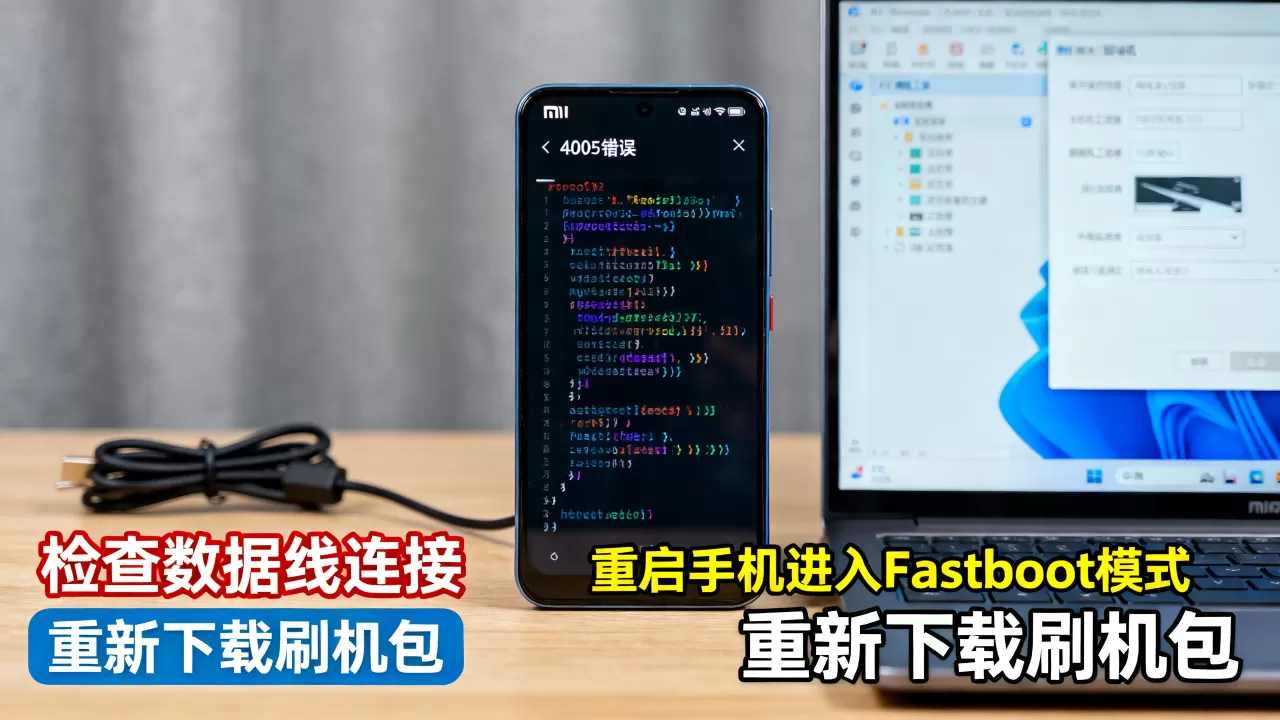
这是最容易被忽视的一环,如果Bootloader处于“锁定”状态,而用户强行尝试刷入非官方签名镜像,Fastboot进程会直接拒绝请求并报错,部分机型在解锁过程中断网或断电,会导致Bootloader分区损坏,进入一种“半解锁”的中间状态,此时任何刷机操作都会触发4005。
系统化排查与修复操作指南
解决4005错误需要按顺序执行,切勿跳步,以下方案基于大量用户实测验证,成功率最高。
第一步:彻底重置驱动环境
盲目点击“更新驱动”往往无效,必须彻底清除旧配置。
- 断开连接:拔掉USB数据线,确保手机处于关机状态。
- 设备管理器清理:
- 右键点击“开始”菜单,选择“设备管理器”。
- 找到“通用串行总线控制器”或“其他设备”下的“Unknown Device”或带黄色感叹号的“Android Phone”。
- 右键选择“卸载设备”,并勾选“删除此设备的驱动程序软件”。
- 安装官方驱动:
- 下载小米官方“小米助手”或独立的“小米Fastboot驱动包”。
- 安装过程中保持手机关机,安装完成后,先不要插线。
- 按住手机的“音量下键”+“电源键”进入Fastboot模式(屏幕显示一只修理机器人的安卓图标)。
- 连接电脑,此时设备管理器中应出现“Android Bootloader Interface”或类似名称,且无感叹号。
第二步:优化物理连接环境
针对小米刷机4005错误,硬件环境的优化往往能带来奇效。
- 更换接口:务必使用台式机后置的USB 2.0接口,USB 3.0(蓝色接口)有时因电压不稳导致兼容性问题,而USB 2.0虽然速度慢,但信号更稳定,更适合底层刷机操作。
- 更换数据线:使用手机原装数据线,或购买明确标注支持“数据传输”和“快充”的品牌线材,避免使用仅用于充电的“充电线”。
- 清理接口:检查手机Type-C接口是否有灰尘或棉絮,使用牙签轻轻清理,确保金属触点接触良好。
第三步:验证Bootloader解锁状态
在刷机前,必须确认Bootloader状态。
- 在Fastboot模式下,输入命令:
fastboot getvar unlocked。 - 如果返回
unlocked: yes,说明解锁成功,可继续刷机。 - 如果返回
unlocked: no,说明未解锁,此时若强行刷入第三方ROM,必报4005。 - 注意:解锁Bootloader需通过小米官方“小米解锁工具”申请并等待168小时(7天),切勿使用第三方破解工具,极易导致变砖。
进阶场景:特定机型与系统的特殊处理
不同年份的小米机型,其底层逻辑略有差异。
老机型(Redmi Note系列早期版本)
对于2018年以前的小米手机,Windows 10/11的系统更新可能导致驱动失效。
- 解决方案:尝试在设备管理器中手动指定驱动路径,选择“小米Fastboot驱动”文件夹下的
android_winusb.inf文件。 - 兼容模式:右键点击小米解锁工具,选择“属性”->“兼容性”,以Windows 7模式运行,有时能解决老机型驱动签名验证问题。
新机型(小米13/14/15系列)
新机型采用更严格的安全启动机制,对驱动签名要求极高。
- 关闭驱动强制签名:
- 按住Shift键,点击“重启”,进入高级启动选项。
- 选择“疑难解答”->“高级选项”->“启动设置”->“重启”。
- 按F7选择“禁用驱动程序强制签名”。
- 重启后安装驱动,此方法可绕过部分签名验证,但需谨慎使用,仅限刷机期间。
- 使用最新解锁工具:确保小米解锁工具为最新版本,旧版本可能不支持新芯片组的通信协议。
常见误区与避坑指南
频繁插拔数据线
在Fastboot模式下,频繁插拔数据线会导致设备枚举混乱,反而加重4005错误,一旦连接成功,请保持静止,直到刷机完成。
使用第三方刷机软件
小米官方推荐使用“Mi Flash”工具,第三方软件(如Odin的安卓版、各类一键刷机包)往往封装了复杂的脚本,出错时难以定位是软件问题还是驱动问题,建议始终使用官方Mi Flash工具进行线刷。
忽视电脑电源设置
Windows的“USB选择性暂停设置”可能导致刷机过程中USB端口休眠。
- 操作路径:控制面板->电源选项->更改计划设置->更改高级电源设置->USB设置->USB选择性暂停设置->设置为“已禁用”。
Q&A:关于小米刷机4005的常见疑问
小米刷机4005错误代码如何解决?
核心解决步骤为:卸载现有驱动->安装官方小米Fastboot驱动->使用后置USB 2.0接口连接->确保Bootloader已解锁->使用官方Mi Flash工具刷机,若仍报错,尝试禁用驱动强制签名或更换数据线。
小米解锁Bootloader后刷机仍报4005怎么办?
若确认Bootloader已解锁(通过fastboot getvar unlocked验证),4005错误通常源于驱动或接口问题,请优先检查是否为USB 3.0接口供电不足,或驱动未正确安装,若使用Windows 11,需检查驱动签名验证设置。
小米刷机4005错误是否意味着主板损坏?
绝大多数情况下不是,4005是软件通信协议错误,而非硬件物理损坏,只有在所有驱动、接口、线材、系统设置均排查无误,且其他电脑也无法识别该设备在Fastboot模式下的存在时,才需考虑主板USB控制芯片或字库故障,建议先通过官方售后进行硬件检测。


