

gz格式刷机教程,手机刷机失败怎么办

刷机时遇到gz格式文件,通常意味着你需要通过Recovery模式或特定工具解压并刷入系统镜像,核心步骤是确保文件完整性、进入Fastboot或Recovery模式,并执行对应的刷入命令或选择对应分区。
在智能手机和嵌入式设备的维护领域,gz格式的文件经常让普通用户感到困惑,很多人误以为gz就是可以直接刷入的完整系统包,实际上gz只是一种压缩算法,类似于zip或rar,它就像是一个被压缩的包裹,里面装着真正的刷机镜像文件,比如img、tar或raw格式,如果直接把这个压缩包扔进刷机软件,大概率会报错,理解这一点,是成功刷机的第一步。

gz格式在刷机中的真实身份与常见误区
业内专家指出,混淆压缩格式与镜像格式是导致刷机失败的主要原因之一,gz本身不具备分区结构,它只是对数据进行无损压缩以减小体积,在安卓设备的修复场景中,你通常会遇到两种情况:一种是官方提供的完整固件包,另一种是第三方修改版或精简版镜像。
压缩文件与镜像文件的区别
为了更清晰地理解,我们可以对比一下常见的刷机文件格式。
- img文件:这是最直接的镜像文件,包含完整的文件系统数据,可以直接刷入分区。
- tar/tar.gz文件:这是安卓官方Recovery常用的打包格式,内部可能包含多个img文件,按特定顺序排列。
- gz文件:单独存在的gz文件极少见,通常是tar.gz的简写,或者是某个特定分区的压缩镜像。
如果你的手机提示“文件格式不支持”,多半是因为你试图直接刷入一个未解压的gz文件,正确的做法是先解压,找到里面的核心镜像文件,再进行操作。
为什么需要压缩?
刷机包体积庞大,尤其是包含完整系统、驱动和预装应用的固件,压缩可以显著减少下载时间,节省存储空间,对于开发者而言,gz压缩率高且解压速度快,非常适合在网络传输中使用,但在刷入设备前,必须将其还原为原始数据格式。
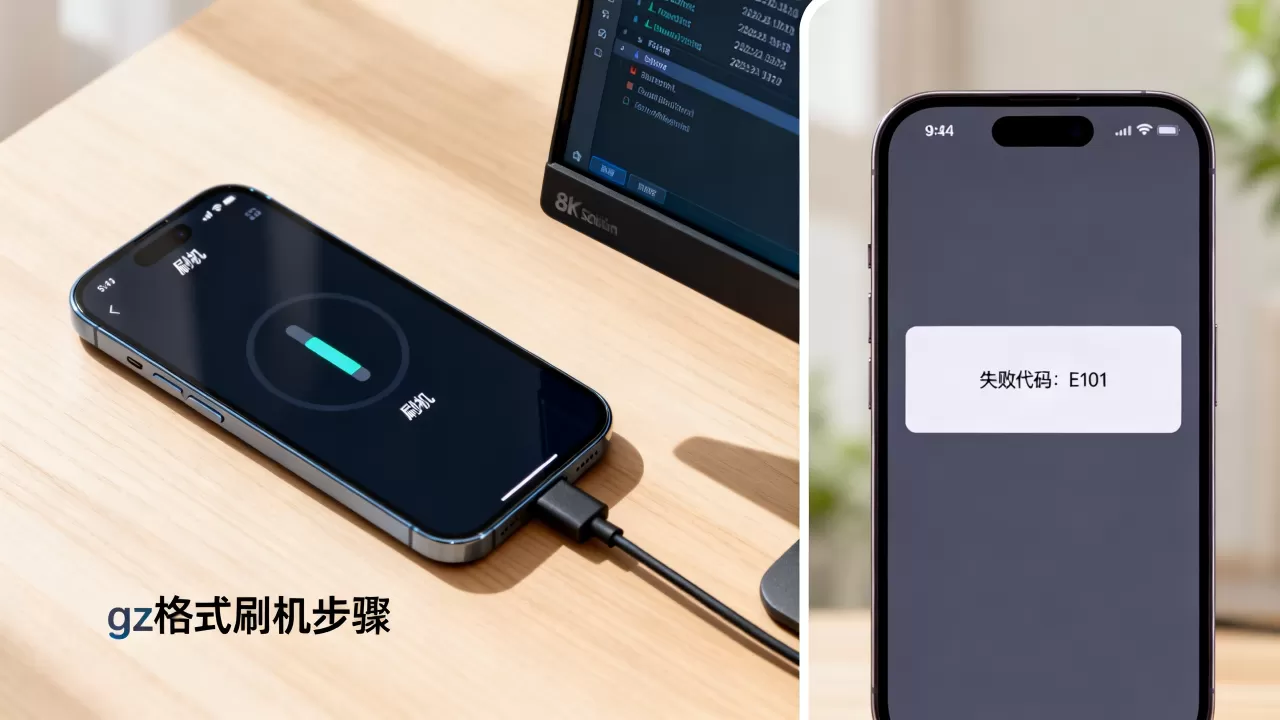
不同场景下的gz格式刷机实操指南
刷机场景主要分为官方售后修复、第三方ROM安装以及底层分区备份恢复,不同场景下,处理gz文件的方式截然不同。
官方Recovery模式下的刷入
大多数品牌手机在官方Recovery模式下,并不直接支持.gz文件,你需要将gz文件重命名为.tar.gz,或者将其解压为.tar格式。
- 准备阶段:将手机电量保持在50%以上,备份重要数据。
- 文件处理:使用电脑上的解压软件(如WinRAR或7-Zip)打开gz文件,如果里面是多个文件,请确认是否有manifest文件或说明文档,你需要将所有文件打包成一个tar包。
- 进入Recovery:关机后,同时按住音量上键和电源键(具体组合因品牌而异),进入Recovery模式。
- 选择刷入:选择“安装从存储设备”或“Apply Update”,找到处理好的.tar.gz文件,确认刷入。
Fastboot模式下的命令行刷入
对于极客用户或需要解锁Bootloader的设备,Fastboot模式更为灵活,这里涉及到的命令需要精确执行。
解压与识别
解压gz文件,假设你下载的是一个名为system.img.gz的文件,在Linux或Mac终端,或者Windows的Git Bash中,执行以下命令解压:
gunzip system.img.gz
或者使用更通用的工具:
tar -xzf system.img.gz
解压后,你会得到一个system.img文件。
执行刷入命令
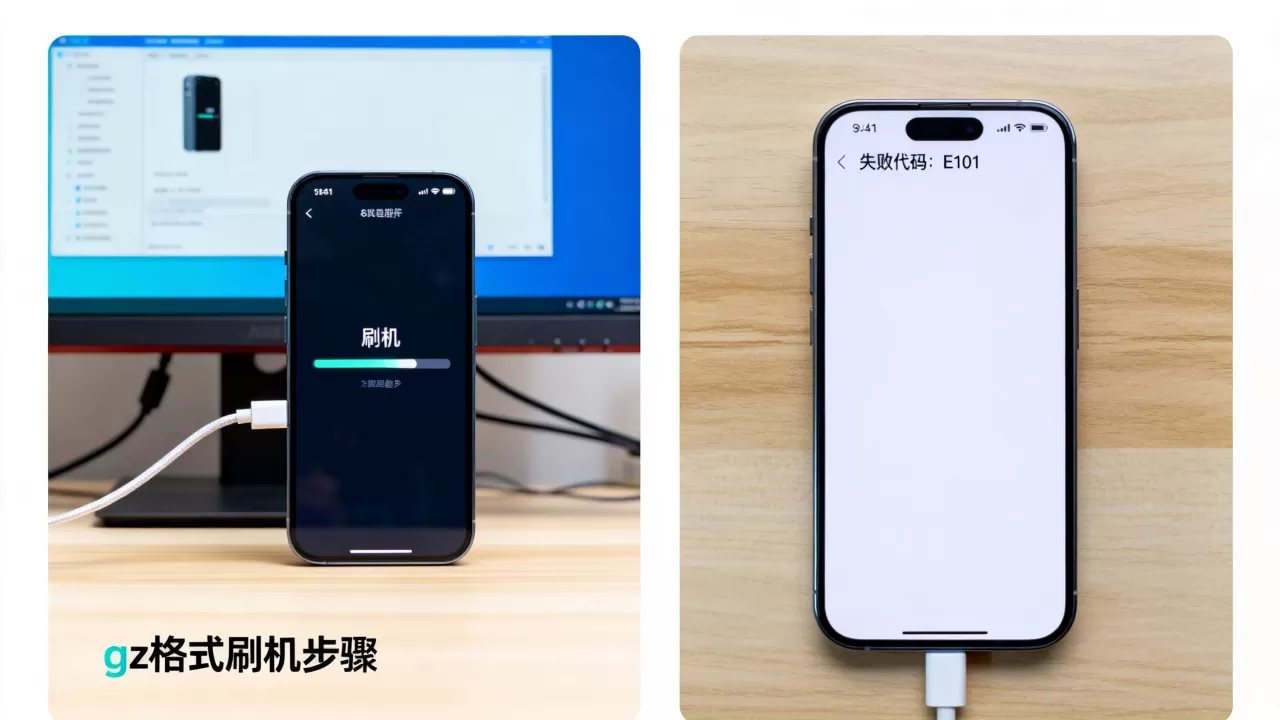
确保手机已连接电脑并处于Fastboot模式,检查设备连接状态:
fastboot devices
如果看到设备序列号,说明连接正常,刷入系统分区:
fastboot flash system system.img
如果是分区表或引导镜像,命令会有所不同,如fastboot flash boot boot.img,务必确认文件名与分区对应,否则可能导致砖机。
第三方Recovery(如TWRP)中的操作
TWRP等第三方Recovery对格式的支持更为宽容,但仍建议遵循规范。
- 直接刷入:部分版本的TWRP可以直接识别.gz文件,尝试直接选择并刷入。
- 手动解压:如果失败,进入TWRP的“文件管理”,找到gz文件,使用内置工具或连接电脑解压。
- 刷入镜像:解压后,选择对应的img文件进行刷入。
常见故障排查与注意事项
刷机过程中,遇到问题是常态,以下是针对gz格式刷机的高频问题及解决方案。
刷入失败提示“校验和错误”
这通常意味着文件在下载或解压过程中损坏。
- 验证MD5值:对比官方提供的MD5值与下载文件的MD5值。
- 重新下载:更换网络环境,重新下载固件包。
- 检查解压过程:确保使用可靠的解压软件,避免中途中断。
刷入后无法开机(白苹果/Logo循环)
这往往是分区刷错或数据不兼容导致的。
- 清除数据:在Recovery中执行“Wipe Data/Factory Reset”,清除用户数据缓存。
- 检查分区对应:确认刷入的镜像文件是否与目标分区匹配,将boot镜像刷入recovery分区,必然导致无法启动。
- 双清操作:尝试清除Dalvik Cache和ART Cache,解决兼容性问题。
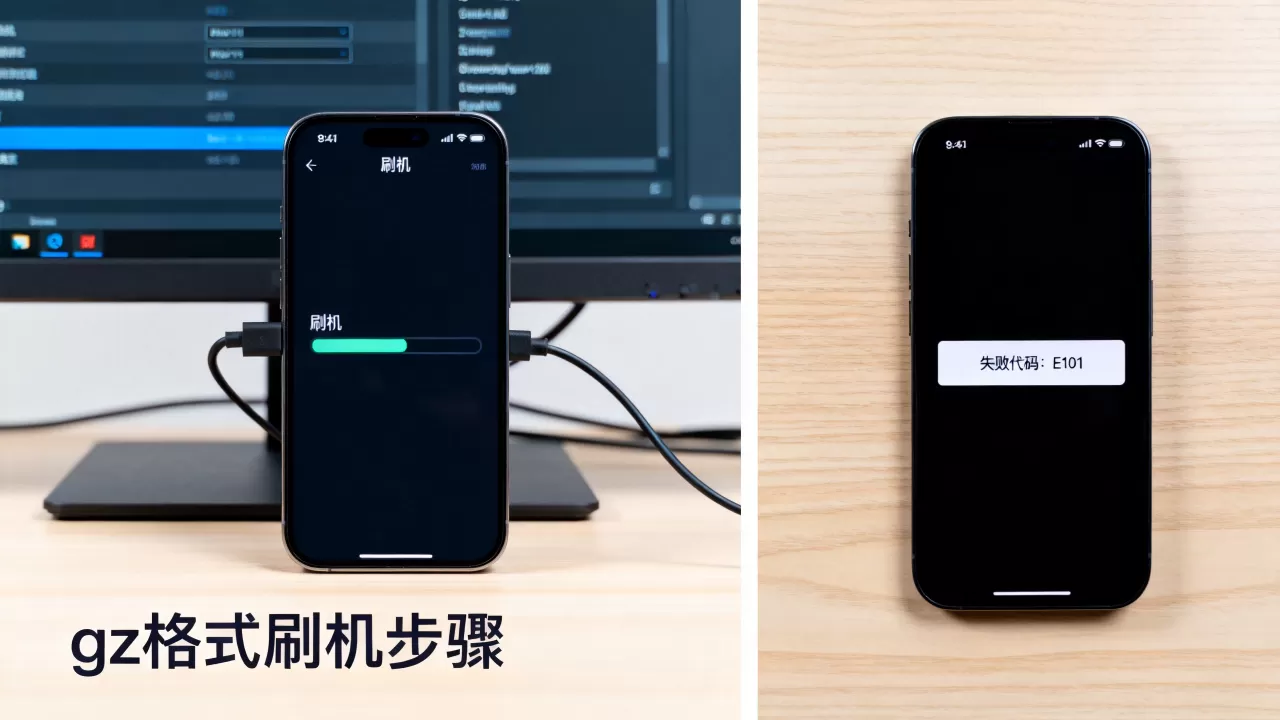
gz文件过大导致刷入超时
部分老旧设备的Recovery对大文件处理有限制。
- 分卷压缩:如果可能,请求开发者提供分卷压缩包。
- 使用Fastboot:Fastboot模式对大文件的处理能力通常优于Recovery。
- 升级工具:使用最新版本的官方刷机工具,如Odin(三星)、MiFlash(小米)等,它们对大文件的支持更好。
安全建议与最佳实践
刷机是一项高风险操作,务必谨慎。
- 备份先行:在刷入任何文件前,备份当前系统、联系人、短信等关键数据。
- 来源可靠:仅从官方渠道或知名论坛下载固件,避免恶意软件。
- 电量充足:确保手机电量高于50%,最好连接充电器进行刷机。
- 阅读教程:不同机型、不同版本的刷机步骤差异巨大,务必仔细阅读对应教程。
gz格式刷机相关问答
gz格式刷机包可以直接刷入吗?
不可以,gz是压缩格式,必须先解压为img或tar等镜像格式,才能被Recovery或Fastboot识别并刷入,直接刷入会导致文件解析错误,刷机失败。
解压gz文件后找不到img文件怎么办?
可能该gz文件是tar.gz格式,解压后得到的是tar包,需要再次解压,或者该文件是特定品牌的专有格式,需使用官方工具处理,建议查看文件说明或咨询发布者。
刷机时提示gz文件损坏如何解决?
重新下载固件包,并校验MD5值,如果MD5一致仍报错,尝试更换解压软件或电脑环境,确保下载过程中网络稳定,避免文件截断。


