

iphone自动锁屏时间怎么设置,iphone自动锁屏

iPhone自动锁屏时间可通过“设置”>“显示与亮度”>“自动锁定”选项进行自定义,建议设置为30秒至2分钟以平衡续航与便捷性。
iPhone自动锁屏时间设置全攻略
基础操作路径:三步快速调整
对于绝大多数iPhone用户而言,调整锁屏时间是一项基础但高频的需求,很多用户抱怨电池掉电快,或者频繁需要唤醒屏幕,这往往与默认的自动锁定设置有关,以下是目前iOS系统中通用的标准操作流程,适用于iPhone 13至iPhone 16系列及搭载最新iOS系统的设备。
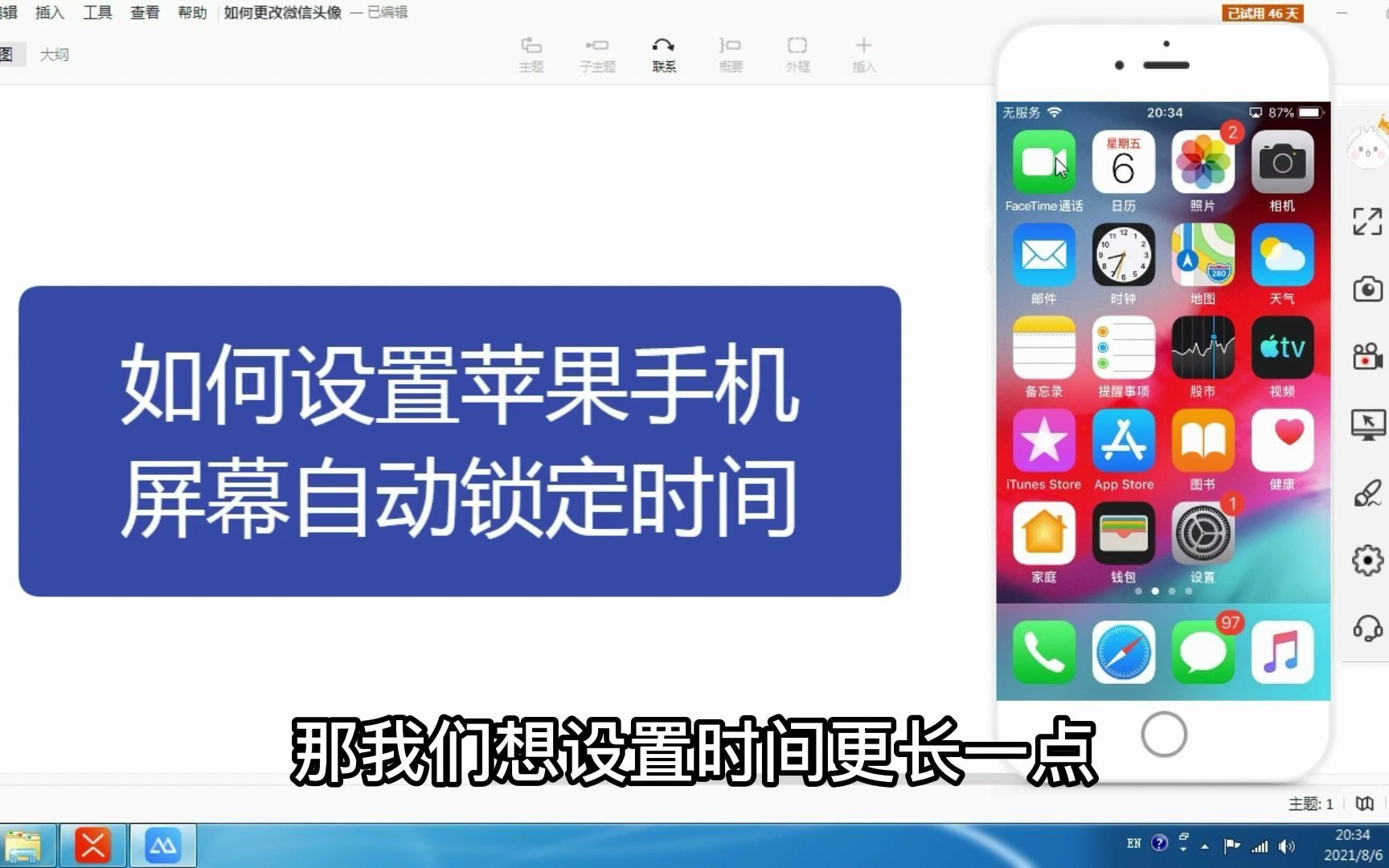

- 打开桌面上的“设置”应用,图标为灰色齿轮状。
- 在列表中找到并点击“显示与亮度”选项。
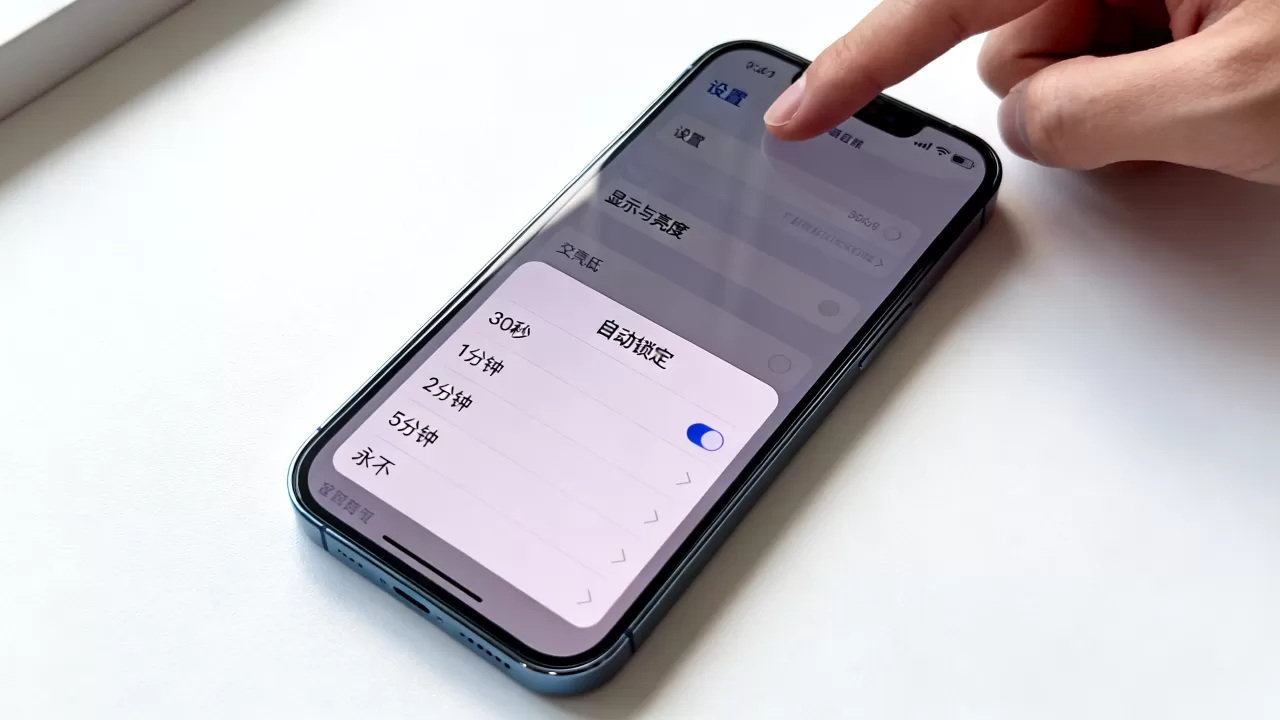
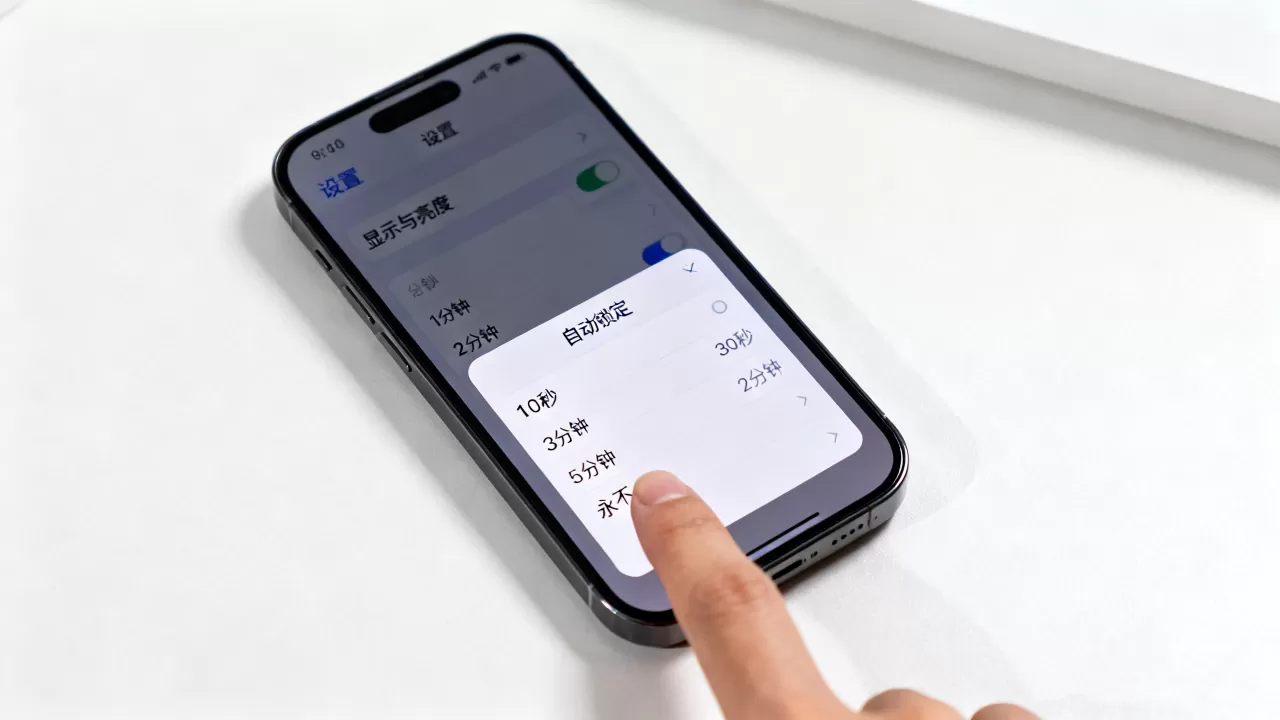
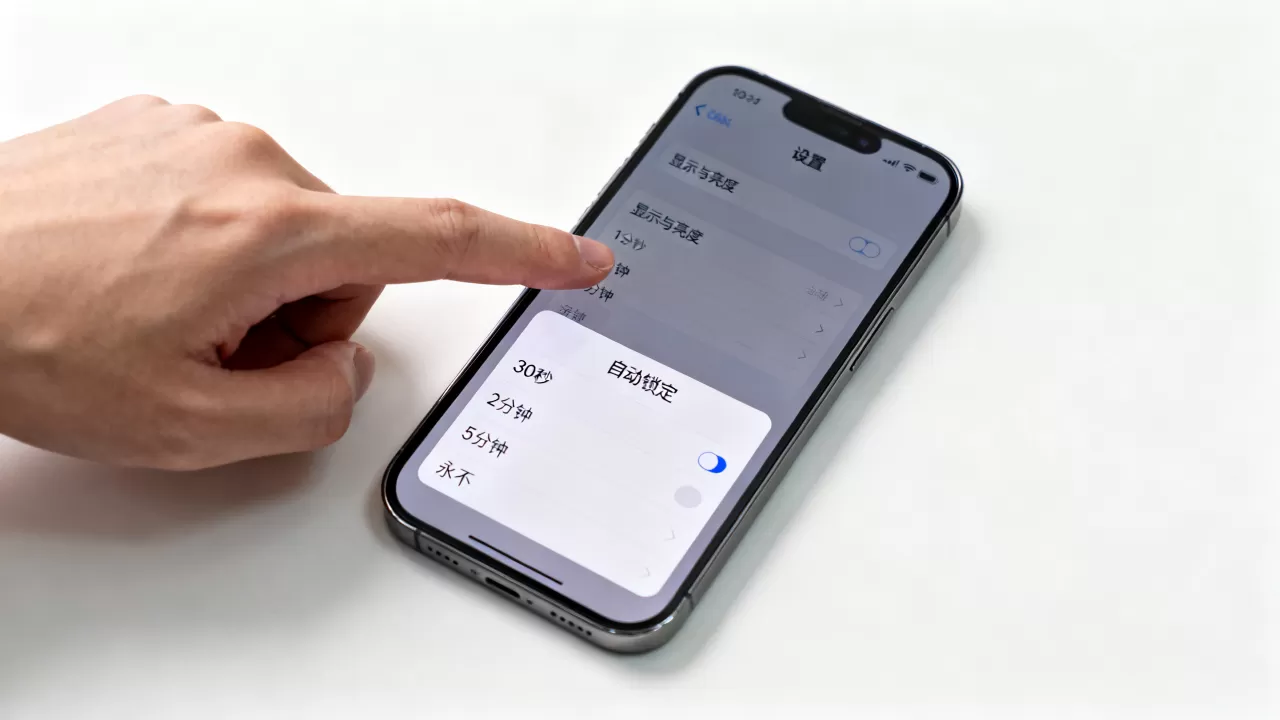
- 点击“自动锁定”,此时会弹出一个时间选择菜单。
- 根据需求选择对应时长,如30秒、1分钟、2分钟、3分钟、4分钟、5分钟或永不。
值得注意的是,选择“永不”意味着屏幕将一直保持点亮状态,除非你手动按下电源键或触发低电量模式,这一选项通常仅建议在连接电源且需要长时间展示内容时启用。
不同场景下的最佳时间建议
业内专家指出,锁屏时间的设定并非越短越好,也非越长越安全,而是需要根据具体的使用场景进行动态调整。
日常通勤与碎片化阅读
如果你习惯在地铁、公交或排队时浏览手机,30秒至1分钟是较为合理的区间,这个时长足以让你读完一条新闻或回复一条消息,同时避免屏幕长时间无意义点亮导致的电量浪费,据统计,多数用户在单次查看手机时的操作时长不超过1分钟,过长的锁屏时间只会增加不必要的能耗。
夜间阅读与助眠
对于习惯睡前阅读电子书或听播客的用户,
办公演示与会议记录
在会议室或需要向他人展示内容时,5分钟或永不是更优选择,电量的消耗让位于信息的连续展示,但务必确保手机连接充电器,以防演示中途黑屏造成尴尬。
iPhone自动锁屏时间怎么设置更省电?
自动锁定与电池续航的深度关联
屏幕是iPhone最耗电的组件之一,尤其是高刷新率的ProMotion显示屏,自动锁屏时间的设置直接影响待机功耗和日常使用时长。
- 30秒锁定:适合重度手机用户,能显著延长单日续航,但可能因频繁唤醒带来操作负担。
- 1-2分钟锁定:平衡之选,兼顾体验与续航,适合大多数普通用户。
- 5分钟锁定:适合轻度用户,屏幕常亮时间较长,续航压力较小,但需注意遗忘操作导致的电量流失。
除了自动锁定,这些设置也能省电
仅调整自动锁屏时间可能不足以解决所有续航焦虑,结合以下设置,可进一步延长电池寿命:
- 降低屏幕亮度:在“设置”>“显示与亮度”中关闭“自动亮度调节”并手动降低亮度,或始终开启该功能以适配环境光。
- 启用低电量模式:在电量低于20%时,系统会自动进入低电量模式,此时会自动将自动锁屏时间缩短为30秒,并限制后台活动。
- 关闭不必要的后台应用刷新:在“设置”>“通用”>“后台应用刷新”中,关闭非必需应用的后台刷新功能。
iPhone自动锁屏时间设置后不生效怎么办?
常见故障排查指南
部分用户在修改自动锁屏时间后,发现屏幕并未按预期时间熄灭,这通常由以下几种原因导致,可按顺序排查:
正在使用特定应用
某些应用(如地图导航、视频播放、音乐播放、健身记录)会强制保持屏幕常亮,即使设置了较短的自动锁屏时间,这是应用设计的正常行为,旨在确保用户能持续获取关键信息。
- 解决方法:退出该应用后,观察锁屏是否恢复正常,若需在该应用中使用锁屏,可尝试暂停播放或隐藏导航界面。
低电量模式的影响
当iPhone处于低电量模式时,系统会强制将自动锁屏时间调整为30秒,且无法手动更改,这是系统为了最大限度延长续航而采取的硬性措施。
- 解决方法:在“设置”>“电池”中关闭低电量模式,即可恢复手动设置自动锁屏时间的权限。
屏幕时间与家长控制
如果iPhone启用了“屏幕使用时间”中的“内容和隐私限制”,可能会限制自动锁屏时间的设置范围。
- 解决方法:进入“设置”>“屏幕使用时间”>“内容与隐私限制”>“允许的App”或相关限制选项,检查是否有针对显示设置的限制。
系统Bug或缓存问题
极少数情况下,iOS系统可能出现临时性Bug,导致设置未保存或生效。
- 解决方法:重启iPhone,长按电源键与音量键,滑动关机后重新开机,通常可解决此类临时性问题。
iPhone自动锁屏时间设置与安卓对比
系统逻辑差异分析
与Android系统相比,iOS在自动锁屏时间的设置上更为统一和简洁,Android设备因品牌众多、系统定制程度高,锁屏逻辑往往更加复杂,部分厂商甚至提供“智能锁屏”功能,根据使用习惯自动调整时间。
- iOS:提供固定的时间选项,逻辑简单,用户无需思考,选择即生效。
- Android:部分机型支持“根据使用习惯优化”或“手势唤醒”等高级功能,灵活性更高,但设置路径可能因品牌而异。
用户体验对比
对于追求简洁、统一体验的用户,iOS的固定选项更为友好,而对于希望根据场景智能调整的用户,Android的灵活性可能更具吸引力,随着iOS版本的迭代,苹果也在逐步引入更多个性化设置,如“抬起唤醒”功能的优化,间接减少了手动解锁的需求。
iPhone自动锁屏时间设置常见问题解答
iPhone自动锁屏时间设置后如何恢复默认?
iOS系统没有明确的“恢复默认”按钮,但默认值通常为2分钟,若需恢复,只需进入“设置”>“显示与亮度”>“自动锁定”,选择“2分钟”即可,若之前设置为“永不”,建议改为“2分钟”或“1分钟”以保护电池健康。
iPhone自动锁屏时间设置是否影响面容ID识别速度?
不影响,面容ID的识别速度取决于硬件性能和系统优化,与自动锁屏时间无关,但较短的自动锁屏时间意味着屏幕熄灭更快,可能需要更频繁地通过面容ID或密码唤醒屏幕,间接增加了解锁次数。
iPhone自动锁屏时间设置能否通过快捷指令自动化?
iOS系统不允许通过快捷指令直接修改“自动锁定”的系统级设置,但可以通过快捷指令创建“低电量模式”开关,间接影响锁屏时间,可设置“专注模式”,在特定时间段自动调整屏幕亮度或启用低电量模式,从而间接优化锁屏体验。


