

iphone uc浏览器下载的文件在哪里?uc浏览器下载的文件路径

iPhone上UC浏览器下载的文件默认存储在“文件”App的“浏览”标签页下的“我的iPhone”或“最近项目”中,若找不到,通常是因为下载路径被修改或文件已自动归档至特定应用目录。
在iOS生态中,文件管理逻辑与Android或Windows有着本质区别,苹果出于安全沙箱机制的考虑,不允许应用随意在系统根目录读写文件,这意味着,当你使用UC浏览器下载了一个PDF文档、视频或者压缩包时,它并没有像电脑那样直接躺在桌面上,而是被安置在一个相对隐蔽的“数字仓库”里,对于许多从安卓转过来的用户来说,这种“找不到文件”的焦虑感非常普遍,只要掌握了正确的查找路径,这些文件就在那里,从未离开。
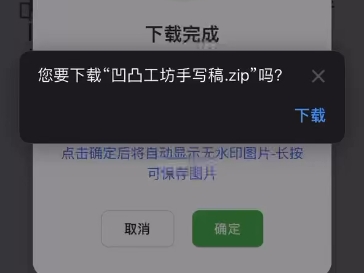

iPhone UC浏览器下载的文件在默认存储路径详解
要解决“iPhone UC浏览器下载的文件在”哪里的问题,首先需要理解iOS的文件系统架构,UC浏览器作为一个第三方应用,其内部存储空间是独立的,下载的文件通常会有两个主要的去向:一是浏览器的内置下载管理器,二是系统的“文件”App。
通过“文件”App查找核心路径
这是最通用且推荐的方法,绝大多数情况下,UC浏览器下载的文件都会同步到系统的“文件”应用中。
具体操作步骤
- 找到并打开桌面上的蓝色文件夹图标,即“文件”App。
- 点击底部的“浏览”标签。
- 在列表中找到“我的iPhone”或“iCloud云盘”(取决于你的设置)。
- 向下滚动,寻找名为“UCDownloads”或“UCBrowser”的文件夹。
- 进入该文件夹,你就能看到所有通过UC浏览器下载的文件。
常见文件类型的位置差异
- 文档类(PDF, Word, Excel):通常直接位于“UCDownloads”根目录下。
- 视频类:部分版本可能会将其归类到“Videos”子文件夹,或者保留在根目录。
- 图片类:如果是在浏览器中直接保存的图片,可能会出现在“Photos”相册中,而非“文件”App内。
通过UC浏览器内部查找
如果你不习惯使用系统级的“文件”App,UC浏览器内部也提供了便捷的查看入口。
操作路径
- 打开UC浏览器。
- 点击底部导航栏的“菜单”按钮(通常是三条横线或人像图标)。
- 选择“下载”或“下载管理”选项。
- 在列表中点击对应的文件,即可预览或直接打开。
iPhone UC浏览器下载的文件在特定场景下的异常处理
即便按照上述步骤操作,依然无法找到文件,这通常是因为下载设置被修改,或者文件被系统自动清理,以下是几种常见场景的解决方案。
下载路径被自定义修改
部分用户可能在UC浏览器的设置中,将下载路径指向了“iCloud云盘”或特定的第三方文件夹。
检查与重置方法
- 进入UC浏览器设置。
- 找到“下载设置”或“通用设置”。
- 查看“下载保存位置”选项。
- 若设置为“iCloud云盘”,请前往“文件”App中的“iCloud云盘”目录查找。
- 建议将其改回“本地存储”或“默认路径”,以便统一管理。
文件被自动归档或清理
iOS系统具有自动清理机制,尤其是当存储空间不足时,系统可能会自动删除近期未打开的下载文件。
数据恢复建议
- 检查“最近删除”文件夹:在“文件”App中,点击“浏览”,然后查看“最近删除”文件夹,这里会保留被删除文件30天。
- 检查UC浏览器的“回收站”:部分版本的UC浏览器内部设有下载记录回收站,可尝试在此恢复。
- 避免频繁清理:建议定期手动整理下载文件,避免依赖系统的自动清理功能。
文件类型不支持预览
某些特殊格式的文件(如.apk, .exe, 或某些加密文档)在iOS上无法直接预览,导致用户误以为文件丢失。
解决方案
- 在“文件”App中,长按该文件。
- 选择“分享”或“发送”。
- 选择支持该格式的第三方应用打开,WPS Office”或“Adobe Acrobat”。
iPhone UC浏览器下载的文件在与其他应用对比中的优势
在讨论文件管理时,用户常将UC浏览器与其他主流应用进行对比,了解这些差异有助于更高效地管理文件。
UC浏览器 vs Safari浏览器
| 特性 | UC浏览器 | Safari浏览器 |
|---|---|---|
| 下载管理界面 | 集中式,支持批量操作 | 分散式,依赖系统通知中心 |
| 文件存储位置 | 默认“UCDownloads”文件夹 | 默认“文件”App的“下载”文件夹 |
| 大文件支持 | 支持断点续传,稳定性高 | 支持断点续传,但偶尔中断 |
| 格式兼容性 | 内置多种解码器,预览能力强 | 依赖系统原生支持,预览有限 |
业内专家指出,UC浏览器在文件管理上的优势在于其内置的下载管理器更为强大,支持多线程加速和断点续传,这对于大文件下载尤为重要,而Safari则更侧重于与iOS系统的深度集成,文件管理更为简洁。
UC浏览器 vs 微信文件传输
许多用户习惯通过微信传输文件,但微信的文件管理机制与UC浏览器截然不同。
- 微信文件:存储在微信的沙箱目录中,清理微信缓存时极易丢失,且难以直接通过“文件”App访问。
- UC浏览器文件:存储在独立的“UCDownloads”文件夹,与微信缓存隔离,安全性更高,便于长期归档。
行业共识认为,对于需要长期保存的重要文件,建议使用UC浏览器下载后,立即通过“文件”App移动到“iCloud云盘”或“本地存储”的固定目录,避免被应用清理机制误删。
iPhone UC浏览器下载的文件在长期管理中的最佳实践
为了避免未来再次出现“找不到文件”的困扰,建立一套良好的文件管理习惯至关重要。
定期归档与备份
- 建立分类文件夹:在“文件”App中创建“工作文档”、“学习资料”、“影音娱乐”等文件夹,将下载的文件分类存放。
- 启用iCloud同步:将重要文件移动到“iCloud云盘”,确保在多设备间同步,并防止本地数据丢失。
- 定期清理:每月检查一次“UCDownloads”文件夹,删除无用文件,释放存储空间。
设置默认下载路径
- 在UC浏览器设置中,明确指定下载路径为“文件”App中的某个特定文件夹。
- 避免使用“最近项目”等动态文件夹,选择静态文件夹更利于查找。
常见问题解答(Q&A)
iPhone UC浏览器下载的文件在微信中能看到吗?
不能直接看到,UC浏览器下载的文件存储在UC浏览器的独立目录或系统“文件”App中,而微信文件存储在微信的沙箱目录中,两者互不相通,若需查看,需先在UC浏览器或“文件”App中找到文件,然后通过“分享”功能发送给微信好友,或保存到相册/备忘录中再转发。
iPhone UC浏览器下载的文件在清理缓存后会消失吗?
通常情况下,清理UC浏览器的缓存不会删除已下载的文件,但可能会清除浏览历史记录和临时文件,如果文件存储在“最近项目”等动态文件夹中,且长时间未打开,可能会被系统自动清理,为确保安全,建议将重要文件移动到“文件”App中的固定文件夹,并开启iCloud备份。
iPhone UC浏览器下载的文件在更新App后会丢失吗?
不会,UC浏览器更新后,其内部数据通常会被保留,下载的文件存储在系统的“文件”App或UC浏览器的独立数据目录中,不受App版本更新的影响,但若用户在更新前手动删除了文件,或选择了清除所有数据,则文件会丢失,定期备份重要文件是必要的预防措施。


