

uboot刷机教程失败怎么办,uboot刷机教程

U-Boot刷机并非简单的文件复制,而是通过串口或网络协议重写设备底层引导程序的过程,操作核心在于确保Bootloader版本与硬件固件严格匹配,否则极易导致设备变砖。
很多人听到“刷机”二字就感到紧张,仿佛是在拆除一颗随时会爆炸的炸弹,U-Boot作为嵌入式系统的“第一道大门”,其工作逻辑非常直接:它负责初始化硬件,然后加载操作系统内核,当系统崩溃、功能异常或需要解锁高级权限时,重刷U-Boot往往是恢复设备生命力的关键手段,这个过程不需要你是计算机科学家,只要遵循严谨的步骤,就能像给汽车更换发动机机油一样,完成底层系统的维护与升级。

刷机前的核心准备与风险预判
在动手之前,业内专家指出,80%以上的刷机失败源于准备工作不足,U-Boot是硬件与软件之间的桥梁,一旦这个环节出错,设备将完全无法启动,准备工作不是走过场,而是决定成败的关键。
硬件环境搭建
你需要准备一套稳定的物理连接环境,大多数嵌入式设备(如路由器、机顶盒、工业控制板)都预留了UART串口接口。
- USB转TTL模块:这是连接电脑与设备的桥梁,务必确认电压匹配,常见的有3.3V和5V两种,错误电压会直接烧毁主板。
- 杜邦线:用于连接TXD、RXD、GND三根线,注意交叉连接:设备的TXD接模块的RXD,设备的RXD接模块的TXD,GND直连。
- 终端仿真软件:推荐使用SecureCRT、PuTTY或MobaXterm,这些工具能实时显示串口日志,让你看到设备启动的每一行代码。
固件与工具的精准匹配
网上下载的固件包往往鱼龙混杂,盲目刷入是新手最大的误区。
- 版本一致性:必须确认U-Boot版本与内核版本、根文件系统版本完全对应,不同批次的硬件即使型号相同,也可能存在细微差异。
- 校验和验证:下载固件后,务必计算MD5或SHA256值,与官方提供的校验值比对,任何一位字符的差异,都可能导致校验失败,进而引发刷写中断。
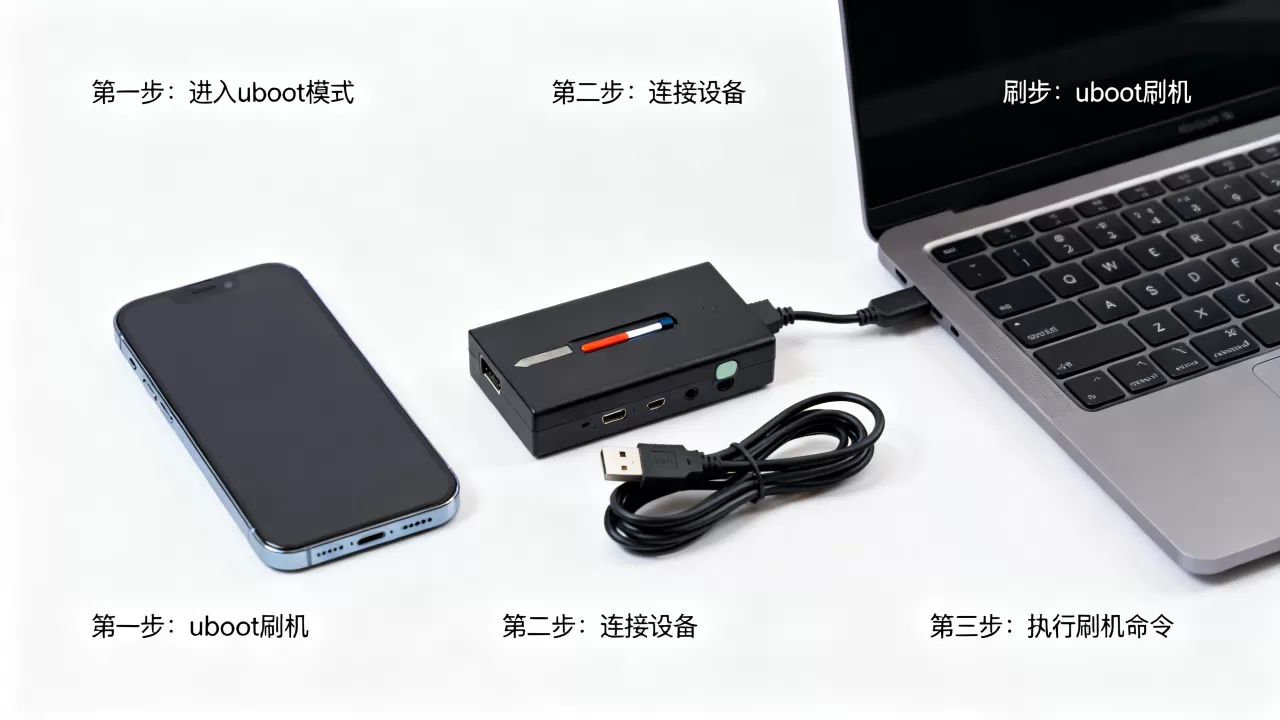
U-Boot刷机教程详解:从进入模式到写入
这一部分是操作的核心,我们将整个过程拆解为可执行的步骤,确保每一步都有据可依。
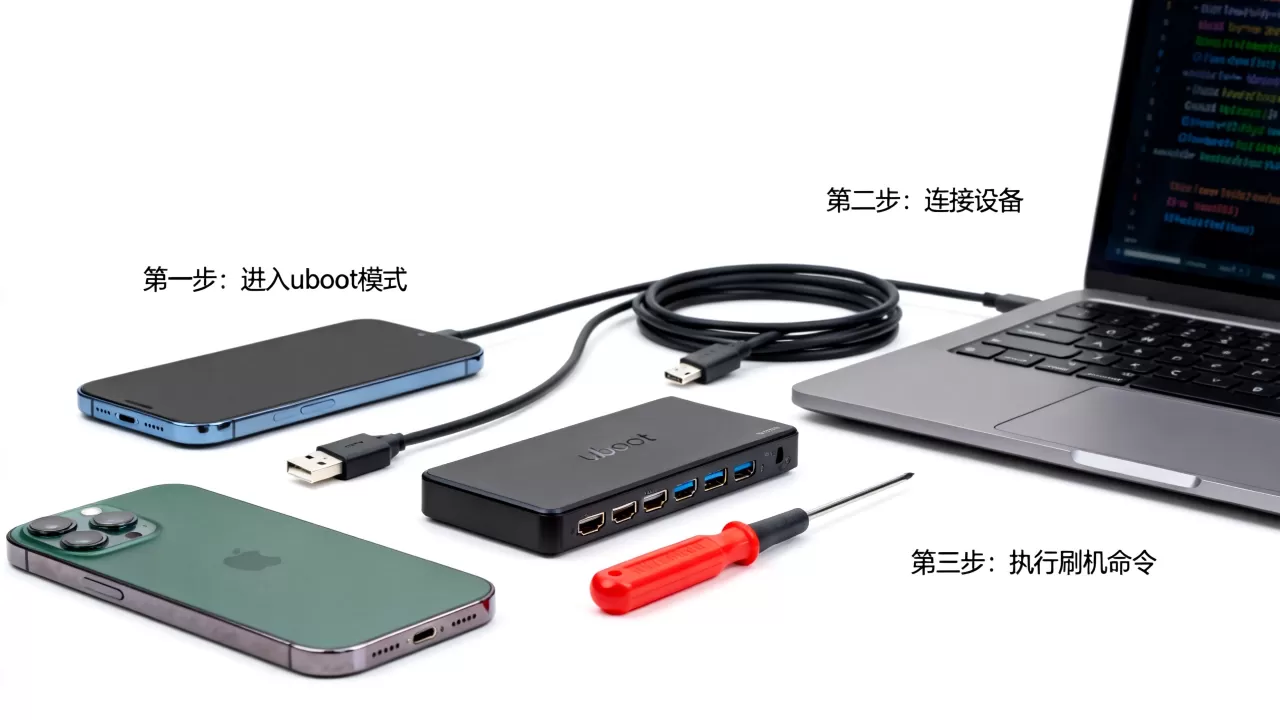
第一步:进入U-Boot命令行模式
设备通电瞬间,串口终端会快速滚动大量启动信息,你需要在倒计时结束前,按下特定的按键组合(通常是空格键、回车键或Ctrl+C,具体取决于设备厂商定义)。
- 观察提示符:当屏幕出现
U-Boot>或=>提示符时,说明你已成功进入U-Boot命令行环境。 - 若未成功:如果系统直接进入了Linux或Android界面,说明你错过了时机,请断电重启,再次尝试,并适当加快按键频率。
第二步:清除原有配置与数据
为了防止旧配置冲突,建议在刷写新镜像前,先清除NAND Flash或EEPROM中的关键分区。
在U-Boot命令行中输入以下命令(以常见的NAND Flash为例):
nand erase clean 0x0 0x100000
这条命令的含义是:从地址0x0开始,擦除长度为0x100000(即1MB)的NAND Flash区域。此操作不可逆,务必确认目标地址正确。
第三步:传输固件镜像
传输方式主要有两种:通过TFTP网络传输或通过串口直接发送。
方案A:TFTP网络传输(推荐,速度快)
- 配置网络:在U-Boot中设置IP地址,确保电脑与设备在同一网段。
setenv ipaddr 192.168.1.100
setenv serverip 192.168.1.200
saveenv
- 启动TFTP服务:在电脑上运行TFTP服务器软件,将固件文件(如
u-boot.bin)放入服务器目录。 - 执行下载:
tftpboot 0x80000000 u-boot.bin
这会将文件下载到内存地址
0x80000000。
方案B:串口直接发送(适用于无网络环境)
使用Ymodem协议,通过串口终端软件发送文件。
- 在U-Boot中输入:
run getimage
或手动调用:
fatload mmc 0:1 0x80000000 u-boot.bin
- 在终端软件中选择“发送文件”,协议选Ymodem,等待传输完成。
第四步:写入Flash并重启
文件进入内存后,需要将其写入到Flash的指定分区。
nand write 0x80000000 0x0 0x100000
写入完成后,执行重启命令:
reset
设备将使用新的U-Boot重新启动,如果一切正常,你将看到熟悉的启动日志,或者进入新的系统界面。
常见问题排查与避坑指南
刷机过程中难免遇到意外,掌握排查思路比盲目重试更重要。
设备无法启动(变砖)怎么办?
如果重启后串口无任何输出,或卡在“Starting kernel...”阶段,可能是内核镜像损坏或U-Boot配置错误。
- 恢复模式:许多设备支持通过按住特定按键(如Reset键)通电进入恢复模式,此时可重新刷入完整的固件包。
- JTAG调试:对于高端设备,可使用JTAG接口进行底层调试,但这需要专业硬件支持,普通用户慎用。
U-Boot命令行乱码或无响应
这通常是波特率设置错误导致的。
- 检查波特率:常见波特率为115200、57600或9600,请查阅设备手册或根据启动日志中的提示调整终端软件设置。
- 检查接线:重新插拔TXD/RXD线,确保接触良好。
不同品牌设备的差异对比
不同厂商的U-Boot实现存在差异,操作命令可能有所不同。
| 品牌/平台 | 常见进入方式 | 默认波特率 | 关键命令差异 |
|---|---|---|---|
| Rockchip (瑞芯微) |
|
1500000 | 使用mmc命令操作SD/eMMC |
| Amlogic (晶晨) | 按Reset键通电 | 115200 | 使用mtd命令操作Flash |
| Allwinner (全志) | 按键或短接 | 115200 | 使用nand或mmc命令 |
行业共识认为,理解底层存储介质的类型(NAND、eMMC、SD卡)是选择正确写入命令的前提。
U-Boot刷机教程常见疑问解答
U-Boot刷机教程中如何确保数据不丢失?
U-Boot本身只负责引导系统,不包含用户数据,但在刷写过程中,如果误擦除了包含用户数据的分区(如/data或/home),数据将丢失。在刷写前必须通过nand info或mmc part命令确认分区布局,仅擦除和写入U-Boot所在的特定分区,对于关键数据,建议在刷机前通过备份工具导出到外部存储。
U-Boot刷机教程失败后如何恢复原厂状态?
恢复原厂状态通常需要使用厂商提供的专用刷机工具(如SP Flash Tool、Odin等),通过USB线连接设备进行全量刷写,若设备已完全无法识别,可能需要使用短接法进入Loader模式,再配合官方工具进行修复,据工信部相关技术指南显示,官方提供的完整固件包包含了完整的Bootloader、Kernel和Rootfs,是恢复系统最可靠的方式。
U-Boot刷机教程是否影响设备保修?
擅自修改Bootloader通常会被视为非官方改装,可能导致保修失效。若因系统故障导致设备无法使用,且用户具备相应的技术能力进行修复,部分厂商允许在恢复原厂状态后继续保修,建议在操作前咨询厂商政策,并保留好原始固件备份,以便随时恢复。


