

adb mac刷机失败怎么办,mac系统刷机教程

在Mac上通过ADB进行安卓设备刷机,核心在于正确安装驱动、进入Fastboot模式并使用命令行工具执行刷入指令,整个过程无需复杂图形界面,但需严格遵循命令顺序以防变砖。
很多Mac用户面对安卓刷机时往往感到头疼,主要因为macOS系统对安卓底层通信协议的支持不如Windows直观,只要理清了ADB(Android Debug Bridge)和Fastboot这两个核心工具的关系,操作逻辑会变得非常清晰,这不仅仅是一个技术活,更是一场对设备底层指令的精准操控,我们将拆解从环境配置到实际刷机的全流程,确保你在2026年的技术环境下,能够安全、高效地完成这一操作。

Mac环境下的ADB与Fastboot基础配置
在开始任何刷机操作之前,必须确保你的Mac具备与安卓设备通信的能力,这并非简单的“安装软件”,而是建立一条稳定的数据通道。
驱动与连接协议的关键差异
业内专家指出,macOS与Windows在USB驱动机制上存在本质区别,Windows通常依赖厂商提供的专用驱动,而macOS则更多依赖于通用的USB协议栈,这意味着你不需要像Windows用户那样去下载庞大的驱动包,但你需要确保系统能够识别设备。
- 默认支持情况:现代安卓手机在开启“开发者选项”和“USB调试”后,macOS通常能直接识别设备ID。
- 特殊机型处理:部分品牌如小米、华为等,可能需要额外的配置文件来确保Fastboot模式的稳定连接。
- 连接稳定性:建议使用原装或高质量数据线,劣质线材会导致握手失败,进而引发刷机中断。
命令行工具的安装路径
对于Mac用户而言,Homebrew是管理开发工具的最佳选择,通过终端安装ADB和Fastboot工具,比手动下载压缩包更易于维护版本。
- 安装Homebrew:如果尚未安装,请在终端运行官方提供的安装脚本。
- 安装ADB工具:执行
brew install android-platform-tools,这条命令会自动下载包含adb和fastboot在内的完整工具集。 - 验证安装
:输入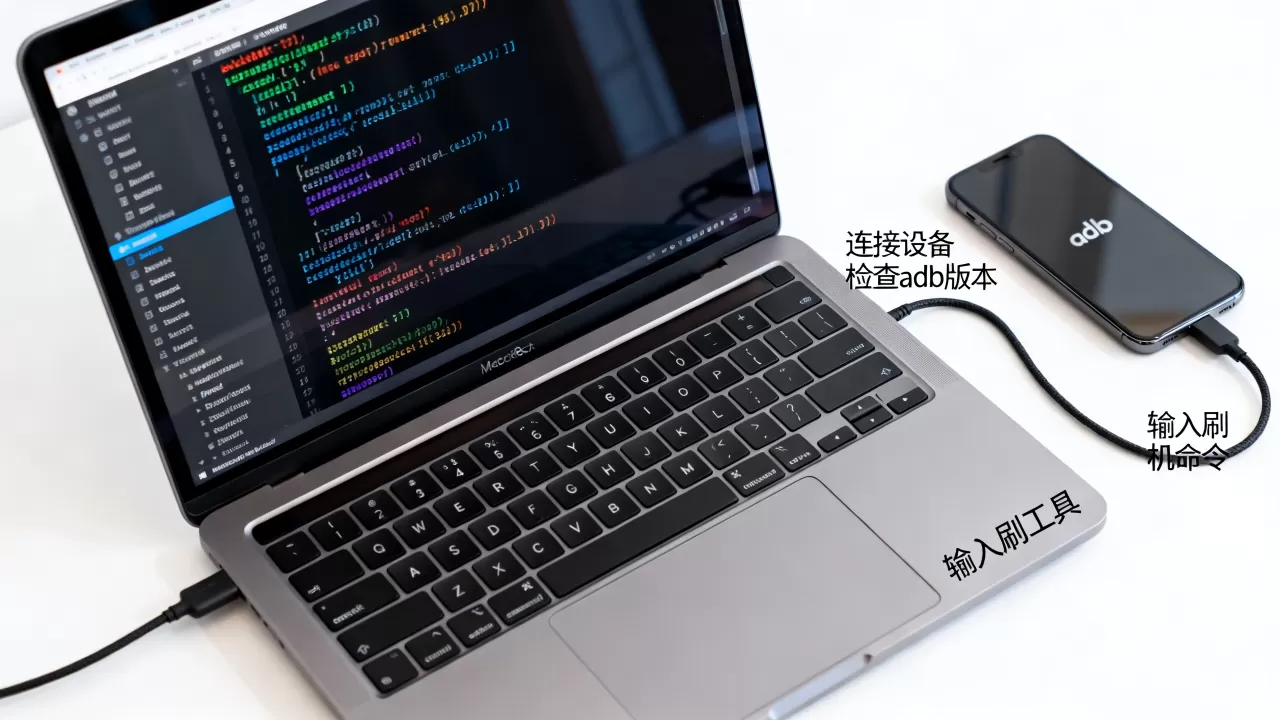
adb version,若显示版本号,说明环境配置成功。
这一步骤看似简单,却是后续所有操作的地基,许多刷机失败的原因,往往源于版本过旧或路径未配置,导致系统无法调用正确的二进制文件。
进入刷机模式与设备识别
刷机并非直接刷入,而是需要让设备进入特定的底层模式,不同的品牌和设备,进入模式的方式截然不同。
不同品牌的进入方式对比
| 品牌类型 | 关机后按键组合 | 恢复模式 (Recovery) | Fastboot模式 |
|---|---|---|---|
| 小米/Redmi | 音量减 + 电源键 | 音量上 + 电源键 | 同上,但显示兔子修手机图标 |
| 三星 | 音量上 + 电源键 (USB连接时) | 音量上 + 电源键 | 音量下 + 电源键 |
| 华为/荣耀 | 音量上 + 电源键 | 音量上 + 电源键 | 音量下 + 电源键 |
| 通用安卓 | 通常需通过ADB命令触发 | 音量键组合 | 音量键组合 |
使用ADB命令验证连接
在Mac终端中,输入adb devices是检验连接是否成功的金标准。
- 正常状态:屏幕显示一串由字母和数字组成的设备ID,后跟
device字样。 - 授权状态:如果显示
unauthorized,说明需要在手机屏幕上点击“允许USB调试”。 - 无响应状态:如果列表为空,请检查数据线、USB端口,或尝试重新插拔设备。
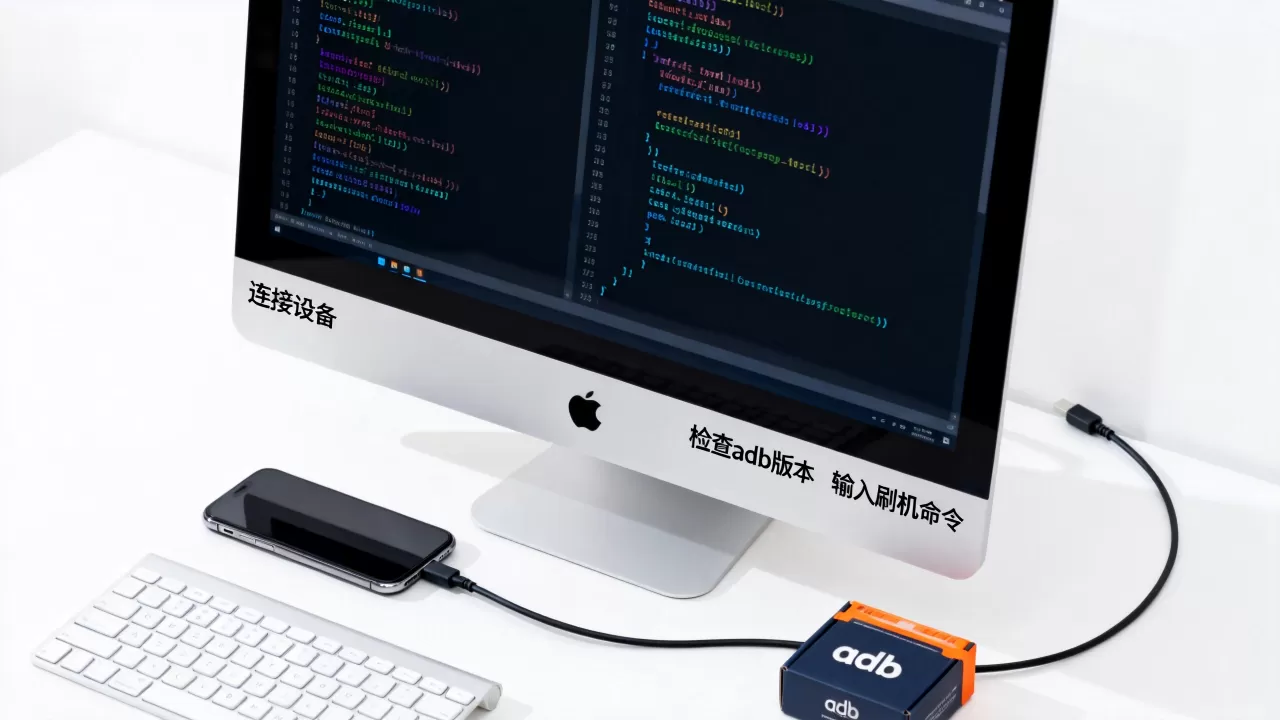
值得注意的是,Fastboot模式下的设备ID通常显示为fastboot而非device,你需要使用fastboot devices命令来确认连接,这一步骤在macos下adb刷机教程中常被忽略,却是避免后续命令报错的关键。
核心刷机操作与命令解析
当设备进入Fastboot模式且被Mac识别后,真正的刷机过程开始,这里以刷入官方Recovery或解锁Bootloader为例,展示标准操作流程。
解锁Bootloader的标准步骤
解锁Bootloader是刷机的前提,但这一操作会清除设备所有数据。
- 进入Fastboot模式:确保设备已关机,通过按键组合或
adb reboot bootloader命令进入。 - 执行解锁命令:在Mac终端输入
fastboot oem unlock或fastboot flashing unlock(具体命令因品牌而异)。 - 确认解锁:设备上会出现警告界面,使用音量键选择“Unlock”或“Yes”,按电源键确认。
行业共识认为,解锁Bootloader是进入深度定制系统(如LineageOS)的必要门槛,这也意味着你将失去官方保修资格,且部分银行类App可能无法正常运行。
刷入自定义Recovery或系统镜像
解锁后,你可以刷入自定义Recovery(如TWRP)或完整的系统镜像(.img文件)。
-
刷入Recovery:
fastboot flash recovery twrp.img
此命令将TWRP镜像写入设备的Recovery分区,刷入后,切勿立即重启系统,而应直接进入Recovery模式进行备份或安装Zip包。
-
刷入完整系统:
fastboot flash system system.img
fastboot flash boot boot.img
fastboot flash vendor vendor.img
现代安卓系统采用动态分区,可能需要使用
fastboot flashall命令一次性刷入所有分区,具体取决于厂商提供的刷机包结构。
在执行这些命令时,终端会显示进度百分比,一旦显示 OKAY或finished,即表示该分区刷写成功,若出现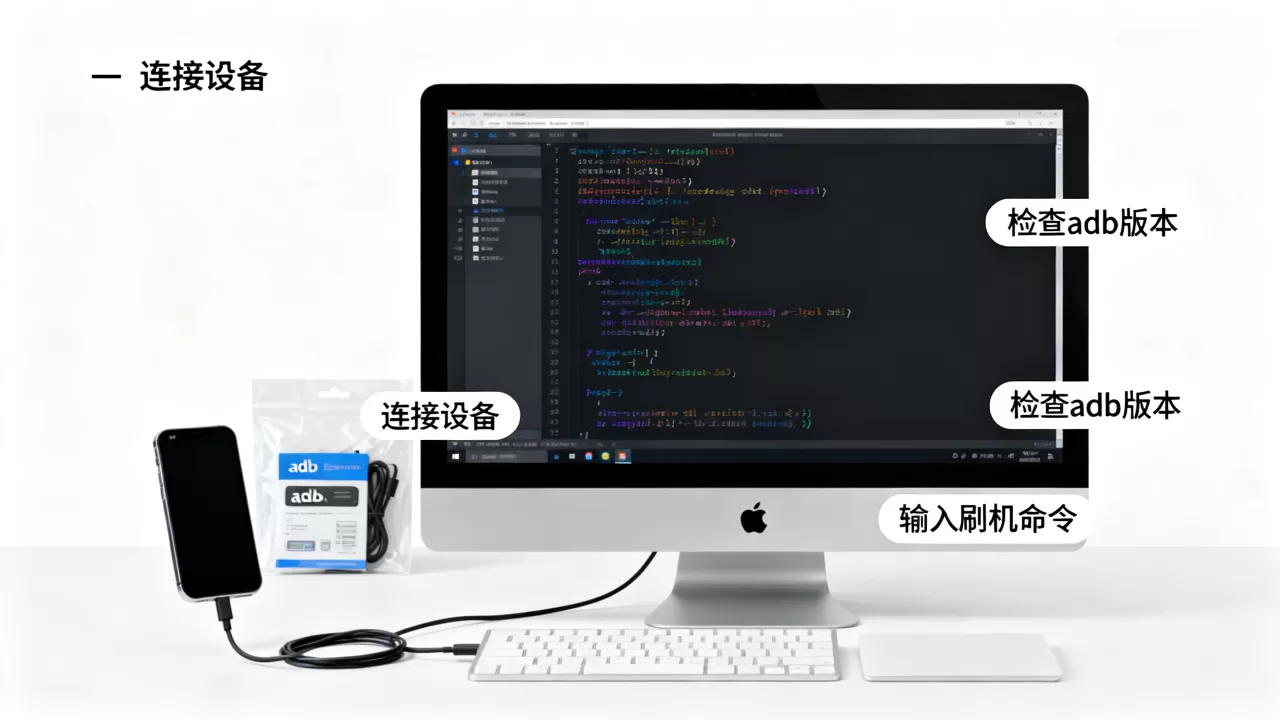
常见问题与风险规避
刷机过程充满不确定性,掌握应对策略比盲目操作更重要。
变砖后的救砖方案
如果设备在刷机后无法开机,陷入Bootloop(重启循环)或黑屏,通常被称为“变砖”。
- 软变砖:设备仍能进入Fastboot或Recovery模式,重新刷入官方系统或恢复备份即可解决。
- 硬变砖:设备完全无反应,无法被Mac识别,这种情况下,可能需要使用厂商专用的工程模式工具(如三星的Odin,小米的Mi Flash)进行深度救砖。
数据备份的重要性
许多用户因忽视备份而后悔莫及,在解锁Bootloader或刷入新系统前,务必通过ADB命令或Recovery备份重要数据。
adb backup -apk -shared -all -f backup.ab
这条命令会创建一个包含应用数据、共享存储内容的备份文件,虽然现代安卓系统对备份权限有所限制,但这仍是保留关键配置的最有效手段。
关于Mac ADB刷机的常见疑问
mac系统下adb刷机教程中提到的驱动问题如何解决?
macOS本身不依赖传统意义上的驱动程序,而是通过USB协议栈通信,若设备无法识别,通常是因为USB调试未开启或数据线问题,对于部分特殊品牌,可能需要安装特定的Plist配置文件,或在系统偏好设置中允许USB设备访问。
苹果电脑刷安卓手机会损坏设备吗?
只要操作规范,使用Mac刷机不会损坏硬件,风险主要来自于软件层面,如刷入不兼容的系统镜像或错误地擦除关键分区,遵循官方指南和备份数据,可以最大程度降低风险。
2026年macos下adb刷机教程是否还需要root权限?
在Mac终端执行ADB和Fastboot命令时,通常不需要root权限,因为用户目录下的工具集已具备执行权限,但在某些极端情况下,若遇到权限拒绝错误,可能需要使用sudo提升权限,或检查设备的USB访问权限设置。


