

戴尔刷机键是哪个,戴尔电脑如何进入刷机模式

戴尔电脑进入刷机或BIOS设置界面的核心按键通常是F2或F12,F2用于进入系统设置,F12用于选择启动设备,这是解决绝大多数戴尔设备底层配置问题的标准操作路径。
在2026年的数字化办公环境中,无论是企业IT管理员批量部署系统,还是个人用户重装Windows 11以优化性能,掌握戴尔(Dell)设备的底层交互逻辑依然是基础技能,许多用户在遇到系统崩溃或需要更换硬盘时,往往卡在找不到“刷机键”这一步,戴尔并没有一个单一叫“刷机键”的物理按钮,而是通过开机瞬间特定的功能键组合来触发不同的底层菜单,理解这些按键的区别,能避免大量无效操作。

戴尔主流机型刷机与启动键位全解析
不同系列的戴尔电脑,其按键逻辑存在细微差异,但核心机制保持一致,业内专家指出,戴尔的设计哲学倾向于将硬件诊断、系统安装和BIOS设置分离,以提高操作的安全性。
F2键:深入BIOS与硬件诊断的核心入口
F2键是戴尔用户最常接触的功能键,它直接通向BIOS(基本输入输出系统)或UEFI固件界面,当你需要修改启动顺序、开启虚拟化技术(VT-x)以运行安卓模拟器,或者查看硬件序列号时,F2是必经之路。
- 操作时机:在按下电源键后,屏幕出现Dell Logo的瞬间,连续快速敲击F2键,直到进入蓝色或灰色的设置界面。
- 关键场景:
开启虚拟化支持
许多开发者在2026年使用容器化技术或虚拟机时,必须先在BIOS中启用Intel VT-d或AMD-V,路径通常为:System Configuration > Virtualization Support > 勾选Enabled。查看硬件信息
无需进入系统,直接在F2界面查看内存频率、硬盘健康状态及电池循环次数,这对二手交易或故障排查极具价值。
F12键:一次性启动菜单与远程部署利器
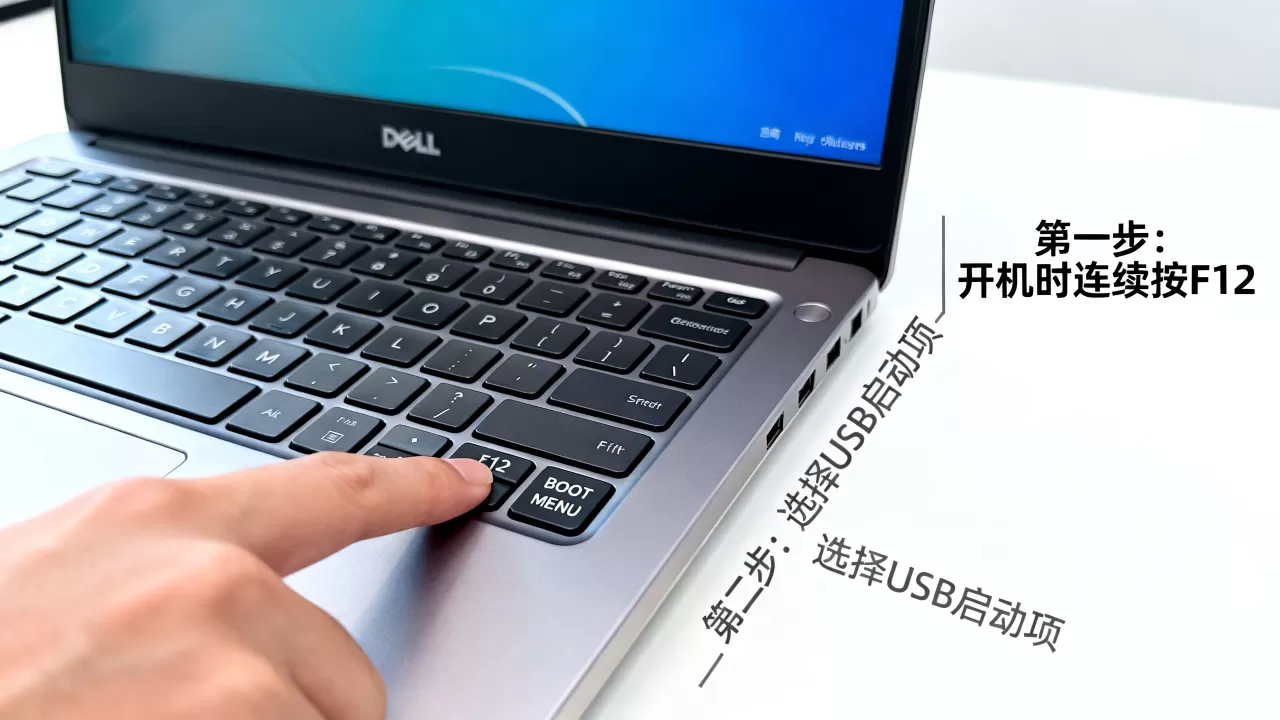
如果你只是临时需要从U盘启动安装系统,或者进行网络PXE启动,F12比F2更高效,它提供的是“启动菜单”(Boot Menu),仅对当次开机有效,不会永久修改BIOS设置。
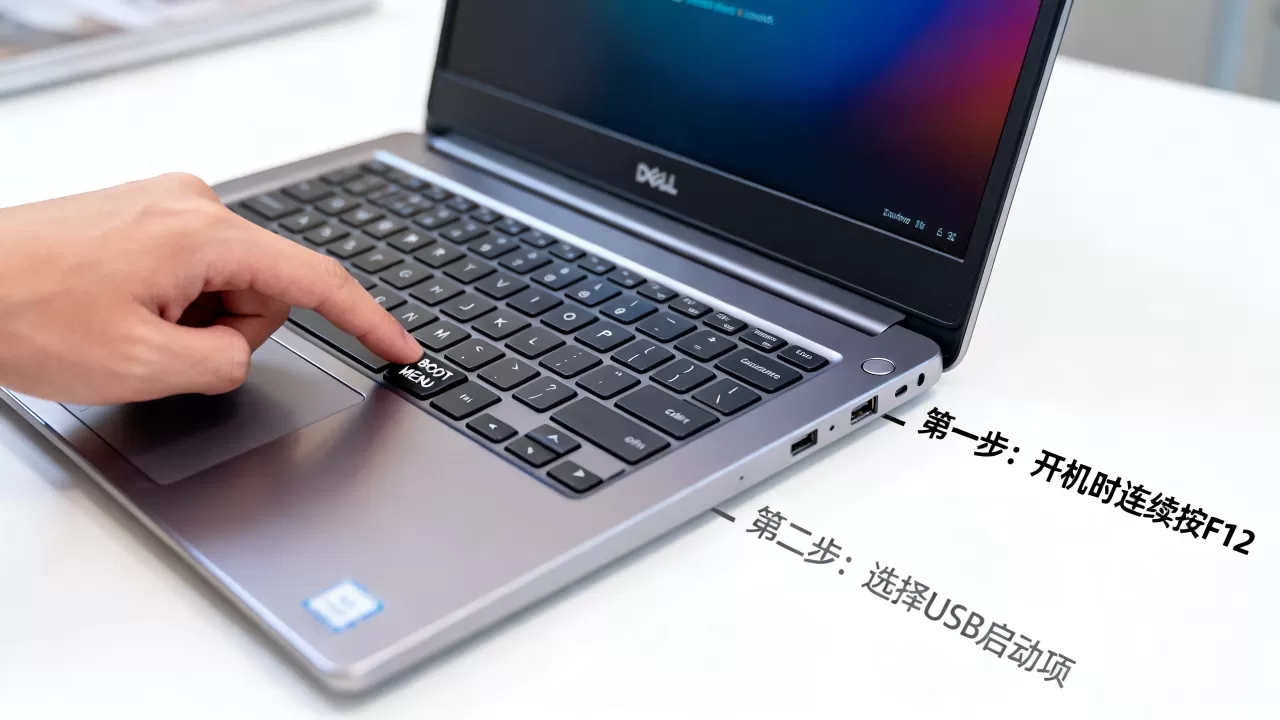
- 操作时机:同样在Dell Logo出现时,连续敲击F12。
- 核心优势:
- 临时启动:适合偶尔重装系统的用户,避免进入BIOS误改其他设置。
- ePSA诊断:在F12菜单中选择“Diagnostics”或“ePSA”,可运行硬件自检,当电脑蓝屏且无法进入系统时,这是判断是软件问题还是硬盘/内存物理损坏的最快方法。
- 网络启动:企业IT人员常用此功能进行无盘工作站启动或批量镜像推送。
2026年戴尔刷机常见场景与解决方案
随着Windows 11的普及和TPM 2.0成为强制要求,戴尔设备的刷机逻辑也发生了演变,传统的“一键恢复”功能在部分新款机型中已被“重置此电脑”取代,但底层固件更新依然依赖特定流程。
如何正确进入BIOS更新与固件刷新
很多用户误以为“刷机”就是重装系统,解决兼容性问题往往需要更新BIOS,戴尔的BIOS更新通常通过Windows下的Dell Command Update工具完成,但在无法进入系统时,需使用U盘刷写。
- 准备工作:
- 在另一台正常电脑上访问戴尔支持官网,输入你的服务标签(Service Tag,位于机身底部或电池仓内)。
- 下载对应机型的BIOS更新文件(通常为.exe格式)。
- 将文件拷贝至FAT32格式的U盘根目录。
- 执行步骤:
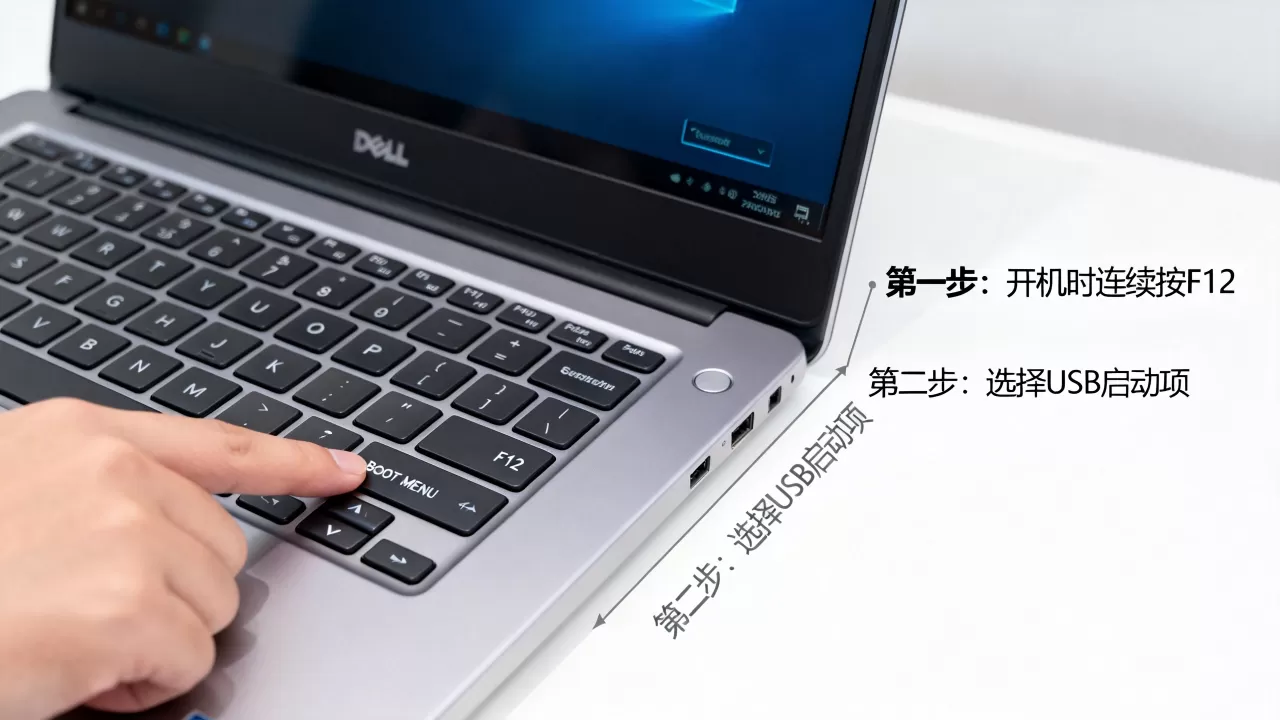
- 插入U盘,开机敲击F12。
- 选择“BIOS Flash Update”或“UEFI BIOS Flash Update”。
- 按照提示选择U盘中的文件,切勿断电,直到进度条完成并自动重启。
注意事项
确保电池电量高于50%或连接电源适配器,否则BIOS更新会拒绝执行,以防变砖。
戴尔重装系统时的驱动与激活问题
在2026年,多数戴尔笔记本预装Windows 11专业版,数字许可证已绑定主板,刷机后无需输入密钥,但驱动缺失是常见痛点。
- 驱动获取路径:
不要依赖第三方驱动精灵类软件,它们往往捆绑广告且版本过时,正确做法是:
- 进入系统后,打开“Dell SupportAssist”应用。
- 点击“检查更新”,系统会自动识别硬件并推送官方认证驱动。
- 对于服务器或工作站(如PowerEdge系列),需使用iDRAC或OMSA工具进行底层驱动管理。
对比传统方式
相比手动去官网下载每个驱动,SupportAssist能确保驱动与BIOS版本的兼容性,减少蓝屏概率。
常见问题排查与地域性服务差异
不同地区购买的戴尔设备,其预装系统和快捷键响应可能存在细微差别,尤其是针对特定市场的定制版。
按键无反应或进入速度太慢怎么办
部分用户反映敲击F2/F12无效,直接进入Windows,这通常与“快速启动”功能有关。
- 解决方案:
- 关闭快速启动:在Windows控制面板 > 电源选项 > 选择电源按钮的功能中,取消勾选“启用快速启动”。
- 使用USB键盘:部分超薄本或二合一设备,内置键盘驱动加载较慢,外接USB键盘在Logo阶段响应更灵敏。
- 检查Fn键锁定:少数机型需组合Fn+F2,但这在戴尔产品中较少见,通常F2是独立功能键。
戴尔台式机与笔记本的按键差异
台式机(如OptiPlex、Inspiron Desktop)与笔记本(XPS、Latitude)在按键布局上有所不同。
- 台式机:通常F2和F12位置明确,但部分旧款机型可能使用F1进入SETUP。
- 笔记本:XPS系列因键盘紧凑,建议配合Fn键使用,或在BIOS中调整“Function Key Behavior”以切换F1-F12与多媒体功能。
地域服务提示
据工信部及相关消费电子协会数据,中国大陆地区销售的戴尔设备,其恢复分区通常包含中文驱动程序包,若购买海外版(如美版),刷机后可能面临中文驱动缺失问题,需提前准备离线驱动包。
戴尔刷机键相关Q&A
戴尔电脑开机按F2没反应,直接进系统了怎么处理?
这通常是因为Windows 10/11的“快速启动”功能缩短了开机自检时间,导致按键窗口期过短,解决方法是进入系统后,打开控制面板的电源选项,取消“启用快速启动”,保存后重启电脑,再次尝试连续敲击F2即可,若仍无效,可尝试在开机看到Dell Logo时,长按F2键不松手,直到进入BIOS界面。戴尔重装系统后没有声音或网卡驱动,如何快速解决?
重装纯净版Windows后,硬件驱动未自动安装是正常现象,最稳妥的方式是连接网络,打开系统自带的“Windows Update”,点击“检查更新”,在“可选更新”中勾选所有驱动进行安装,若无法联网,可使用另一台电脑访问戴尔官网,输入本机Service Tag,下载“Audio”、“Network”和“Chipset”驱动,拷贝至U盘安装,切勿使用第三方驱动软件,以免驱动冲突导致系统不稳定。戴尔Latitude系列商务本刷机后BIOS密码忘记怎么办?
商务本出于数据安全考虑,BIOS密码管理严格,若忘记密码,普通用户无法自行清除,需携带购机发票、保修卡及身份证,前往戴尔授权服务中心,技术人员会通过主板上的跳线或专用工具重置BIOS,部分新型号支持通过戴尔支持网站生成解锁码,但需验证设备所有权,自行拆机短接跳线可能导致保修失效,不建议非专业人士尝试。


