

如何将电脑里的照片导入iphone,电脑照片导入iPhone教程

将电脑照片导入iPhone最稳定且无损的方法是使用官方“访达”或“ iTunes”同步功能,而追求极速传输则推荐使用USB数据线配合“照片”应用,或借助第三方无线传输工具。
有线直连:最稳定且保留原图质量的方案
对于绝大多数用户而言,通过USB数据线连接电脑与iPhone,是解决照片导入问题最基础也最可靠的路径,这种方式不仅速度稳定,而且能够确保照片的原始分辨率和EXIF信息(如拍摄时间、地点、参数)不被压缩或丢失。


Windows系统下的操作路径
在Windows环境中,微软提供的“照片”应用或传统的“文件资源管理器”是主要工具,许多用户在尝试电脑照片导入iPhone免费方法时,往往因为找不到正确的接口而放弃,操作逻辑并不复杂。
使用原装或MFi认证的Lightning/USB-C数据线,将iPhone连接至电脑,如果iPhone屏幕弹出“信任此电脑”的提示,请务必点击“信任”并输入锁屏密码,这是建立通信握手的关键步骤。
打开Windows开始菜单,搜索并启动“照片”应用,在左侧导航栏中,找到“导入”选项,选择“从连接的设备”,系统会自动扫描iPhone中的存储内容,你可以选择“选择全部”或者手动勾选需要迁移的照片。
关键注意事项
- 驱动问题:如果电脑无法识别iPhone,通常是因为缺少Apple Devices应用或iTunes驱动,建议前往Microsoft Store下载最新的“Apple Devices”应用,它能提供更稳定的连接支持。
- HEIC格式兼容:iPhone默认拍摄HEIC格式照片,部分旧版Windows软件可能无法预览,在“照片”应用导入设置中,建议勾选“将文件转换为JPEG”,以确保后续在电脑或其他设备上能顺利查看。
macOS系统下的无缝同步
如果你使用的是Mac电脑,苹果生态的封闭性反而成为了优势,在macOS Catalina及后续版本中,Apple已经移除了iTunes,转而使用“访达”(Finder)统一管理设备。
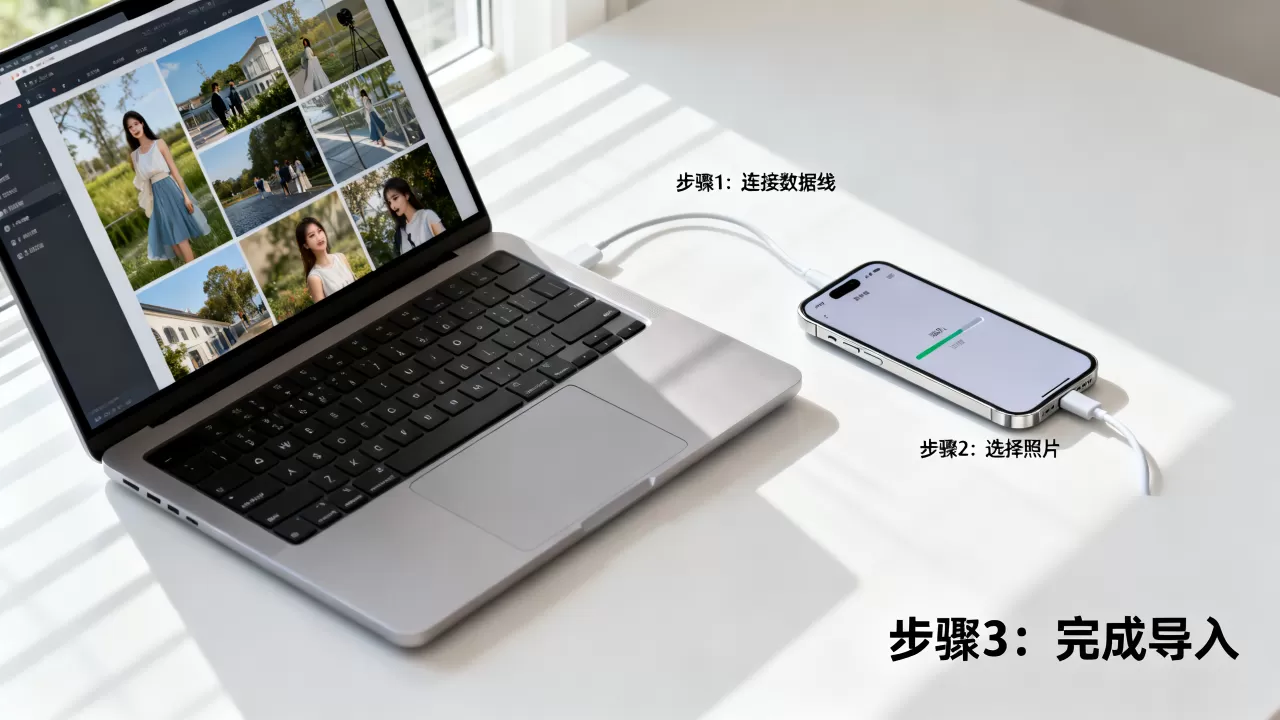
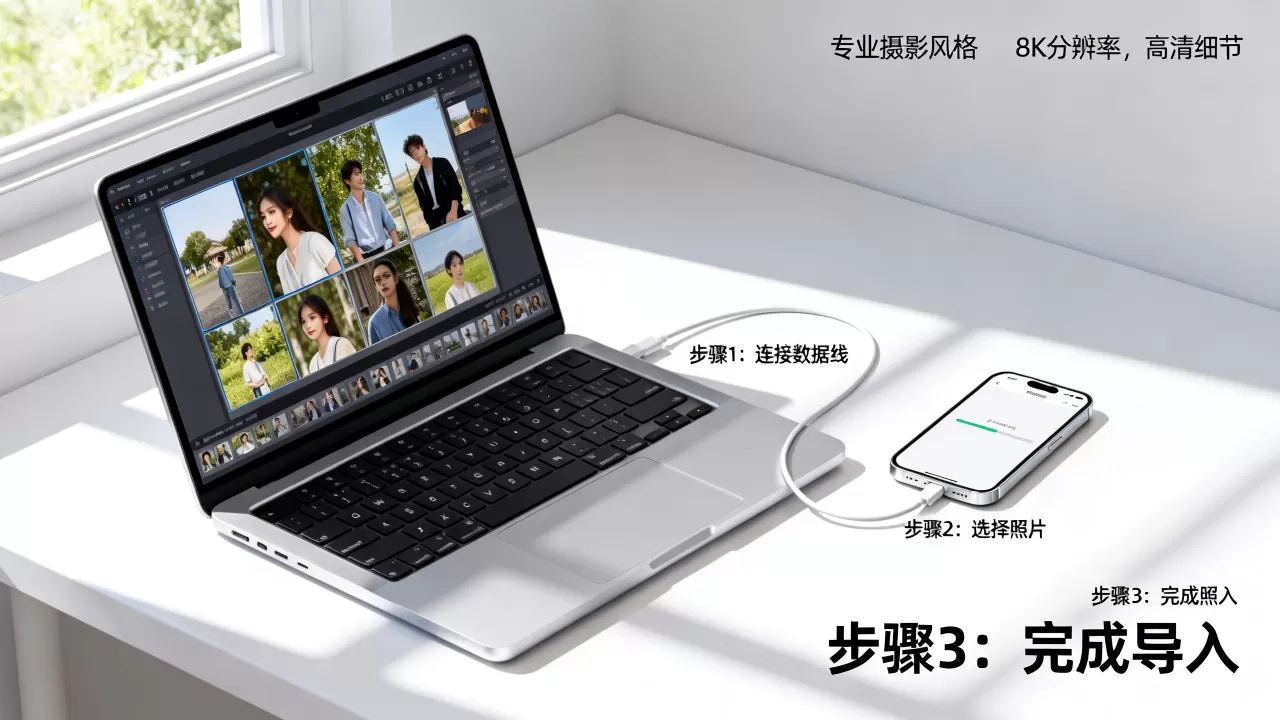
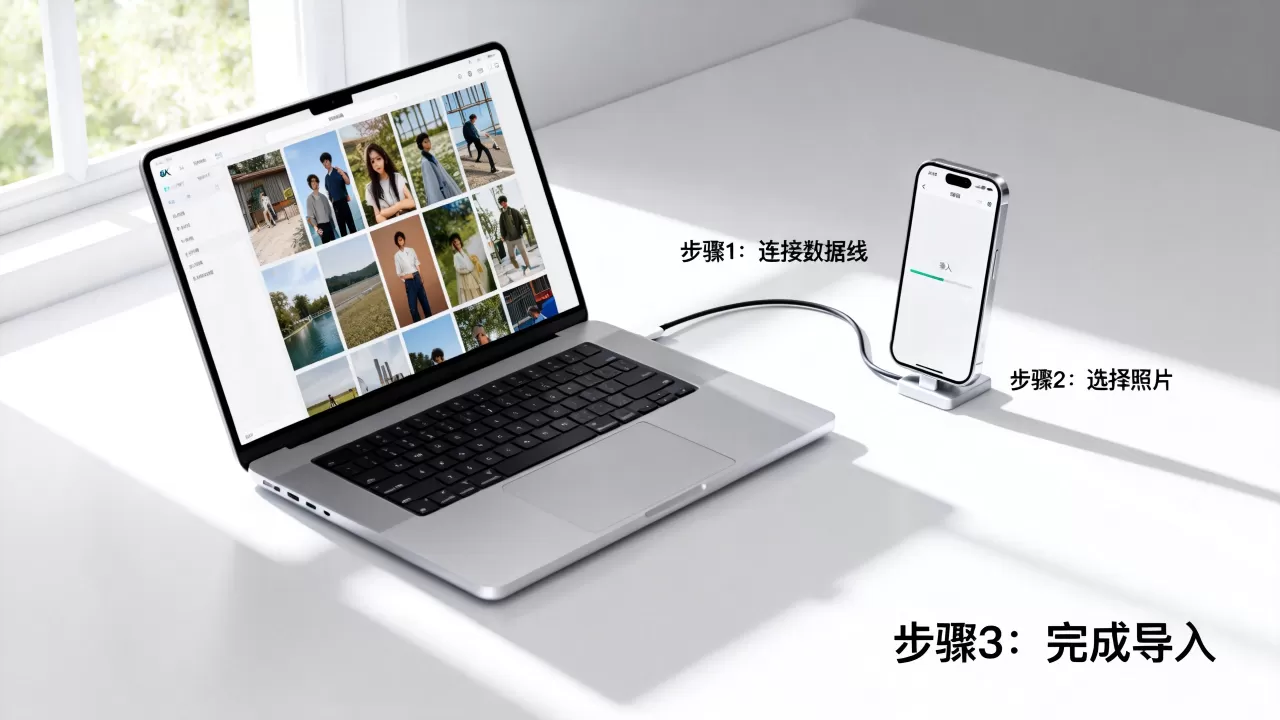
将iPhone连接至Mac后,打开访达,在左侧边栏的设备列表中找到你的iPhone,点击后,在顶部标签栏选择“照片”,你可以选择“将照片导入到iPhone”,并勾选“导入所有新照片”或“选中照片”。
这种方式的优势在于,它不仅仅是简单的文件拷贝,而是通过系统级的同步机制,将照片整合进iPhone的“照片”图库中,便于后续的相册管理和智能搜索。
无线传输:便捷但需注意隐私与速度
随着5G网络和Wi-Fi 6的普及,无线传输成为许多用户的首选,特别是对于iPhone无线传照片到电脑反向操作的场景,或者临时需要传输少量照片时,无线方案提供了极大的便利性。
利用iCloud云同步
iCloud是苹果生态内最自然的照片流转方式,在电脑浏览器中登录iCloud.com,或者在Mac上开启“iCloud照片”功能,照片会自动上传至云端,随后,在iPhone的“设置”中登录同一Apple ID,并开启“iCloud照片”,手机便会自动下载这些照片。
业内专家指出,云同步的最大痛点在于存储空间和初始同步速度,如果照片数量达到数千张,且网络带宽不足,初始同步可能需要数小时,免费账户仅提供5GB空间,对于摄影爱好者而言,升级iCloud存储计划是必要成本。
第三方无线传输工具
除了官方方案,市面上有许多第三方应用支持局域网传输,如AirDrop(仅限苹果设备间)、Send Anywhere或各类文件管理器,这些工具通常利用Wi-Fi Direct或局域网共享协议,实现点对点传输。
操作逻辑通常是:在电脑和iPhone上安装同一款应用,确保两者连接至同一Wi-Fi网络,然后在电脑上选择照片,生成二维码或接收链接,在iPhone上扫码或点击链接即可下载。
速度对比分析
| 传输方式 | 理论速度 | 实际体验 | 适用场景 |
|---|---|---|---|
| USB 3.0数据线 | 极高(GB/s级) | 稳定,受驱动影响 | 大批量、高清视频、原图备份 |
| Wi-Fi 6局域网 | 中等(MB/s级) | 较快,受路由器性能影响 | 日常照片同步、小批量文件 |
| 蓝牙传输 | 极低(KB/s级) | 极慢,仅适合极小文件 | 紧急传输单张截图 |
行业共识认为,虽然无线传输看似优雅,但在处理大量4K视频或RAW格式照片时,有线连接依然是不可替代的基石,无线方案更适合于“碎片化”的照片整理需求。
常见问题与避坑指南
在实际操作中,用户经常遇到各种阻碍,导致导入失败或照片缺失,以下是几个高频问题的针对性解答。
电脑照片导入iPhone后显示不全怎么办?
这通常与文件格式或同步设置有关,检查照片是否为iPhone支持的格式(如JPEG、HEIC、PNG),如果使用的是Android手机拍摄的照片,部分特殊格式可能需要转换,在Windows“照片”应用中,确保勾选了“导入所有新照片”,避免因重复导入导致遗漏,对于Mac用户,检查访达中的同步设置是否限制了导入范围。
如何批量导入而不覆盖原有照片?
电脑照片导入iPhone收费吗?
绝大多数情况下,通过数据线或iCloud同步照片是免费的,iCloud的免费空间为5GB,超出部分需要按月付费,第三方无线传输工具通常提供免费基础功能,但高速通道或大文件支持可能需要订阅,用户在选择方案时,应优先考虑官方免费渠道,仅在特定需求下考虑付费服务。
Q&A:关于电脑照片导入iPhone的常见疑问
电脑照片导入iPhone最佳方法是什么?
最佳方法取决于照片数量和用户对数据完整性的要求,对于大批量、需保留EXIF信息的原图,USB数据线连接是最优解,因为它提供了最高的传输速度和稳定性,对于少量照片或希望实现自动同步的用户,iCloud云同步是更便捷的选择,尽管它依赖于网络环境和存储空间。
电脑照片导入iPhone后照片模糊是怎么回事?
照片模糊通常不是导入过程导致的,而是源文件本身的问题或格式转换错误,如果通过Windows“照片”应用导入时未勾选“转换为JPEG”,可能会导致部分旧版应用无法正确解码HEIC文件,从而显示为模糊图标,确保在导入前,电脑上的照片是原始分辨率,而非经过压缩的缩略图。
电脑照片导入iPhone需要安装什么软件?
Windows用户需要安装“Apple Devices”应用或iTunes,以提供必要的驱动程序和通信接口,Mac用户无需额外安装软件,直接使用系统自带的“访达”即可,无线传输则可能需要安装特定的第三方应用,如iCloud网页版无需安装,但局域网传输工具需在两端设备同时安装。


