

iphone4s联系人sim卡怎么导入,iphone4s联系人怎么导入

iPhone 4S 的 SIM 卡槽位于机身右侧,使用专用取卡针插入小孔即可弹出卡托,支持标准 Nano-SIM 卡,但需注意该机型仅支持 3G 网络,无法兼容现代 5G 或主流 4G 高速数据业务。
如今回顾这款发布于 2011 年的经典设备,它不仅是苹果设计语言的转折点,也是许多老用户存储通讯录的最后堡垒,尽管时代变迁,但关于 iPhone 4S 联系人 SIM 卡 的迁移、读取以及兼容性问题,依然困扰着不少试图保留旧数据或怀旧使用的用户,本文将深入解析这一特定场景下的操作逻辑与技术限制,帮助你高效处理遗留数据。
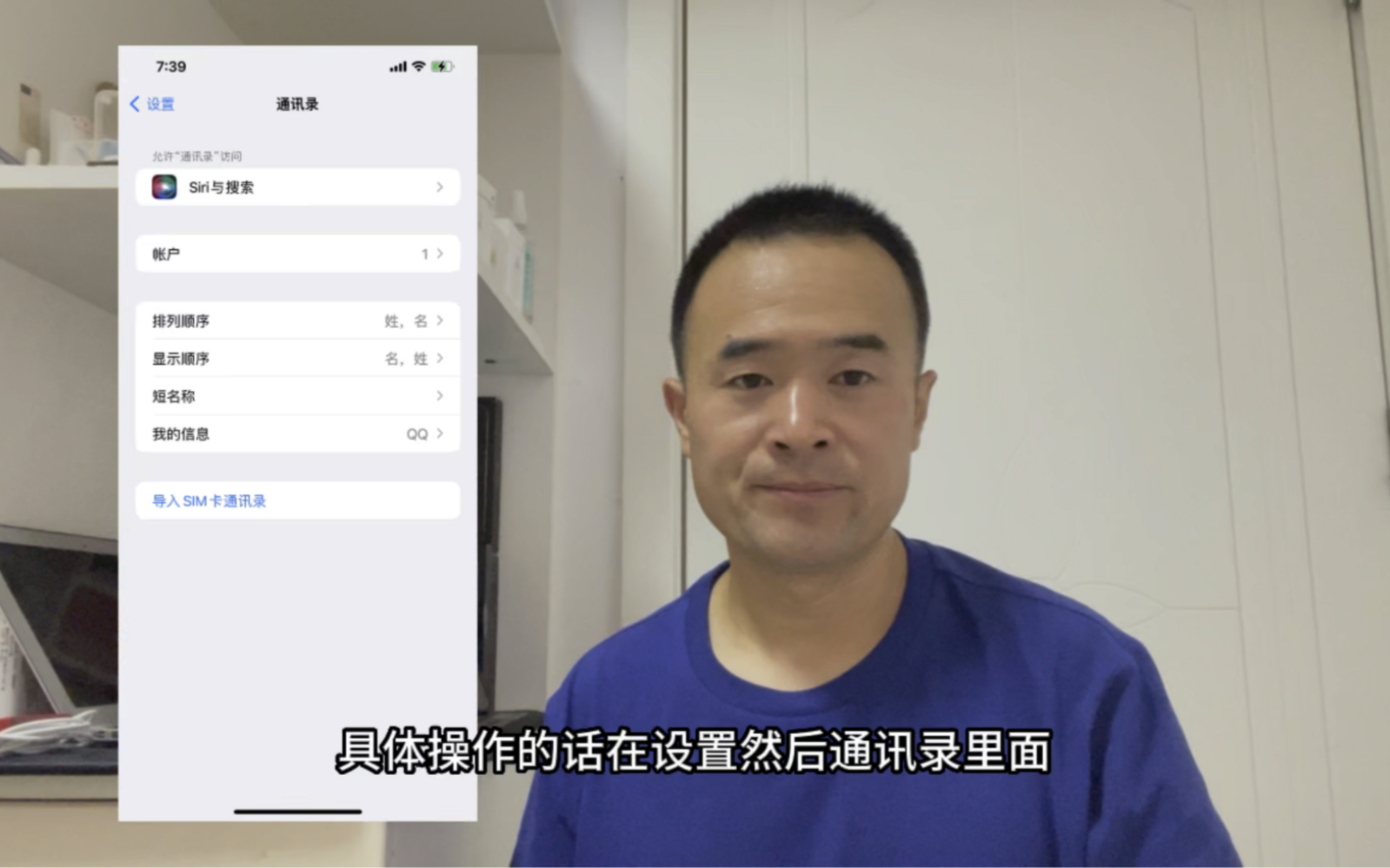

iPhone 4S 硬件结构与 SIM 卡规格解析
要理解如何操作,首先得看清硬件,iPhone 4S 采用的是当时最新推出的 Nano-SIM 卡标准,这种卡比早期的标准 SIM 卡和 Micro-SIM 卡都要小得多,厚度也更薄,对于手头只有旧式大卡的用户来说,这往往是一个痛点。
卡槽位置与取卡技巧
卡托位于机身右侧边框的上半部分,你需要使用随附的取卡针,或者一个回形针拉直后使用,将针头垂直插入卡托侧面的小孔,稍微用力按压,卡托就会弹出一部分,此时用手指捏住卡托边缘,将其完全拉出。
卡托正反面识别
卡托上有金属触点的一面朝下,切角方向需与机身卡槽一致,iPhone 4S 的卡槽切角位于右下角(从正面看),如果强行插入方向错误,不仅无法读取,还可能损坏卡托弹簧或机身接口,业内专家指出,暴力插拔是导致卡托断裂的主要原因,操作时务必轻柔。
Nano-SIM 卡尺寸适配方案
很多老用户手中可能只有大卡或中卡,这时需要用到剪卡器或去营业厅更换,需要注意的是,剪卡过程存在风险,一旦边缘不平整或尺寸偏差,可能导致接触不良。
- 去运营商营业厅免费更换。 这是最稳妥的方式,携带身份证即可办理,通常立等可取。
- 购买 Nano-SIM 卡托。 网上有售转接卡托,将旧卡放入转接卡托,再放入 iPhone 卡槽,这种方式成本低,但增加了一层厚度,偶尔会导致卡托弹出困难。
- 自行剪卡。 风险最高,不建议非专业人士尝试,容易损坏芯片。
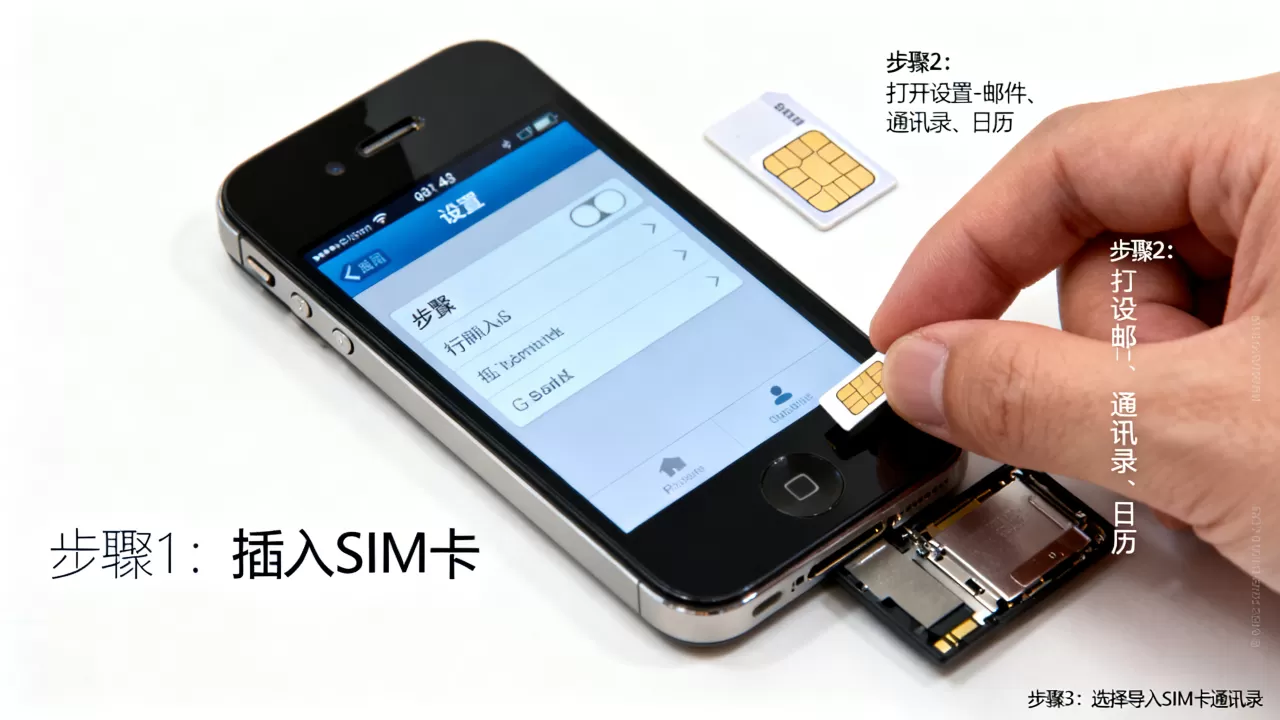
联系人从 SIM 卡导入 iPhone 4S 的实操路径
很多用户习惯将联系人存在 SIM 卡上,因为 SIM 卡具有跨平台兼容性,但在 iOS 系统中,SIM 卡存储联系人被视为一种“备用”方案,而非首选,iOS 更倾向于将联系人存储在 iCloud 或本机数据库中。
系统设置中的导入步骤
进入 iPhone 4S 的主屏幕,点击“设置”图标,在列表中找到“邮件、通讯录、日历”选项(在较新的 iOS 版本中可能合并为“通讯录”或“邮件”),点击进入后,向下滚动,你会看到“导入 SIM 卡联系人”的选项。
点击该选项后,系统会询问你希望将联系人保存到哪个账户。
- 本机: 数据仅保存在这台设备上,关机后依然存在,但更换手机会丢失。
- iCloud: 如果登录了 Apple ID,可以选择同步到云端,这是推荐做法,便于后续备份。
- 其他账户: 如 Gmail、Outlook 等,前提是已在手机上配置了这些邮箱账户。
导入过程中的常见问题
有时点击导入后,系统提示“未找到联系人”或“导入失败”,这通常由以下原因造成:
- SIM 卡格式不支持: 某些运营商的 SIM 卡存储格式特殊,iOS 无法解析。
- 联系人字段过长: SIM 卡存储容量有限,且对字段长度有严格限制,如果联系人备注或电话号码过长,可能导致写入失败。
- SIM 卡损坏: 金属触点氧化或物理损坏,导致读取错误。
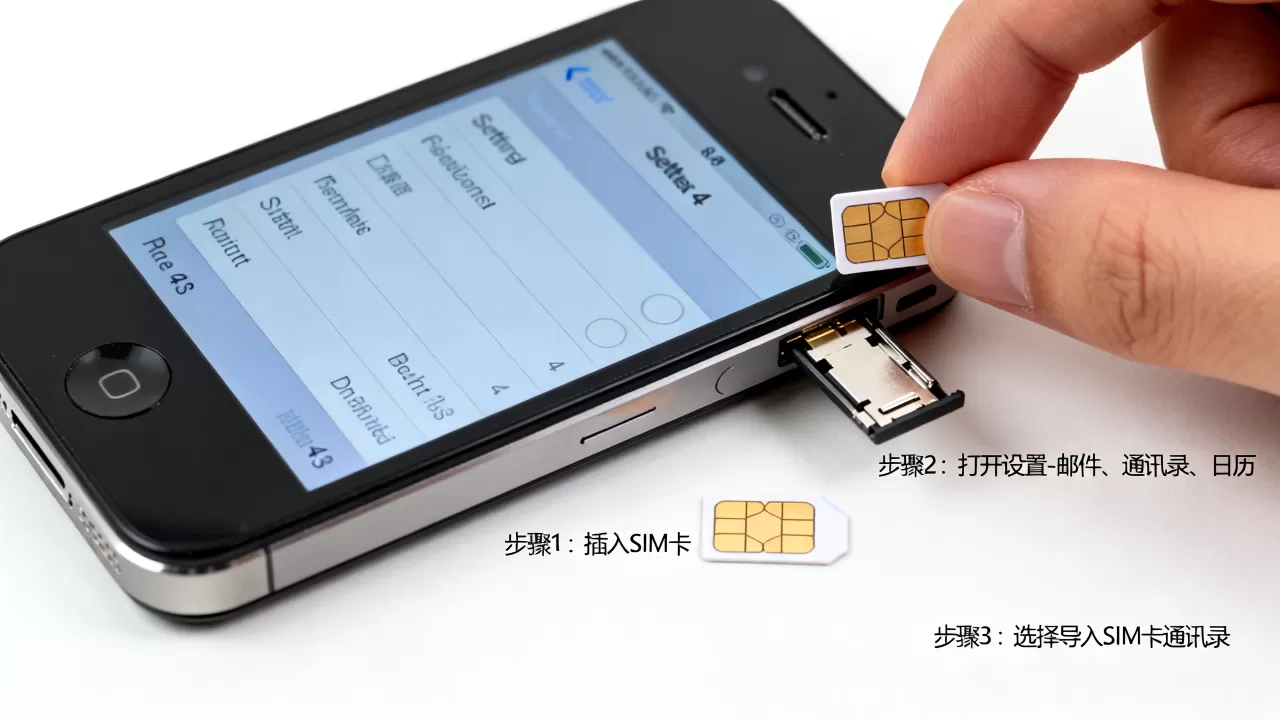
iPhone 4S 网络限制对联系人同步的影响
这是许多用户容易忽视的关键点,iPhone 4S 最高仅支持 LTE Cat 3,即理论下行速度 150Mbps,但在实际使用中,它仅支持 3G HSPA+ 网络,在中国大陆,随着 2G/3G 退网进程的推进,iPhone 4S 的信号体验正在急剧恶化。
3G 网络下的数据同步困境
当你尝试通过 iCloud 同步大量联系人时,3G 网络的稳定性较差,容易出现同步中断,如果联系人数量超过几百条,同步过程可能耗时极长,甚至失败。
- 建议操作: 在 Wi-Fi 环境下进行同步,虽然 iPhone 4S 支持 Wi-Fi,但 802.11n 标准在老旧路由器下也可能出现连接不稳定,确保路由器距离较近,且信号强度良好。
- 替代方案: 如果网络环境不佳,建议使用 iTunes 进行本地备份和恢复,通过电脑将 SIM 卡联系人导出为 vCard 文件,再通过 iTunes 同步到手机通讯录中,这种方法不依赖网络,成功率更高。
双卡与单卡的现实考量
iPhone 4S 是单卡机型,在如今双卡双待普及的年代,这意味着你无法同时使用两张 SIM 卡,如果你需要将旧 SIM 卡中的联系人导入,同时又要使用新 SIM 卡,操作流程会变得繁琐。
- 插入旧 SIM 卡,导入联系人到 iCloud 或本机。
- 取出旧 SIM 卡,插入新 SIM 卡。
- 验证新 SIM 卡信号,确认联系人已同步。
这种操作看似简单,但频繁插拔 SIM 卡会增加卡托磨损的风险,建议使用卡针辅助,避免手指直接触碰金属触点,防止油污污染导致接触不良。
数据迁移后的维护与备份策略
成功导入联系人只是第一步,如何确保这些数据长期安全,才是关键,iPhone 4S 的硬件寿命有限,电池老化、主板故障等风险随时间增加。
iCloud 备份的重要性
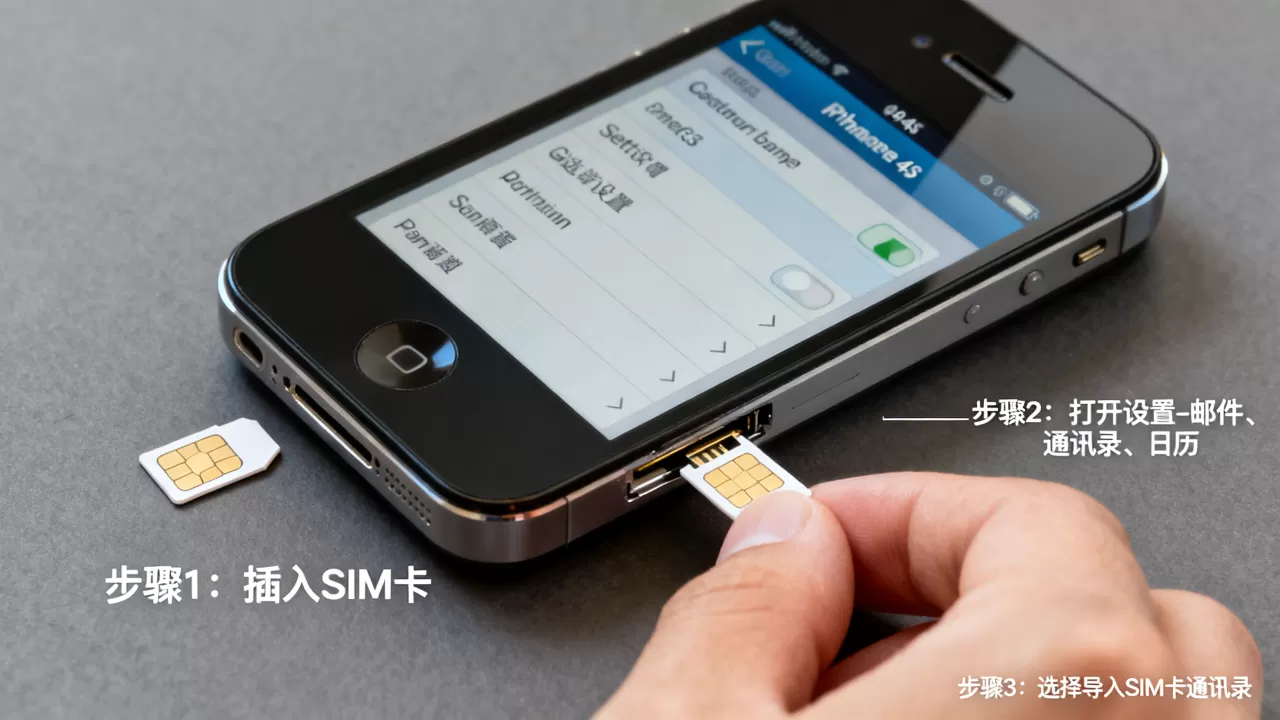
确保 iCloud 通讯录同步功能已开启,进入“设置”>“[你的名字]”>“iCloud”,找到“通讯录”开关,确保其为绿色开启状态,这样,每次连接 Wi-Fi 时,联系人都会自动上传至苹果服务器。
本地备份的必要性
尽管 iCloud 方便,但本地备份提供了最后一道防线,使用 iTunes(Windows)或 Finder(Mac)连接 iPhone 4S,选择“立即备份”。
- 加密备份: 勾选“加密本地备份”,这样可以同时保存密码和健康数据,虽然对通讯录影响不大,但能确保数据完整性。
- 定期更新: 建议每月进行一次本地备份,以防 iCloud 账户出现异常或网络问题。
FAQ:iPhone 4S 联系人 SIM 卡的常见疑问
iPhone 4S 支持 eSIM 吗?
不支持,iPhone 4S 发布于 2011 年,当时 eSIM 技术尚未普及,该机型仅支持物理 Nano-SIM 卡,如果你持有的是 eSIM 号码,必须联系运营商获取实体 SIM 卡,或更换支持 eSIM 的新机型。
SIM 卡联系人导入后显示乱码怎么办?
这通常是因为编码格式不匹配,SIM 卡通常使用 GSM 7-bit 或 UCS-2 编码,而 iOS 期望 UTF-8 编码,解决方法是:在电脑上使用 SIM 卡读卡器,将联系人导出为 vCard (.vcf) 格式,确保编码为 UTF-8,然后通过 iTunes 或 iCloud 网页版导入。
能否将 iPhone 4S 的联系人导出到 SIM 卡?
理论上可以,但 iOS 系统本身不提供直接将本机联系人写入 SIM 卡的功能,你需要借助第三方工具或电脑软件,使用 iTunes 备份后,通过特定软件读取备份文件,提取联系人,再写入 SIM 卡,此过程复杂且风险较高,不建议普通用户尝试。
处理 iPhone 4S 的联系人 SIM 卡问题,核心在于理解其硬件限制与系统逻辑,通过正确的导入路径和备份策略,你可以最大限度地保留珍贵数据。


