

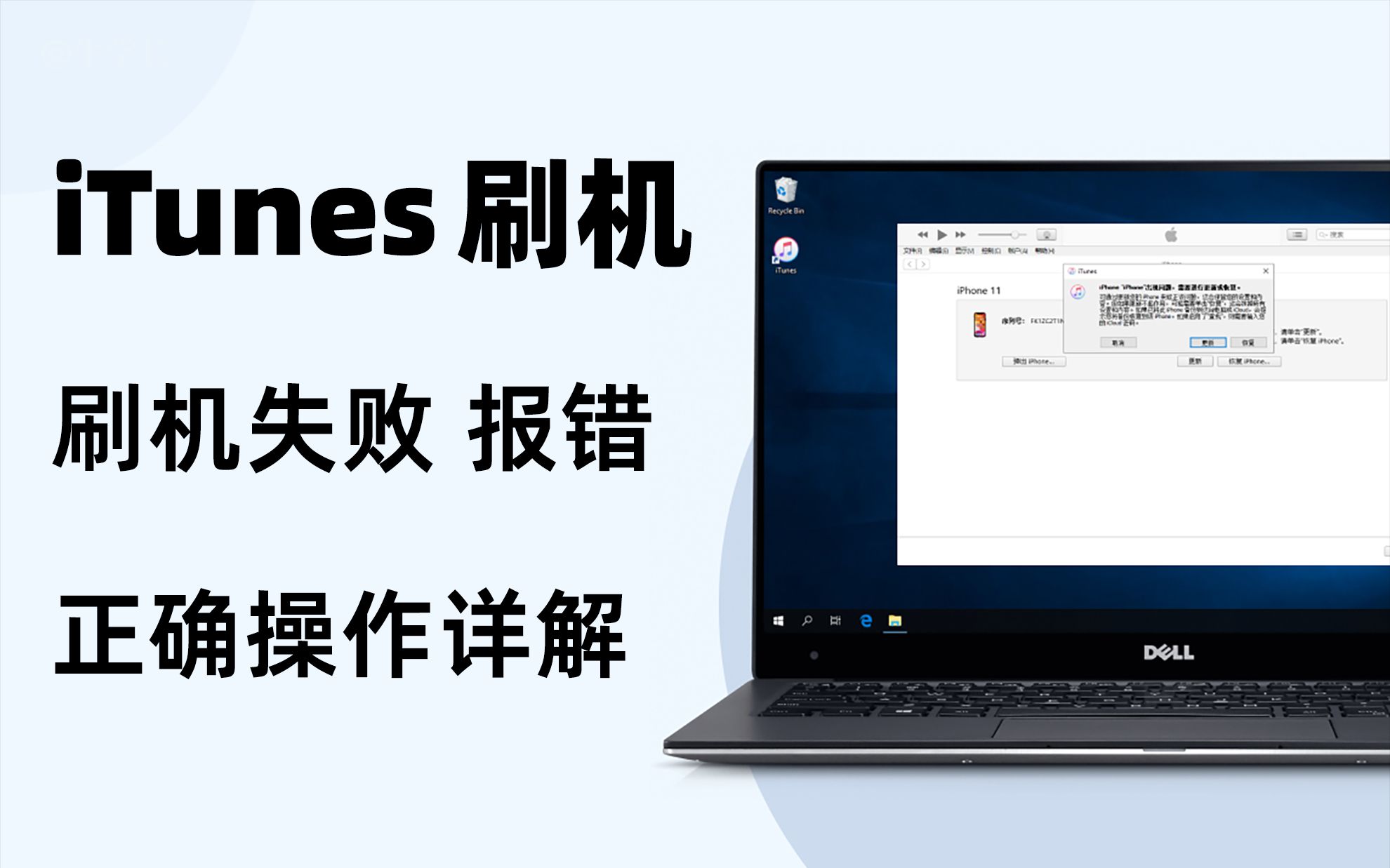
使用itunes刷机失败怎么办,itunes刷机教程

使用iTunes刷机是恢复iPhone或iPad系统最稳妥的官方手段,它能彻底解决软件故障、清除锁屏密码或升级系统,但操作前务必完整备份数据以防丢失。
当你的Apple设备出现黑屏、卡死在苹果Logo、频繁重启或无法激活等“变砖”症状时,普通的重启往往无济于事,通过电脑端的iTunes(在Mac Catalina及更高版本中为“访达”)进行刷机,是业内公认的底层修复方案,这一过程并非简单的重启,而是通过USB连接,让电脑向设备写入全新的系统固件,从而重置所有软件层面的异常。

刷机前的核心准备与风险规避
很多用户之所以对刷机望而却步,主要源于对数据丢失的恐惧,刷机分为“更新”和“恢复”两种模式,后果截然不同。
数据备份:不可省略的第一步
在进行任何操作之前,必须确认你的数据状态,如果设备还能正常开机并连接电脑,请务必执行完整备份。
- iCloud备份:进入“设置”>“Apple ID”>“iCloud”>“iCloud云备份”,点击“立即备份”,这能保存你的照片、通讯录和应用数据。
- 电脑本地备份:连接设备后,在iTunes中点击“立即备份”,并勾选“加密本地备份”以保存健康数据和密码等敏感信息。
若设备已完全无法开机或连接,则无法进行数据备份,此时刷机将导致所有数据被清空,仅能通过后续恢复备份来找回部分信息。
环境检查:确保连接稳定
刷机过程对网络稳定性和供电稳定性要求极高。
网络环境要求
Apple的固件服务器位于海外,下载速度波动较大,业内专家指出,使用有线网络或稳定的Wi-Fi环境至关重要,避免在下载过程中断导致固件损坏。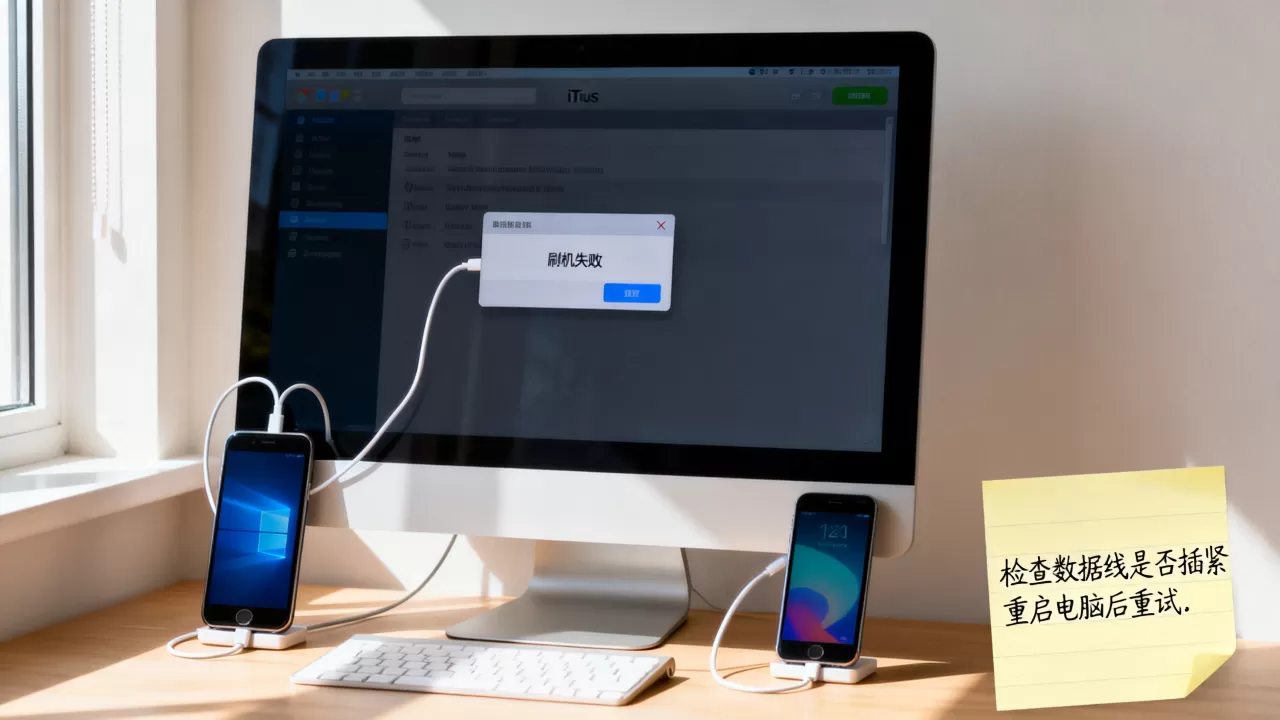
iTunes刷机实操步骤详解
掌握正确的操作流程,是成功修复设备的关键,不同型号的iPhone,进入恢复模式的方法略有差异,但后续步骤基本一致。
第一步:进入恢复模式
这是刷机前的必要姿态,让设备告诉电脑:“我需要重装系统”。
iPhone 8及更新机型(含iPhone SE第二代)
- 快速按下并释放音量加键。
- 快速按下并释放音量减键。
- 长按侧边电源键,直到屏幕出现电脑和数据线图标,松开按键。
iPhone 7 / 7 Plus
同时长按音量减键和侧边电源键,直到出现恢复模式屏幕。iPhone 6s及更早机型
同时长按Home键和顶部(或侧边)电源键,直到出现恢复模式屏幕。第二步:选择更新或恢复
当电脑检测到处于恢复模式的设备时,iTunes会弹出窗口,提供两个选项:
- 更新:尝试重新安装iOS系统,但保留用户数据,这是首选方案,适用于系统崩溃但数据重要的情况。
- 恢复:下载最新固件并完全抹掉设备,恢复出厂设置,适用于“更新”失败、忘记密码或彻底清除数据的情况。
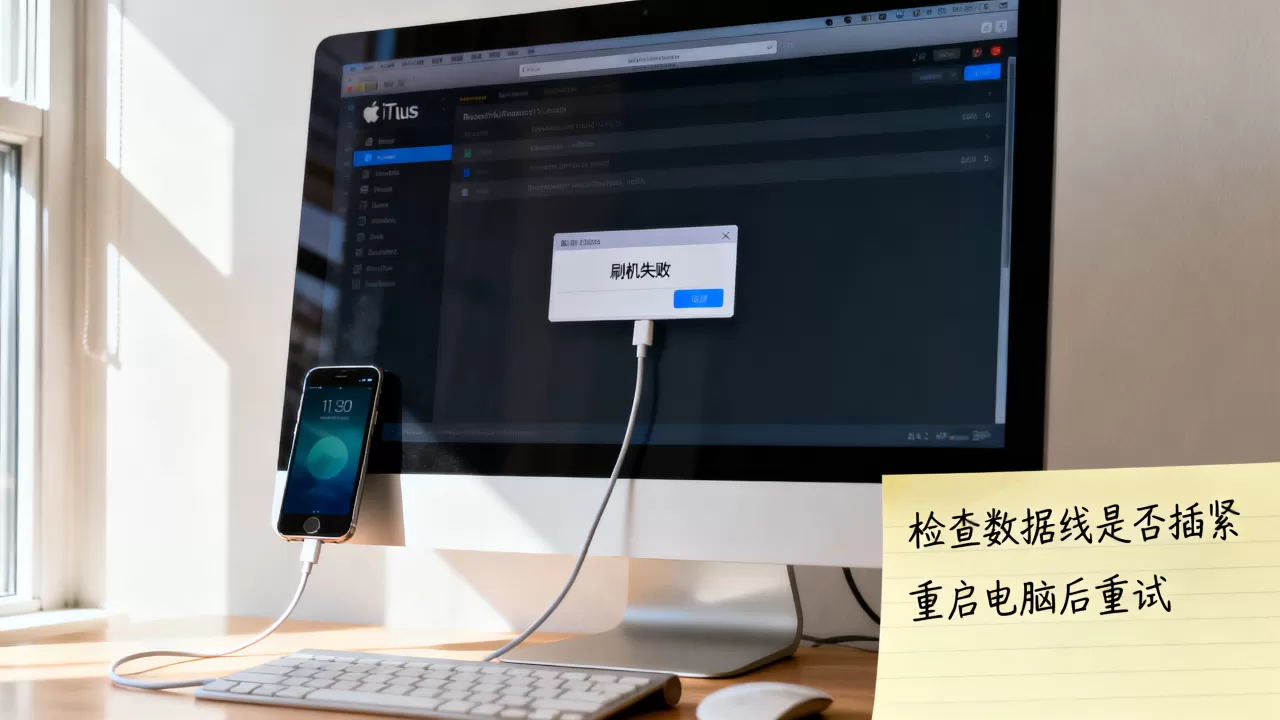
点击“恢复”后,iTunes将开始下载固件,下载时间取决于网络速度,可能需要15分钟至数小时不等,下载完成后,设备将自动开始刷机。
第三步:等待完成与重新激活
刷机过程中,设备屏幕会显示进度条和Apple Logo。切勿断开数据线或关闭电脑,完成后,设备将重启并进入“你好”欢迎界面,此时需按照提示进行语言选择、Wi-Fi连接和数据恢复。
常见问题与故障排查
在实际操作中,用户常遇到各种报错代码,理解这些代码的含义,能大幅降低试错成本。
常见错误代码解读
| 错误代码 | 可能原因 | 解决方案 |
|---|---|---|
| 4013 | USB连接不稳定或硬件故障 | 更换USB接口、数据线,或尝试另一台电脑。 |
| 4014 | 网络问题导致固件下载失败 | 检查网络连接,更换DNS或重启路由器。 |
| 9 | 设备处于恢复模式但未正确识别 | 重新进入恢复模式,或更新iTunes版本。 |
| 4019 | USB端口供电不足 | 使用机箱后置USB接口,避免使用USB集线器。 |
刷机后无法激活怎么办?
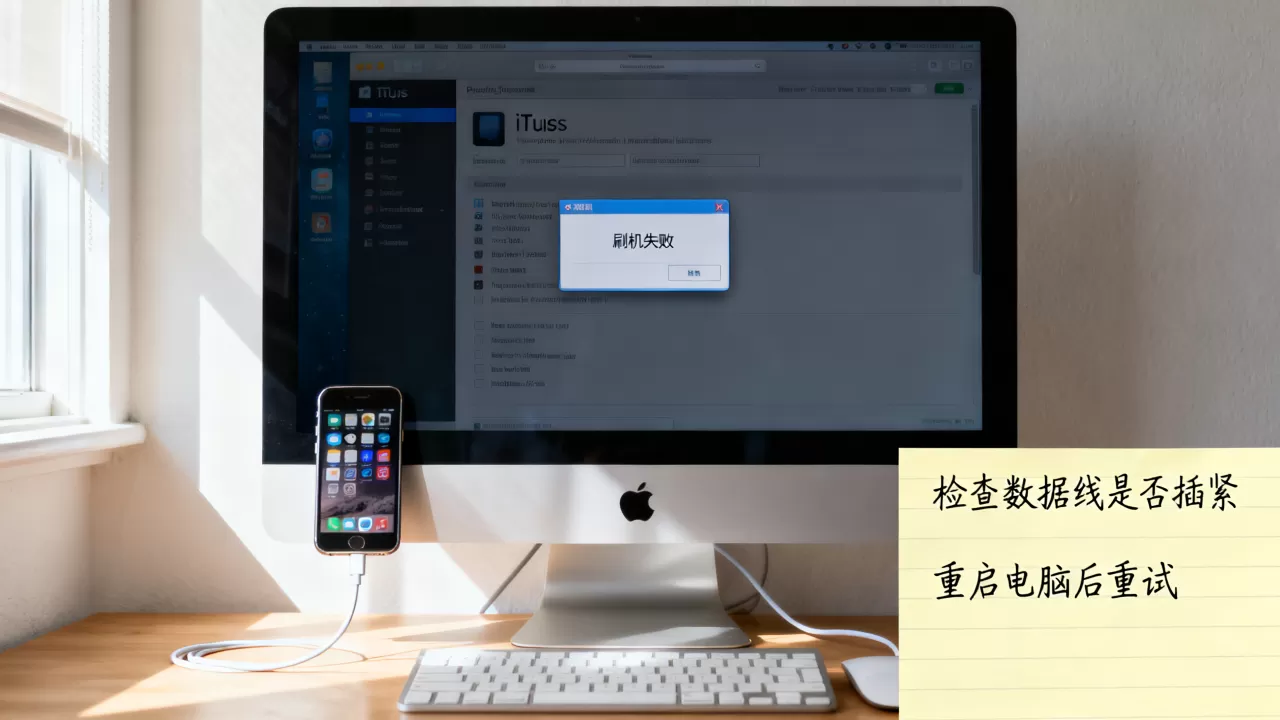
若设备卡在“激活”界面,通常与网络连接或Apple服务器维护有关。
- 检查Wi-Fi连接是否正常,可尝试切换至4G热点测试。
- 确保电脑时间设置正确,错误的时间会导致SSL证书验证失败。
- 若服务器繁忙,可等待几小时后再试。
刷机后的系统优化建议
刷机完成并非终点,合理的后续设置能让设备运行更流畅。
恢复备份的策略
如果之前进行了加密备份,建议在重新激活时选择“从备份恢复”,这样能保留你的应用布局、密码和设置,若选择“设为新iPhone”,则需手动重新配置所有应用和数据,耗时较长但系统更纯净。
关闭不必要的后台活动
新系统初期,后台索引和更新可能会占用较多资源,建议在首次使用的前24小时内,避免进行大型文件传输或高强度游戏,让系统完成后台优化。
定期更新与备份
保持iOS系统为最新版本,能获取最新的安全补丁和功能优化,养成每周自动备份的习惯,是防止未来数据丢失的最佳保险。
iTunes刷机常见疑问解答
使用itunes刷机会丢失数据吗?
这取决于你选择的模式,若选择“更新”,数据通常得以保留;若选择“恢复”,数据将被彻底清除,操作前的备份是决定性因素。
iTunes刷机需要付费吗?
Apple官方提供的刷机服务完全免费,iTunes软件本身也是免费下载和使用的,任何声称收费刷机的第三方服务均存在风险,建议优先使用官方渠道。
刷机失败导致设备变砖还能修好吗?
多数情况下,通过强制进入恢复模式并重新连接电脑即可解决,若多次尝试仍报错(如4013、4014),且更换线和电脑后无效,可能涉及硬件故障(如字库或基带问题),此时需联系Apple Support或授权服务商进行硬件检测。


