

dell系统刷机教程,dell系统刷机

Dell系统刷机并非简单的重装软件,而是通过BIOS底层更新、驱动重置及固件升级来彻底解决硬件兼容性与性能瓶颈,建议优先使用Dell官方SupportAssist或CAB文件进行自动化修复,而非手动下载孤立驱动。
很多人遇到电脑卡顿、蓝屏或新硬件无法识别时,第一反应是重装Windows系统,对于Dell这类品牌机而言,"刷机"的核心往往不在于操作系统本身,而在于底层固件(BIOS/UEFI)与硬件驱动的深度协同,业内专家指出,超过半数的硬件异常并非系统故障,而是固件版本滞后导致的指令集不匹配。
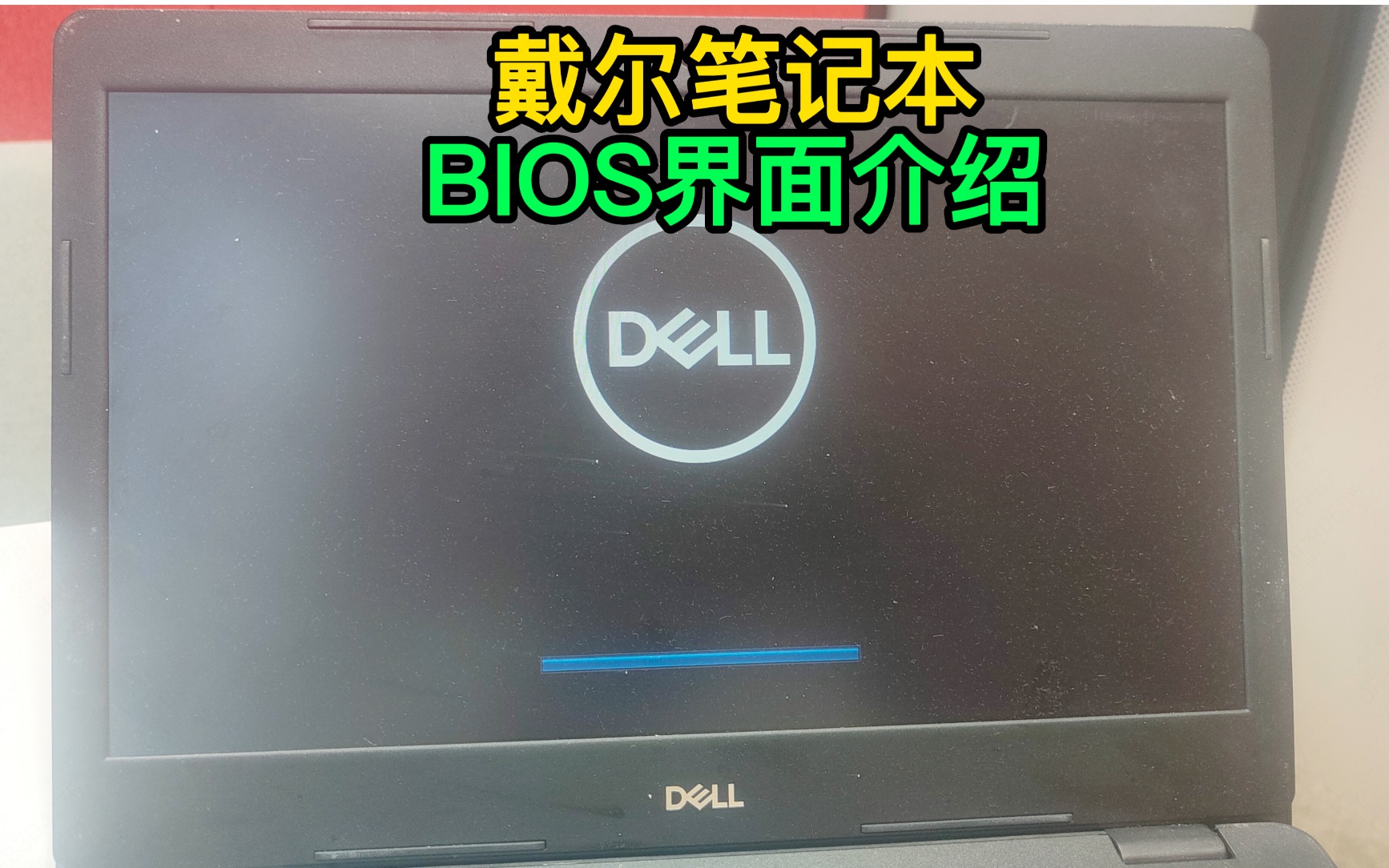
Dell系统刷机的核心逻辑与必要性
为什么品牌机需要单独刷机?
通用电脑组装件与品牌整机在硬件架构上存在显著差异,Dell等品牌机主板集成了大量私有控制芯片,用于管理电源、散热、灯光及外设识别,这些芯片依赖特定的固件指令运行。
- 硬件兼容性:新款CPU或内存条可能需要更新BIOS才能被正确识别。
- 性能释放:固件更新常包含微码优化,能改善CPU调度效率,降低待机功耗。
- 安全补丁:修复底层漏洞,防止针对固件层面的攻击。
若仅更新操作系统驱动,而忽略BIOS固件,就像给法拉利换了赛车轮胎却保留了拖拉机的引擎控制程序,无法发挥硬件全部潜能。
刷机前的关键准备步骤
操作前务必做好环境隔离,避免中途断电导致主板变砖。
电源与网络环境
- 电源连接:笔记本必须连接原装充电器,确保电量高于80%,台式机建议配备UPS(不间断电源)。
- 网络稳定:使用有线网络连接,Wi-Fi在固件下载阶段可能因信号波动导致校验失败。
数据备份策略
虽然BIOS更新通常不影响C盘数据,但涉及分区调整或系统重置时,风险依然存在。
- 重要文档备份至移动硬盘或云盘。
- 记录当前BIOS版本、序列号(Service Tag)及关键驱动版本,以便回滚。
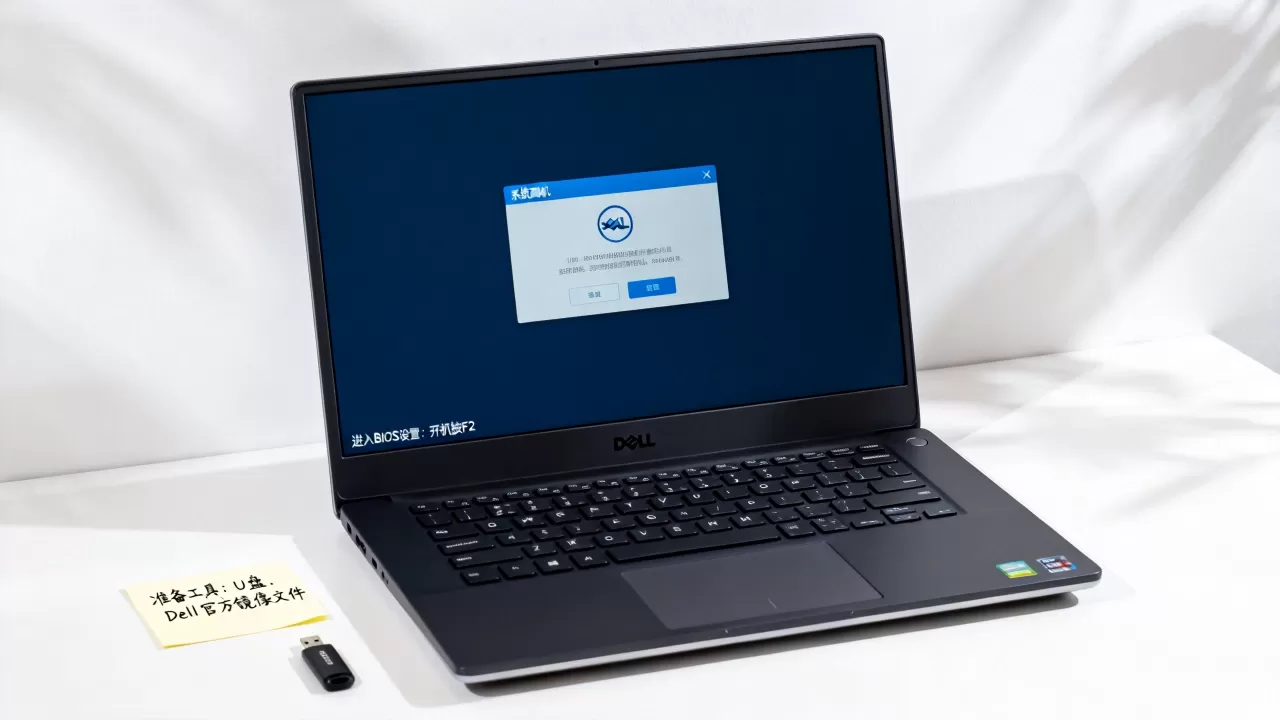
主流Dell系统刷机方案对比
针对不同技术水平的用户,Dell提供了多种刷机路径,选择哪种方式,取决于你的具体需求和设备状态。
| 方案类型 | 适用场景 | 操作难度 | 成功率 | 推荐指数 |
|---|---|---|---|---|
| SupportAssist OS Recovery | 系统崩溃无法进入桌面 | 低 | 高 | ⭐⭐⭐⭐⭐ |
| CAB文件自动化部署 | 批量维护或高级用户 | 中 | 高 | ⭐⭐⭐⭐ |
| 手动下载更新 | 单一驱动或BIOS修复 | 高 | 中 | ⭐⭐⭐ |
| PE系统重装 | 彻底清除病毒或重置 | 高 | 中 | ⭐⭐⭐ |
SupportAssist OS Recovery(首选推荐)
这是Dell官方提供的最稳妥方案,尤其适合系统已损坏无法启动的情况。
- 重启电脑,连续敲击F12键进入启动菜单。
- 选择SupportAssist OS Recovery选项。
- 进入界面后,选择System Recovery或
Update Drivers。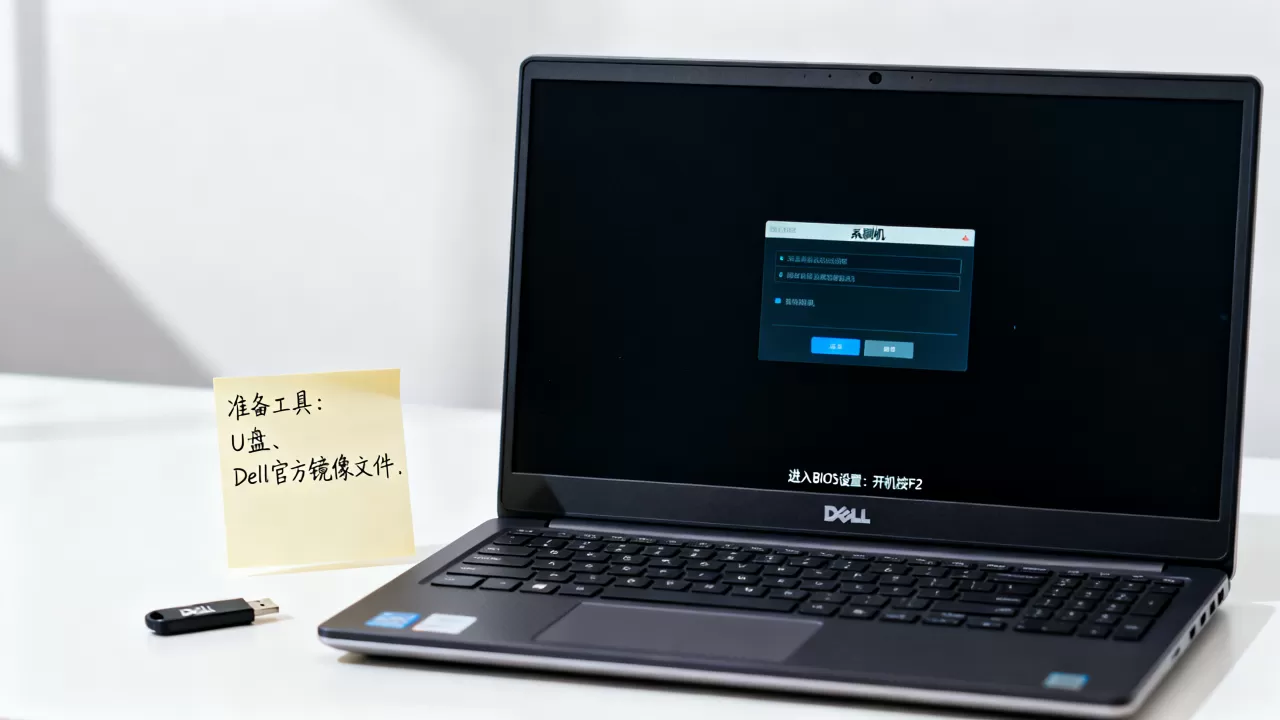
- 系统会自动连接Dell服务器,下载并应用最新的BIOS和驱动包。
此方法的优势在于自动化程度高,且能确保驱动与BIOS版本的兼容性,避免"驱动与固件不匹配"导致的黑屏。
CAB文件自动化部署(进阶技巧)
对于IT管理员或追求极致效率的用户,CAB文件是最佳选择,它包含了一个自解压脚本,能自动检测硬件并安装所有缺失的更新。
- 访问Dell支持官网,输入Service Tag。
- 在驱动页面,找到BIOS和System Setup类别。
- 下载最新的BIOS CAB文件(通常以
.cab。 - 在Windows系统中双击运行该CAB文件,按照提示重启即可完成更新。
这种方法无需联网下载,速度极快,且能一次性完成BIOS、芯片组、网卡等核心驱动的安装。
常见误区与风险规避
不要随意刷入非Dell官方固件
部分用户热衷于从第三方论坛下载"优化版"BIOS,这种做法极具风险,Dell的固件经过严格的硬件兼容性测试,非官方修改可能导致:
- 保修失效:Dell售后检测到非官方固件可能拒绝保修服务。
- 硬件损坏:错误的电压设置可能烧毁主板供电模块。
- 启动失败:关键校验码不匹配导致无法开机。
避免在低电量或高温环境下操作
固件写入过程对电源稳定性要求极高,若中途断电,主板Flash芯片可能损坏,导致设备无法启动,此时需要专业设备重新编程,成本高昂。
Dell系统刷机价格与时间成本分析
时间成本
- SupportAssist方案:下载及验证阶段约需15-30分钟,安装重启约10分钟。
- CAB文件方案:若文件已下载,安装过程仅需5-10分钟。
- 手动方案
:逐个下载驱动并安装,耗时可达1-2小时,且易遗漏。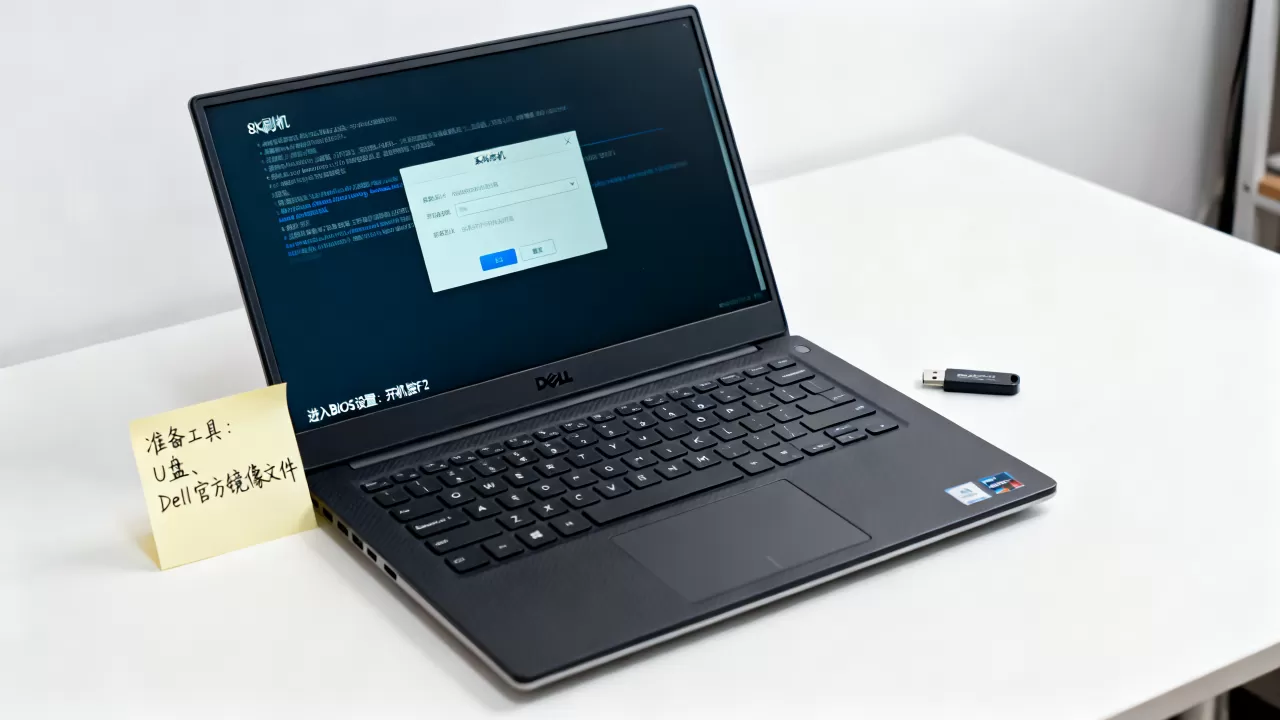
经济成本
Dell官方刷机工具完全免费,若寻求第三方服务,普通驱动更新收费约50-100元,若涉及BIOS底层修复或主板维修,费用可能高达300-500元,鉴于DIY刷机的高成功率,建议优先尝试自助操作。
Q&A:Dell系统刷机常见问题解答
Dell系统刷机后BIOS设置丢失怎么办?
BIOS更新通常会重置为默认安全设置,用户需重新进入BIOS(开机按F2),检查以下关键项:
- Secure Boot:若使用Windows 11,需确保开启。
- AHCI/NVMe模式:确认存储控制器模式与重装系统前一致,否则可能导致蓝屏。
- 虚拟化技术(VT-x/AMD-V):若使用虚拟机或安卓模拟器,需重新开启。 多数情况下,只需根据使用习惯调整即可,无需额外操作。
Dell系统刷机过程中提示"版本过旧"无法安装怎么办?
这通常是因为当前固件版本并非最新,或中间版本缺失,Dell的BIOS更新包通常包含增量更新逻辑,若遇到此问题:
- 访问Dell官网,查看该机型BIOS更新历史。
- 若当前版本较老,可能需要先安装中间版本的CAB文件。
- 使用SupportAssist OS Recovery可自动处理版本链,推荐优先使用此工具。 确保网络连接稳定,重新下载最新CAB文件通常能解决此问题。
戴尔电脑刷机后风扇噪音变大是怎么回事?
固件更新后,电源管理策略可能重置为"高性能"或"静音"模式的默认值。
- 进入Dell Power Manager软件,检查电源计划设置。
- 若风扇持续高转速,可能是散热硅脂老化或灰尘堆积,而非固件问题。
- 尝试将电源模式调整为"Optimized"或"Custom",调整风扇曲线。 若噪音异常且伴随过热,建议联系Dell售后进行硬件清洁或检测。


