

Aruba怎么刷机?Aruba交换机刷机教程

Aruba交换机刷机通常指通过HPE Aruba Networking Central或CLI命令行升级至最新ArubaOS-Switch固件,核心目的是修复已知漏洞、提升稳定性及获取新功能,操作前务必备份配置并核对硬件型号兼容性。
很多网络管理员在面对Aruba设备时,第一反应是“能不能像家用路由器那样随便刷个第三方系统”,这种想法在专业网络领域是行不通的,Aruba作为企业级网络设备,其固件与硬件底层驱动深度绑定,所谓的“刷机”在业内标准流程中被称为“固件升级”或“版本迁移”,这不仅是简单的文件替换,更涉及引导程序、系统镜像以及配置文件的协同更新,如果操作不当,极易导致设备变砖,造成业务中断,理解正确的升级路径比盲目寻找“破解版”固件更为关键。


Aruba交换机刷机前必须确认的硬件与软件兼容性
在动手之前,绝大多数故障都源于对硬件版本的误判,Aruba的设备命名规则复杂,不同代际甚至同代际不同批次的硬件,其支持的固件版本存在显著差异。
如何识别设备具体型号与硬件版本
不要仅凭外观判断,必须登录设备查看详细信息,通过SSH连接设备,输入show version命令,重点关注输出结果中的Hardware Revision和Part Number字段,Aruba 2930F系列与2930M系列虽然外观相似,但内部Flash容量和CPU架构可能不同,直接混用固件会导致启动失败。
官方固件获取渠道与版本选择策略
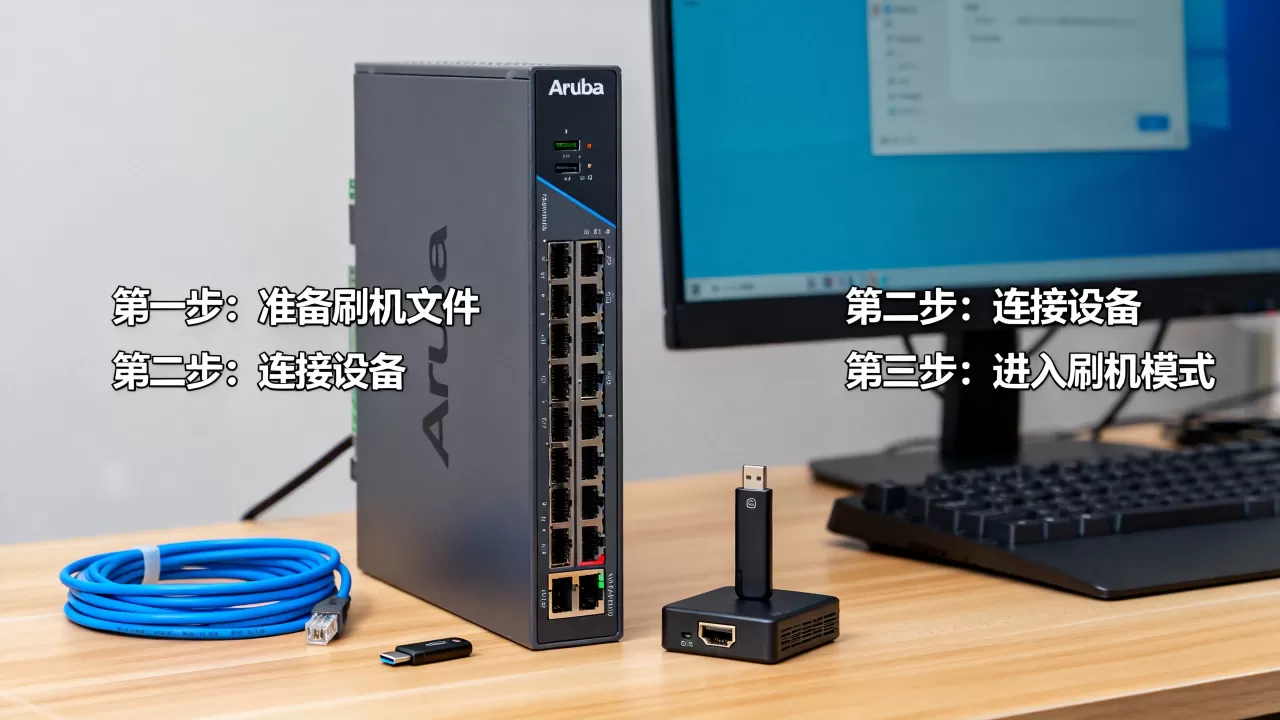
业内专家指出,最安全的固件来源始终是HPE Aruba Networking官方支持门户,在官网下载页面,你需要输入具体的Part Number进行检索,这里有一个常见的误区:很多人认为版本号越大越好,ArubaOS-Switch的版本分为Long Term Support (LTS)和Quick Release (QR)两种,LTS版本经过更长时间的稳定性测试,适合生产环境;QR版本包含最新功能但可能引入新Bug,对于核心交换机,建议优先选择LTS版本;对于接入层或测试环境,可以考虑QR版本以获取新功能。
检查当前固件与目标版本的差异
在升级前,务必阅读官方发布的Release Notes(发布说明),重点关注“Known Issues”(已知问题)和“Upgrade Notes”(升级注意事项),有些版本升级需要跨大版本(如从16.x升级到17.x),这种大版本迁移往往需要额外的步骤,如先升级到中间版本,或者重新格式化Flash分区,忽略这些细节是导致升级失败的主要原因。
Aruba交换机刷机教程:标准升级操作流程
标准的固件升级流程分为准备、上传、备份、升级和验证五个阶段,任何一步的疏忽都可能引发连锁反应。
第一阶段:环境准备与配置备份
在进行任何操作前,必须确保管理网络稳定,建议使用有线连接而非Wi-Fi进行管理。
- 备份当前配置:这是最关键的一步,通过TFTP或SCP将当前配置文件保存到本地服务器,命令示例:`copy running-config tftp://192.168.1.100/backup-config.cfg`,务必验证备份文件的完整性,确保能正常加载。
- 检查Flash空间:输入`dir flash:`查看剩余空间,新固件文件通常较大,需确保有足够的空间存放新镜像和旧镜像(以便回滚),如果空间不足,需删除旧的、不再使用的固件文件。
- 记录当前启动项:输入`show boot`记录当前的启动镜像路径,这有助于在升级失败时快速恢复。
第二阶段:固件上传与校验
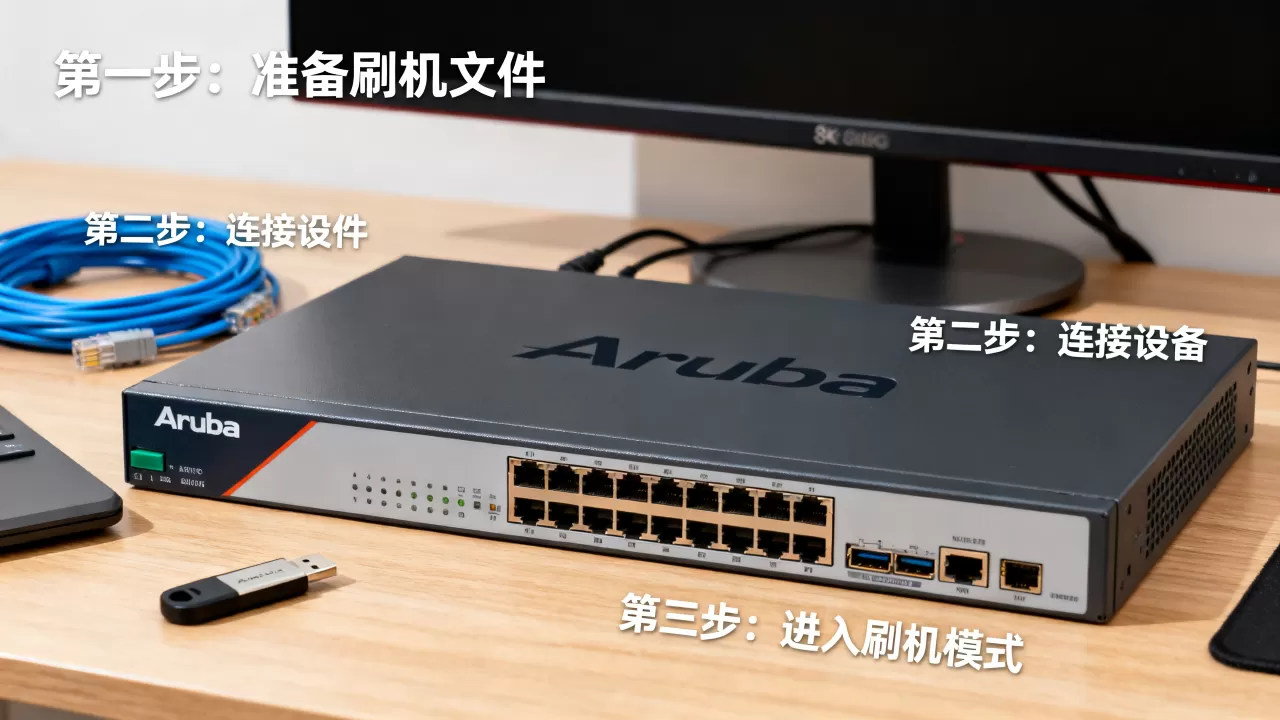
将下载好的固件文件(通常为.bin或.sbin格式)上传至设备的Flash分区。
- 使用SCP/SFTP上传:相比TFTP,SCP/SFTP支持断点续传且安全性更高,推荐使用WinSCP或Linux scp命令,`scp arubaos-switch-xxxx.bin admin@192.168.1.2:/flash/`。
- 校验文件完整性:上传完成后,务必计算MD5或SHA256值,并与官网提供的校验码对比,如果校验失败,文件可能已损坏,强行升级将导致设备无法启动。
第三阶段:执行升级与重启
这是风险最高的步骤,需严格按照顺序执行。
- 设置启动镜像:输入`boot system flash:/new-firmware.bin`,此命令仅设置下一次启动使用的镜像,不会立即生效。
- 验证启动配置:输入`show boot`确认新镜像已被正确设置为启动项。
- 保存配置并重启:输入`write memory`保存当前运行配置,然后输入`reload`重启设备,在重启过程中,切勿断电或中断网络连接。
常见故障排查与回滚机制
即使准备充分,升级过程中仍可能出现意外,掌握回滚方法是网络管理员的基本素养。
升级失败后的应急处理
如果设备重启后无法进入系统,或者新固件加载后出现严重Bug,需要立即回滚。
通过控制台进行手动回滚
连接设备的Console线,观察启动过程,在启动菜单出现时,按提示进入Boot Menu,选择“Load previous image”或手动指定旧版固件路径为启动项,如果Boot Menu不可用,可能需要使用HPE Aruba Networking的恢复工具或联系技术支持获取救援镜像。
配置丢失的恢复
如果在升级过程中配置未正确保存,或新固件不兼容旧配置,导致业务中断,可尝试加载之前备份的配置文件,命令示例:copy tftp://192.168.1.100/backup-config.cfg running-config,加载后,务必仔细检查关键接口、VLAN和路由协议的配置是否正确,必要时进行手动修正。
Aruba交换机刷机价格与成本考量
很多用户关心“Aruba交换机刷机收费多少”或“第三方刷机服务价格”,Aruba固件本身是免费的,包含在设备购买价格中,所谓的“刷机服务”通常指代的是专业技术支持或定制化开发服务。
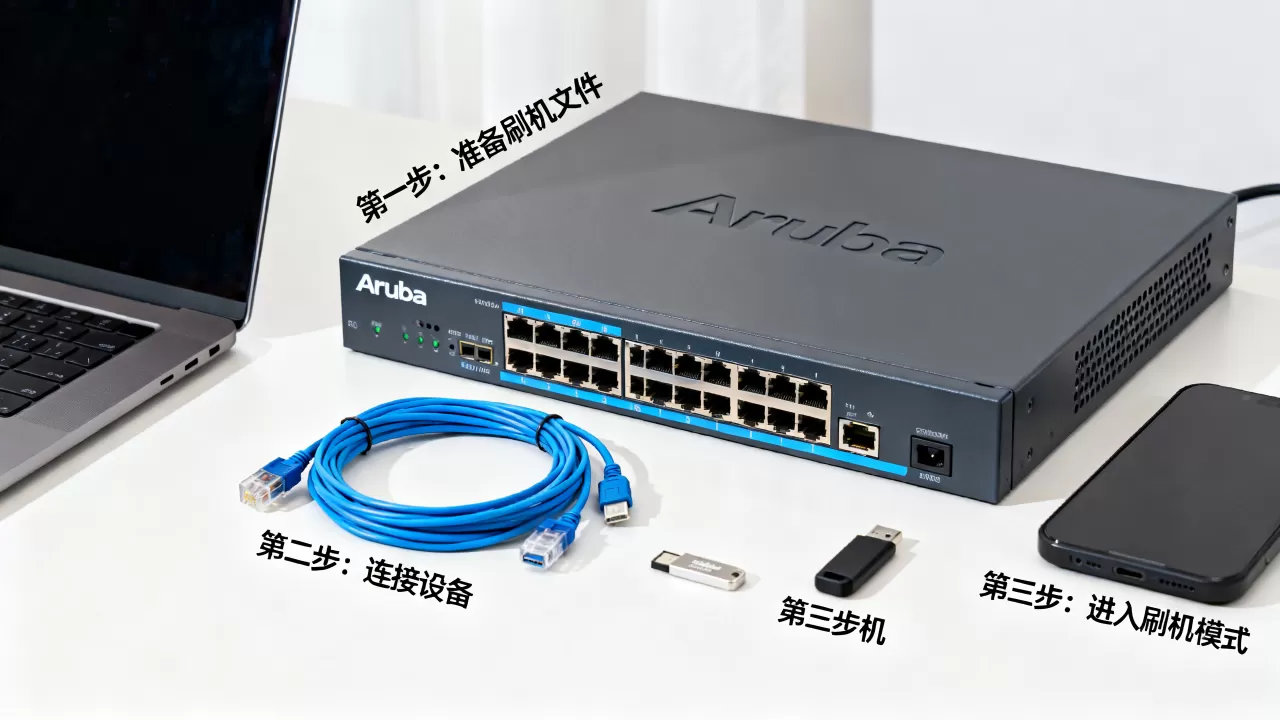
对于企业用户,购买HPE Aruba Networking的Support Service(如J9153A等)至关重要,这不仅包括固件下载权限,还包括7x24小时的技术支持、漏洞预警和优先备件更换服务,对于核心网络,这笔费用远低于因网络中断造成的业务损失。
第三方服务的风险
市面上存在声称提供“破解版固件”或“精简版固件”的第三方服务,这些固件往往去除了官方授权验证或功能限制,但存在极大的安全隐患,它们可能包含后门程序、缺乏安全补丁,且在出现故障时无法获得官方支持,行业共识认为,对于企业级网络设备,使用非官方固件的风险远大于其带来的所谓“性能提升”或“功能解锁”。
Q&A:Aruba刷机常见问题解答
Aruba交换机刷机教程中,如何判断是否需要跨大版本升级?
查看Release Notes中的“Upgrade Path”章节,如果目标版本与当前版本之间存在多个大版本间隔(如从16.08升级到17.10),通常需要先升级到中间版本(如16.12或17.01),或者确认官方是否支持直接跨版本升级,直接跨大版本升级可能导致配置转换失败或系统不稳定。
Aruba交换机刷机教程里,备份配置文件失败怎么办?
首先检查TFTP/SCP服务器的连通性和权限,确认Flash空间是否充足,如果配置过大,可尝试通过show running-config查看配置大小,或联系技术支持获取配置压缩工具,在极端情况下,可通过Console口手动复制关键配置片段。
Aruba交换机刷机后网络不通,如何快速定位问题?
首先检查物理链路状态和IP配置,查看系统日志show log,确认是否有接口Down或协议报错,如果配置加载后接口状态异常,可能是新固件对某些特性默认行为进行了更改,需查阅新版Release Notes中的“Configuration Changes”部分,调整相关参数。


