

刷机刷坏recovery了怎么办,recovery损坏如何修复

Recovery刷坏的核心原因是分区表损坏或底层驱动不兼容,最直接的补救方案是进入Fastboot模式通过电脑端官方工具重新写入原厂镜像,若硬件无故障,数据通常可保留。
当手机屏幕显示“Recovery mode”但无法进入系统,或者点击恢复选项时直接重启,这往往意味着负责系统底层维护的Recovery分区出现了逻辑错误或文件丢失,这种情况在2026年的智能设备维护中依然常见,尤其是对于喜欢折腾底层系统的用户而言,不要惊慌,绝大多数情况下,这并非硬件损坏,而是软件层面的“迷路”,我们需要通过标准化的流程来引导设备回到正轨。

紧急自救:判断故障性质与准备环境
在尝试任何修复操作之前,首先要明确当前的设备状态,Recovery分区损坏通常表现为无法安装OTA更新、无法执行双清操作,或者进入Recovery后黑屏、卡Logo,设备通常仍能响应Fastboot指令,这是修复的关键入口。
确认设备进入Fastboot模式
不同品牌的手机进入Fastboot模式的快捷键组合略有差异,但逻辑一致,对于大多数主流安卓设备,需要在关机状态下同时按住音量减键和电源键,直到屏幕出现带有安卓机器人倒下的图标或“Fastboot”字样,如果按键组合无效,可以尝试通过ADB命令连接电脑后输入fastboot reboot-bootloader,这一步是后续所有修复操作的前提,确保电脑能识别到设备。
准备必要的修复工具与驱动
修复过程高度依赖PC端的驱动环境和专用工具,业内专家指出,驱动冲突是导致修复失败的主要原因之一,必须在电脑上安装对应品牌官方提供的USB驱动程序,如小米的MiFlash Tool驱动、华为的HiSuite驱动或通用的Google USB Driver,下载对应机型的官方Recovery镜像文件(通常以.img为后缀)和对应的 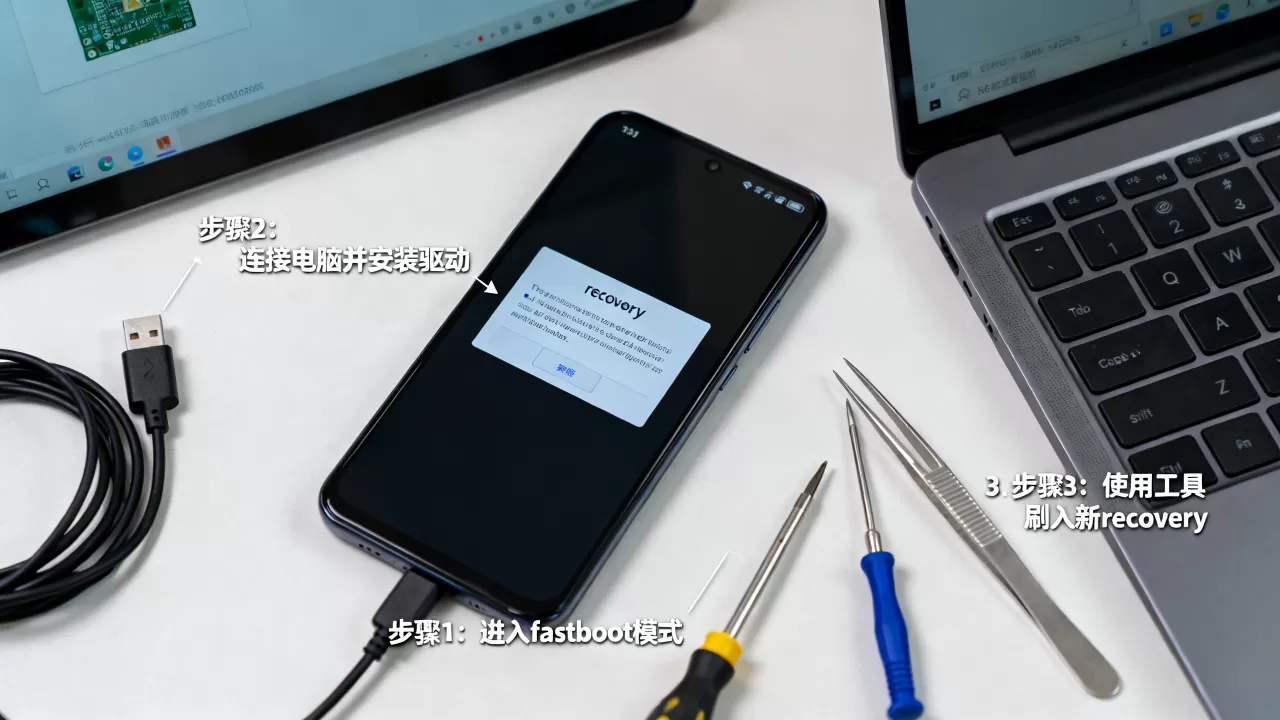
核心修复方案:通过Fastboot重刷Recovery
这是解决Recovery损坏最直接、最有效的方法,该方法不涉及数据擦除,理论上可以保留用户数据,但前提是Bootloader未锁定或已解锁且支持保留数据刷写。
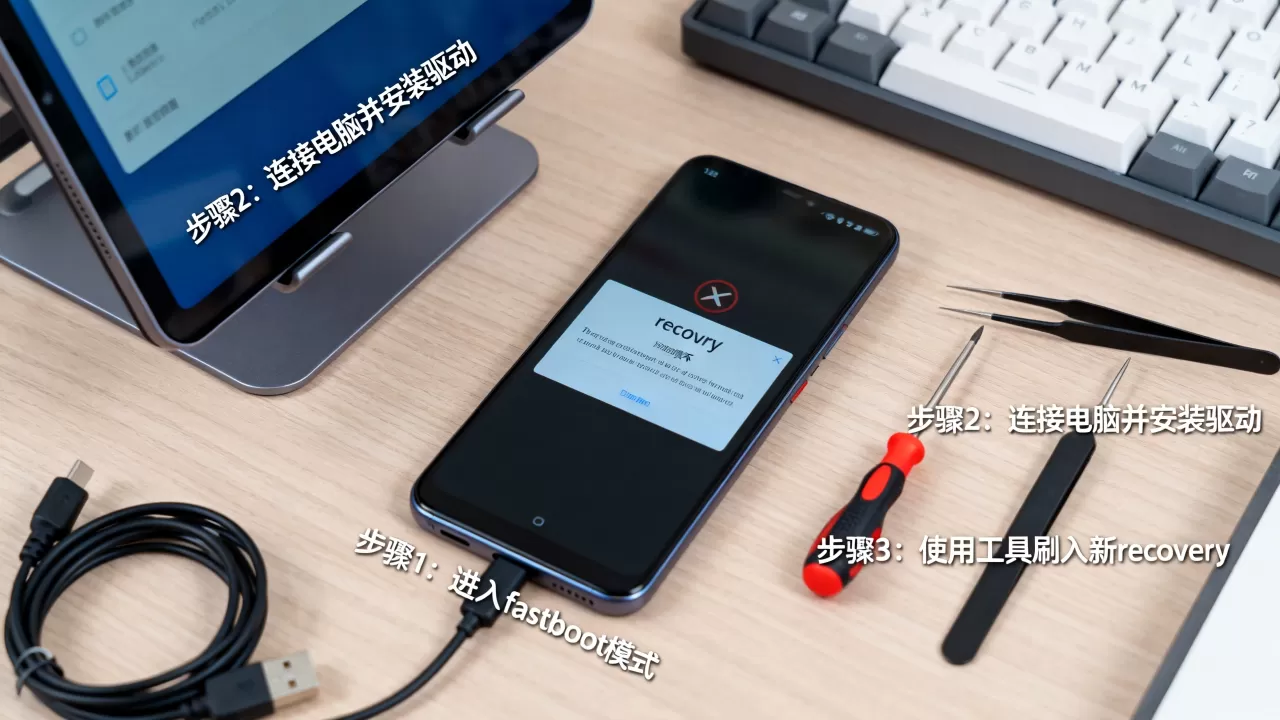
具体操作步骤详解
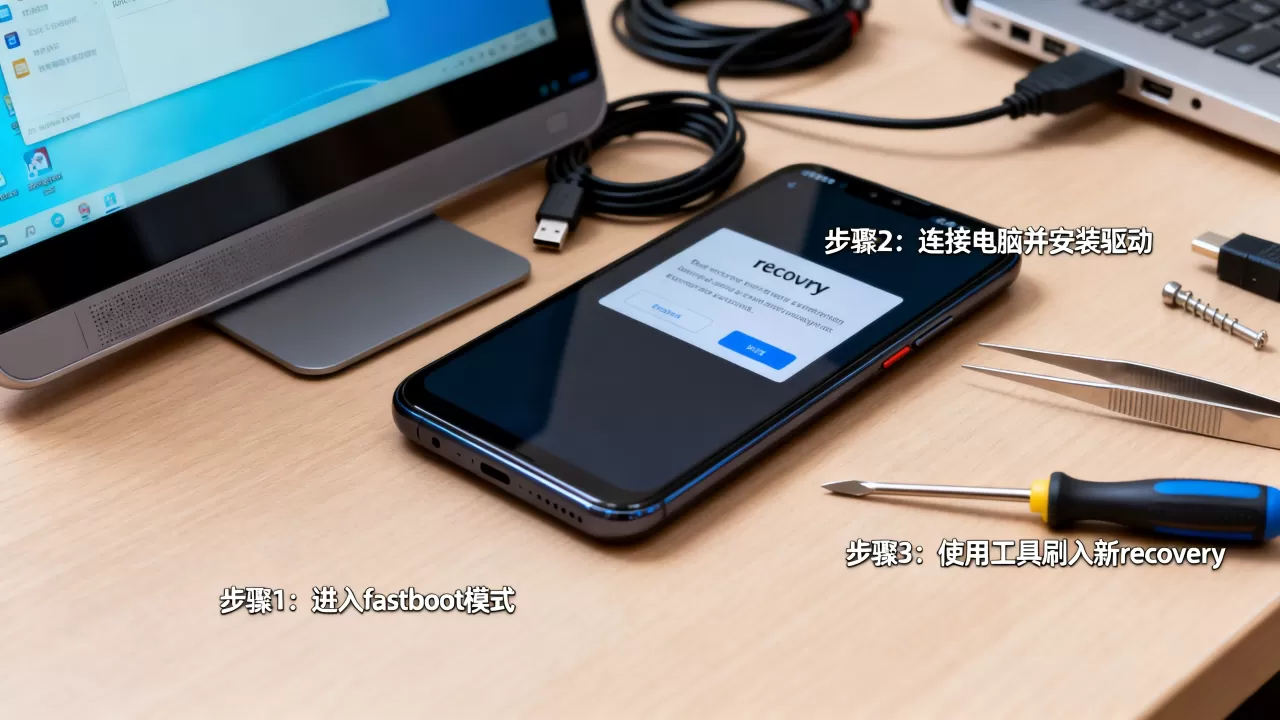
- 连接设备:将手机通过数据线连接至电脑,在命令行(CMD或PowerShell)中输入
fastboot devices,如果输出了设备序列号,说明驱动安装成功,连接正常。 - 定位镜像文件:找到之前下载好的官方Recovery镜像文件,假设文件名为
recovery.img,并将其放置在命令行当前目录下,或记录其完整路径。 - 执行刷写命令:在命令行中输入以下命令并回车:
fastboot flash recovery recovery.img等待进度条走完,看到“OKAY”或“Finished”字样,表示刷写成功。 - 重启设备:输入
fastboot reboot或fastboot reboot recovery重启设备,此时观察手机是否能正常进入Recovery界面,或是否自动进入系统。
常见错误代码解析
在执行刷写命令时,可能会遇到以下报错:
- FAILED (remote: partition too small):说明下载的镜像文件版本与当前手机分区大小不匹配,必须下载对应具体型号的镜像,而非通用版本。
- FAILED (remote: not allowed in locked state):说明Bootloader处于锁定状态,此时需要先解锁Bootloader,但解锁会清除所有数据,对于普通用户,建议寻求官方售后协助,避免因解锁导致保修失效或数据丢失。
- FAILED (remote: unknown command):通常是因为命令格式错误或镜像文件损坏,需重新下载镜像文件并核对文件名。
进阶方案:线刷完整系统包
如果单独刷写Recovery无效,或者Recovery损坏伴随System分区异常,则需要采用线刷完整系统包的方式,这种方式会覆盖整个系统分区,虽然能彻底解决软件故障,但会清除所有用户数据。
选择正确的刷机工具
不同品牌有其专属的刷机工具,小米用户使用MiFlash工具,一加用户使用一加刷机助手,三星用户使用Odin,这些工具内置了校验机制,能确保刷入的系统包完整无误,行业共识认为,使用官方工具进行线刷,成功率远高于第三方工具,且能最大程度避免变砖风险。
线刷操作流程
- 进入下载模式/Fastboot模式:根据品牌要求,将手机进入特定的刷机模式。
- 加载刷机包:在电脑端打开刷机工具,选择解压好的官方刷机包文件夹。
- 选择刷机模式:通常有“Clean All”(清除所有数据)和“Clean All and Keep Data”(保留数据,但成功率较低,仅适用于轻微损坏)两种选项,鉴于Recovery已损坏,建议优先选择“Clean All”以确保系统纯净。
- 开始刷机:点击“Start”按钮,等待进度条完成,过程中切勿断开数据线或关闭电脑。
- 重启与设置:刷机完成后,手机会自动重启,首次开机时间较长,请耐心等待。
数据恢复与预防策略
在修复系统后,数据恢复和预防措施同样重要,许多用户因担心数据丢失而延误最佳修复时机,导致问题复杂化。
数据备份的重要性
据统计,多数情况下,用户在经历系统故障后,最遗憾的不是手机本身,而是丢失的珍贵照片和文档,建立定期备份习惯至关重要,建议利用云服务或本地NAS进行定期同步,对于重要数据,可采用“3-2-1备份原则”,即保留3份副本,使用2种不同介质,其中1份异地存储。
避免再次刷坏Recovery的建议
- 核对机型与版本:在下载任何刷机包或Recovery镜像前,务必仔细核对手机的具体型号、CPU版本和网络制式,不同版本的硬件差异可能导致兼容性问题。
- 保持电量充足:刷机过程中电量不足是导致变砖的主要原因之一,建议电量保持在50%以上,并连接充电器进行操作。
- 谨慎使用第三方工具:除非具备深厚的技术背景,否则不建议使用来源不明的第三方刷机工具,这些工具可能捆绑恶意软件或提供错误的镜像文件。
FAQ:Recovery刷坏相关疑问解答
Recovery刷坏后数据还能恢复吗?
如果仅Recovery分区损坏,而Userdata分区未受波及,通过Fastboot重刷Recovery或线刷系统(选择保留数据模式)后,数据通常可以保留,但如果进行了全量线刷,数据将被清除,若数据已丢失,可尝试使用专业的数据恢复软件扫描手机存储,但成功率取决于数据是否被新文件覆盖。
解锁Bootloader会失去保修吗?
多数品牌在用户解锁Bootloader后,会终止官方保修服务,或仅对非人为损坏的硬件提供有限保修,部分品牌允许通过官方渠道重新锁定Bootloader以恢复保修,但这会清除所有数据,建议在解锁前咨询官方客服,了解具体的保修政策变化。
刷坏Recovery会导致手机变砖吗?
Recovery损坏通常被称为“软砖”,手机仍可进入Fastboot或Download模式,通过电脑工具即可修复,不会造成永久性硬件损坏,只有当Bootloader、Baseband或EFS分区损坏时,才可能变成“硬砖”,需要专业维修设备介入,保持对系统分区的敬畏,谨慎操作,是避免变砖的关键。


