

iphone的浏览器在哪里设置,iphone手机浏览器设置教程

iPhone的浏览器设置位于“设置”应用中的“Safari浏览器”选项内,这是管理搜索引擎、隐私保护和主页配置的唯一官方入口。
很多用户在使用iPhone时,常常遇到想换个搜索引擎却找不到入口,或者想清理缓存却不知从何下手的困扰,苹果将浏览器的核心控制权完全收纳在了系统级的“设置”应用中,而不是在浏览器界面内部,这种设计逻辑旨在确保系统资源的高效调度与安全隔离,对于习惯了安卓系统直接通过浏览器菜单调整设置的用户来说,这种路径差异容易带来初期的操作障碍,但只要掌握了正确的导航路径,你会发现Safari的设置项其实非常直观且强大。

找到Safari设置入口的具体路径
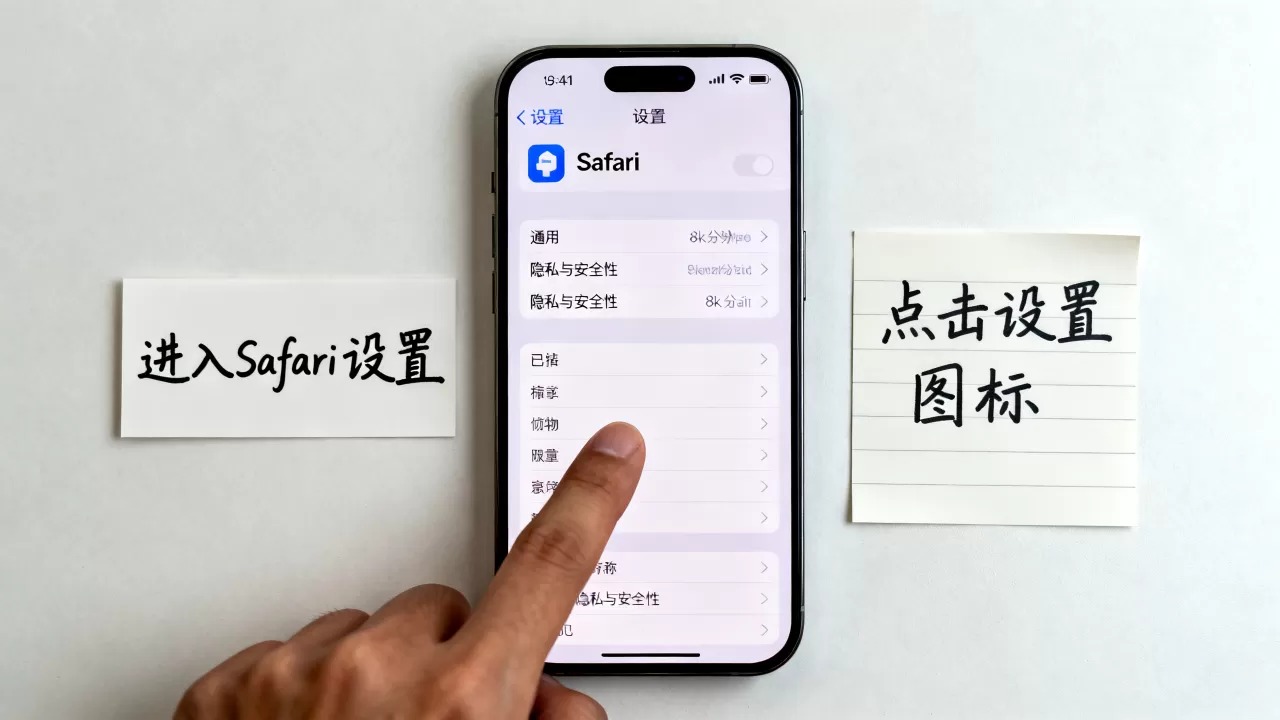
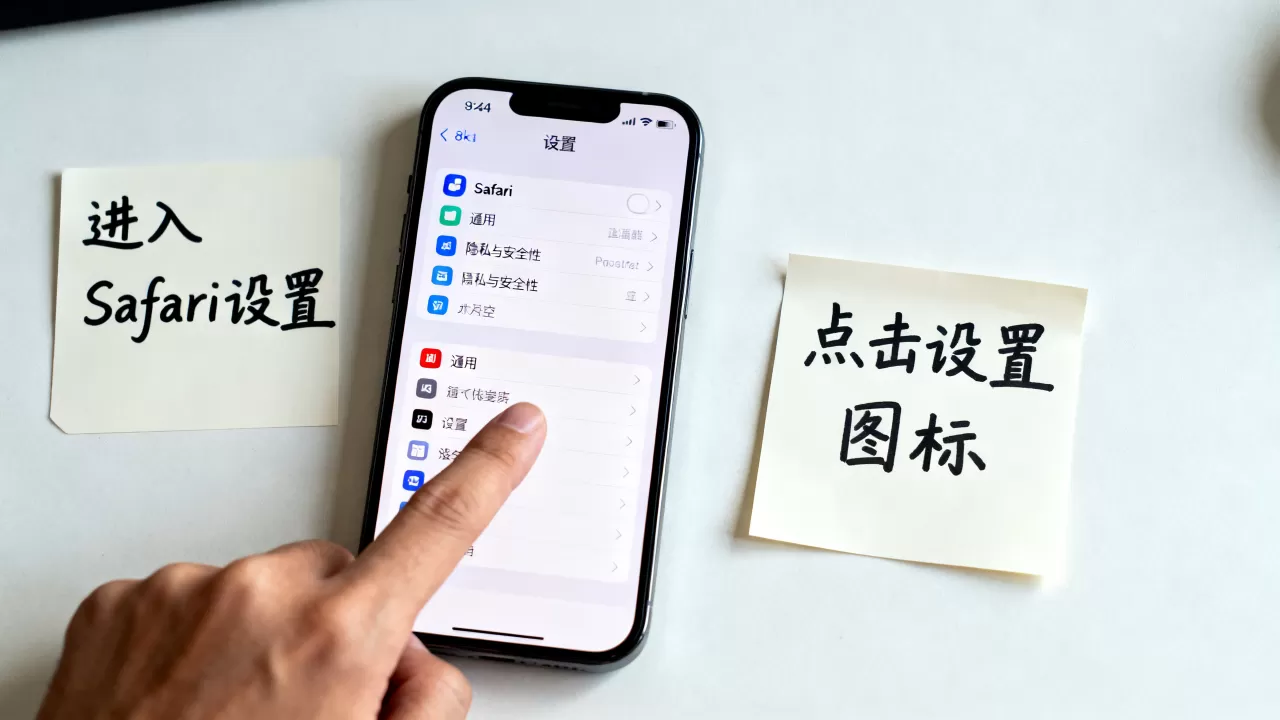
要进入Safari浏览器的设置面板,操作路径非常固定,你需要在手机桌面上找到并点击灰色的齿轮图标,即“设置”应用,进入设置主界面后,向下滑动屏幕,直到看到名为“Safari浏览器”的选项,点击进入该选项,你将看到所有与浏览体验相关的核心配置项。
搜索与地址栏配置
地址栏不仅是输入网址的地方,更是你与搜索引擎互动的桥梁,在Safari设置中,你可以自定义默认搜索引擎。
切换默认搜索引擎
许多用户习惯使用百度、搜狗或必应进行搜索,但Safari默认可能绑定的是Google或百度(取决于地区),点击“搜索引擎”选项,你可以从列表中选择你偏好的引擎,这一操作会影响地址栏自动补全和快捷搜索的结果来源。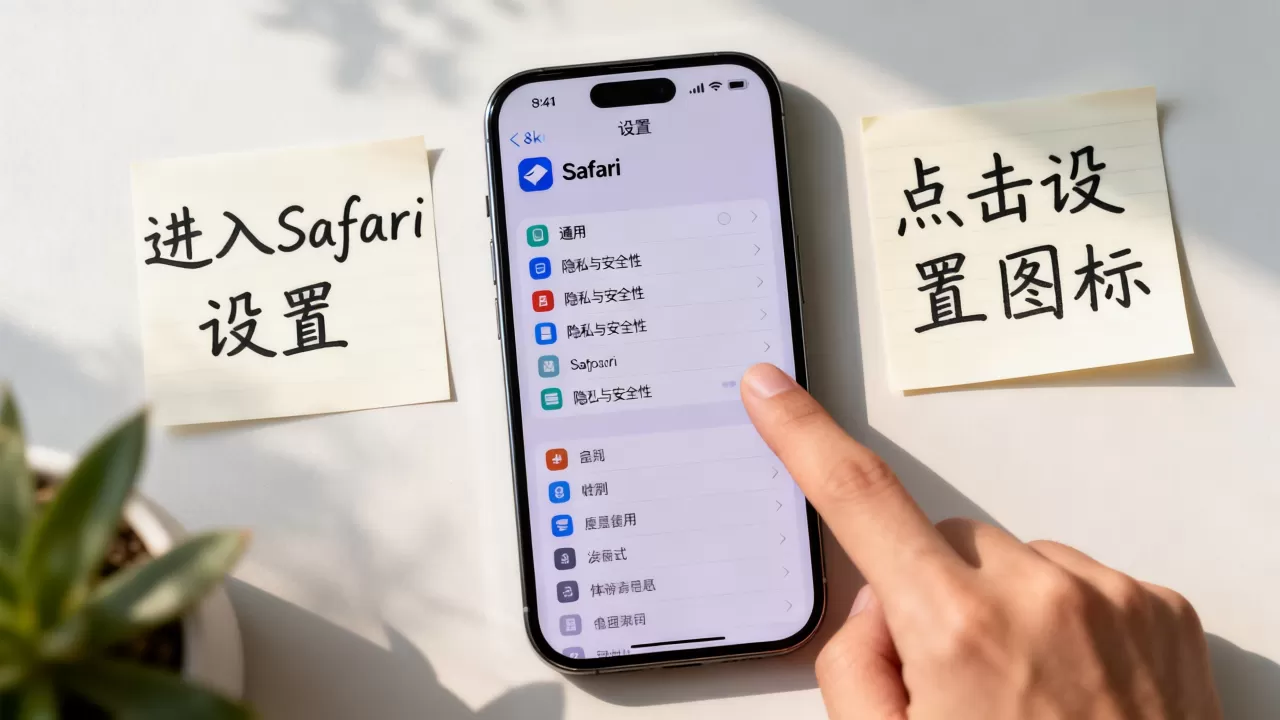
隐私与安全设置的核心策略
隐私保护是近年来用户最为关注的领域,也是Safari设置中功能最丰富的模块,业内专家指出,合理的隐私设置能显著降低被追踪的风险,同时平衡浏览体验。
跟踪保护机制
Safari内置了强大的反追踪功能,在“隐私与安全性”板块中,你可以看到“阻止跨网站跟踪”选项。
- 阻止跨网站跟踪:建议始终开启,这会阻止广告商在不同网站间追踪你的浏览行为,构建你的用户画像。
- 防止跨网站跟踪:部分版本中可能提供“严格”或“平衡”模式,对于大多数用户,默认设置已足够有效,无需过度调整。
隐私报告功能
Safari提供了一个名为“隐私报告”的功能,它能直观地展示在特定时间段内,有多少个第三方跟踪器被阻止,点击“隐私报告”,你可以看到被阻止的跟踪器数量以及它们试图访问的网站,这一功能不仅透明,还能帮助用户了解哪些网站在背后收集数据。
智能防欺诈
在隐私设置底部,有一个“智能防欺诈”选项,开启后,Safari会警告你访问可能包含恶意软件或诈骗内容的网站,对于经常点击不明链接的用户,这一功能至关重要。
提升浏览效率的高级功能
除了安全和隐私,Safari的设置中还有许多能显著提升效率的功能,这些功能往往被普通用户忽略,但在特定场景下极具价值。
标签页与窗口管理
iPhone的屏幕尺寸有限,标签页管理尤为重要。
- 在标签页组中打开:你可以创建不同的标签页组,如“工作”、“娱乐”、“购物”,避免不同场景的内容混杂。
- 打开新标签页时:你可以选择在底部或顶部显示标签页栏,习惯单手操作的用户,建议将标签页栏置于底部,便于拇指点击。
阅读列表与稍后读
“阅读列表”是Safari的一大特色,它允许你将文章保存下来,以便在无网络或稍后阅读,在设置中,你可以配置阅读列表的同步方式,确保它在所有登录同一Apple ID的设备上保持一致。
自动播放设置
视频自动播放往往消耗大量流量并干扰阅读,在“设置”>“Safari浏览器”>“自动播放”中,你可以选择“不自动播放”或“允许自动播放”,对于移动数据用户,建议选择“不自动播放”,以节省流量并提升页面加载速度。
常见问题与故障排除
即使设置了正确的选项,用户有时仍会遇到浏览器行为异常的情况,以下是几个高频问题的解决方案。
为什么搜索引擎没有改变?
如果你更改了默认搜索引擎,但地址栏搜索仍指向旧引擎,请检查是否启用了“锁定在Safari中”的快捷方式,有时,主屏幕上的Safari图标可能被固定为特定模式,重置主屏幕布局或重新添加Safari图标到主屏幕,通常能解决此问题。
如何彻底清除浏览数据?
清理缓存不仅能释放空间,还能解决部分网页加载错误,在Safari设置中,向下滚动至底部,点击“清除历史记录与网站数据”,这一操作会删除所有历史记录、Cookie和缓存文件,注意,这将导致你需要重新登录大多数网站。
Q&A:关于iPhone浏览器设置的常见疑问
iPhone的浏览器在哪里设置才能更换默认搜索引擎?
进入“设置”应用,找到并点击“Safari浏览器”,在列表中选择“搜索引擎”,即可从Apple、Google、Bing、DuckDuckGo等选项中切换你偏好的默认搜索引擎。如何关闭Safari中的广告弹窗和追踪?
在“Safari浏览器”设置中,确保开启“阻止跨网站跟踪”功能,可以安装第三方内容拦截器扩展(如AdGuard),并在设置中启用它们,以进一步过滤广告内容。iPhone浏览器设置中的“隐私报告”有什么用?
隐私报告功能会定期统计并展示被Safari阻止的第三方跟踪器数量及来源网站,帮助用户直观了解其隐私保护状态,确认反追踪机制是否正常工作。


