

甜椒刷机开始刷机,手机刷机失败怎么办

若返回一串序列号,说明连接成功,若显示为空,请检查驱动或数据线。
解锁Bootloader(关键步骤)
注意:解锁Bootloader会清除所有用户数据,并可能使部分银行类App无法使用,这是获取最高权限的必经之路,也是失去官方保修的标志。

输入命令:fastboot oem unlock(具体命令视品牌而定,部分品牌需使用官方解锁工具)。
刷入镜像文件
假设你已下载好对应的ROM包(如甜椒ROM的zip包或img镜像),操作步骤如下:
- 解压文件:将ROM包解压至电脑根目录,避免路径过长导致命令错误。
- 执行刷写:在命令行中进入解压目录,运行刷写脚本(通常为flash_all.bat或类似脚本),或手动刷入boot、system、vendor等分区。
- 等待完成:屏幕显示“OKAY”或“Finished”即为成功,切勿中途断开连接。
常见问题排查与场景化解决方案
刷机过程中遇到问题,不要惊慌,根据故障现象,可以定位到具体原因。
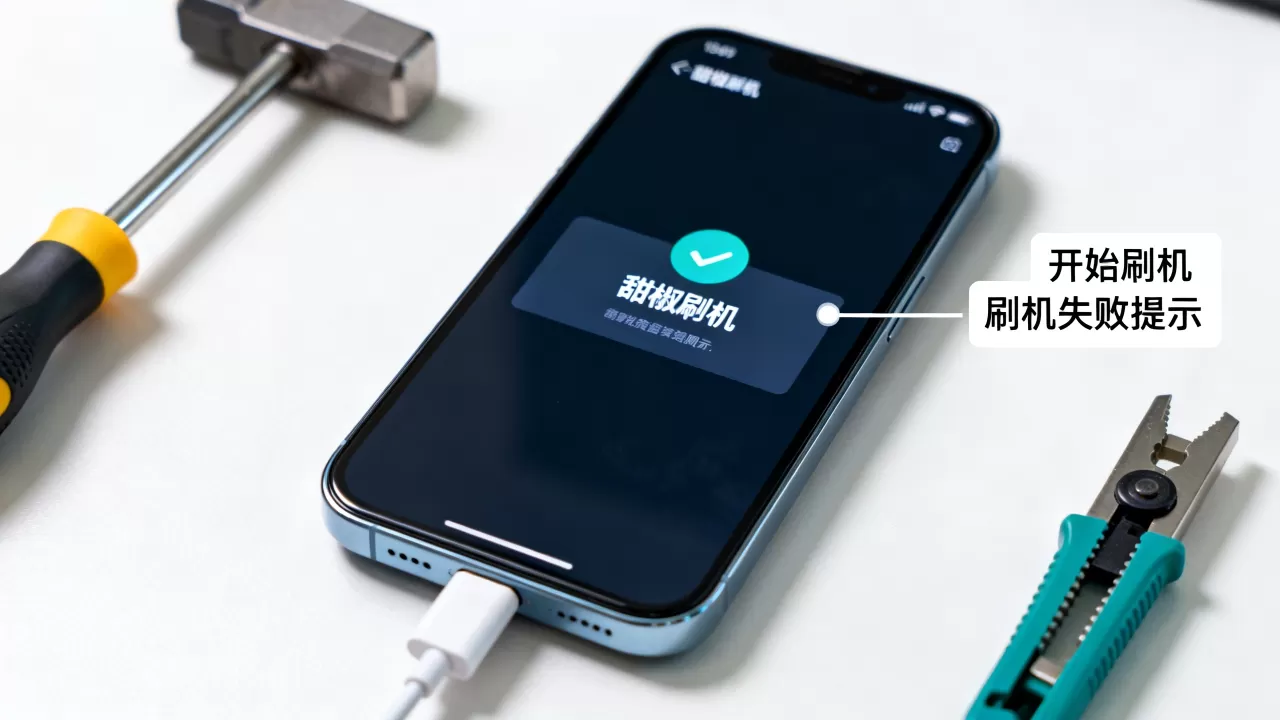
卡在Logo界面或无限重启
这是最常见的“软砖”现象。
- 原因分析:通常是因为刷入了不兼容的ROM版本,或分区数据冲突。
- 解决方案:重新进入Fastboot模式,执行双清操作(Wipe Data/Factory Reset + Wipe Cache),然后重新刷入ROM,若仍无效,尝试刷入官方稳定版ROM进行覆盖修复。
信号丢失或基带损坏
基带的重要性
基带负责手机的通信功能,若刷入的ROM未包含正确的基带镜像,或基带与系统版本不匹配,会导致无服务、无法通话。
解决路径:下载对应型号的完整ROM包,确保包含baseband.img,并单独刷入基带分区,命令通常为:fastboot flash modem baseband.img。
Wi-Fi无法开启或蓝牙失效
这通常与权限或驱动缺失有关。
- 权限检查:在设置中检查是否开启了“开发者选项”中的相关权限。
- 驱动兼容:部分定制ROM可能精简了某些驱动,建议查阅ROM作者的说明页,看是否有特定的补丁包需要安装。
甜椒刷机与其他方案的对比选择
并非所有用户都需要进行深度刷机,根据需求不同,存在多种优化方案。
官方系统更新 vs 第三方ROM
| 维度 | 官方系统更新 | 第三方ROM(如甜椒) |
|---|---|---|
| 稳定性 | 极高,经过严格测试 | 中等,依赖作者维护水平 |
| 功能丰富度 | 基础功能,广告较多 | 高度定制,可去广告,功能扩展 |
| 安全性 | 高,官方签名验证 | 中,需信任作者来源 |
| 保修影响 | 无影响 | 可能导致保修失效 |
Root权限 vs 非Root优化
非Root优化的适用场景
对于大多数普通用户,使用Magisk模块进行系统级优化(如去除系统应用、修改字体)即可满足需求,这种方式无需解锁Bootloader,风险较低,且能保留部分安全功能。
Root权限的深度控制
仅推荐给高级用户,Root后可完全控制系统行为,但需承担更高的安全风险,如恶意软件获取最高权限。
刷机后的维护与长期使用建议
刷机成功只是开始,后续的维护决定了设备的生命周期。
定期更新与备份
第三方ROM通常更新频率较高,以修复漏洞和适配新硬件,建议关注ROM作者的发布频道,及时获取更新,每次重大更新前,务必再次备份数据。
性能监控
安装系统监控工具,查看CPU温度、内存占用等情况,若发现异常发热或卡顿,可能是ROM优化不足,需考虑回退至稳定版本。
社区支持的重要性
加入相关的刷机社区或论坛,获取最新的技术支持和故障排除指南,社区中的经验分享往往比官方文档更具实操价值。
关于甜椒刷机的常见疑问解答
甜椒刷机后手机会变慢吗?
理论上,经过优化的第三方ROM会去除冗余进程,提升流畅度,但若ROM版本与硬件不匹配,或优化不当,可能导致性能下降,建议选择针对你具体机型的稳定版ROM,并避免安装过多冲突的模块。
甜椒刷机是否支持所有小米机型?
不支持,刷机包具有严格的机型适配性,不同机型的硬件配置、内核版本差异巨大,刷错机型极大概率导致设备无法开机,务必在ROM发布页确认支持的具体型号。
甜椒刷机失败后如何恢复官方系统?
可通过MiFlash工具刷入官方完整ROM包进行恢复,进入Fastboot模式,连接电脑,选择官方ROM文件夹,点击“刷写”即可,此操作会清除所有数据,请确保已备份。


