

三星shv e160l刷机教程,三星shv e160l怎么刷机

三星SHV-E160L(Galaxy Note 2)刷机核心在于通过Odin工具刷入官方或第三方固件以解决卡顿、恢复功能或升级系统,操作前务必备份数据并确认机型代码完全匹配,否则有变砖风险。
这款发布于2012年的经典机型,即便在2026年依然拥有不少怀旧玩家和极客用户,虽然它早已退出主流市场,但通过刷机,这台老设备依然能焕发第二春,无论是作为备用机、MP3播放器,还是收藏展示,都有独特的价值,刷机并非简单的“更新”,而是一次对底层系统的重构,需要严谨的操作逻辑和对风险的充分认知。


刷机前的核心准备与风险预警
在动手之前,明确“为什么刷”比“怎么刷”更重要,业内专家指出,多数用户选择刷机是为了解决老旧系统带来的应用兼容性问题,或是为了清除长期积累的系统垃圾,刷机本身伴随着不可逆的风险,一旦操作失误,设备可能无法开机。
数据备份:不可省略的第一步
刷机过程会清除手机内部存储的所有数据,切勿抱有侥幸心理,认为“没重要东西就不备份”。
- 联系人短信:使用三星官方 Kies 软件或第三方工具同步至电脑。
- 照片视频:通过 USB 连接电脑,手动拷贝至硬盘或云端。
- 应用数据:部分支持 Root 的应用可通过 Titanium Backup 备份,但需注意兼容性。
机型确认:SHV-E160L 的特殊性
SHV-E160L 是韩国电信 SKT 定制的 Note 2 版本,搭载 Exynos 5410 处理器,这一特定型号决定了你只能刷入针对 SKT 网络优化的固件,或者经过修改的通用固件,若刷入 Verizon(SCH-I605)或 AT&T(SPH-L710)的固件,极可能导致基带丢失、无法通话甚至硬件损坏。
如何确认当前固件版本
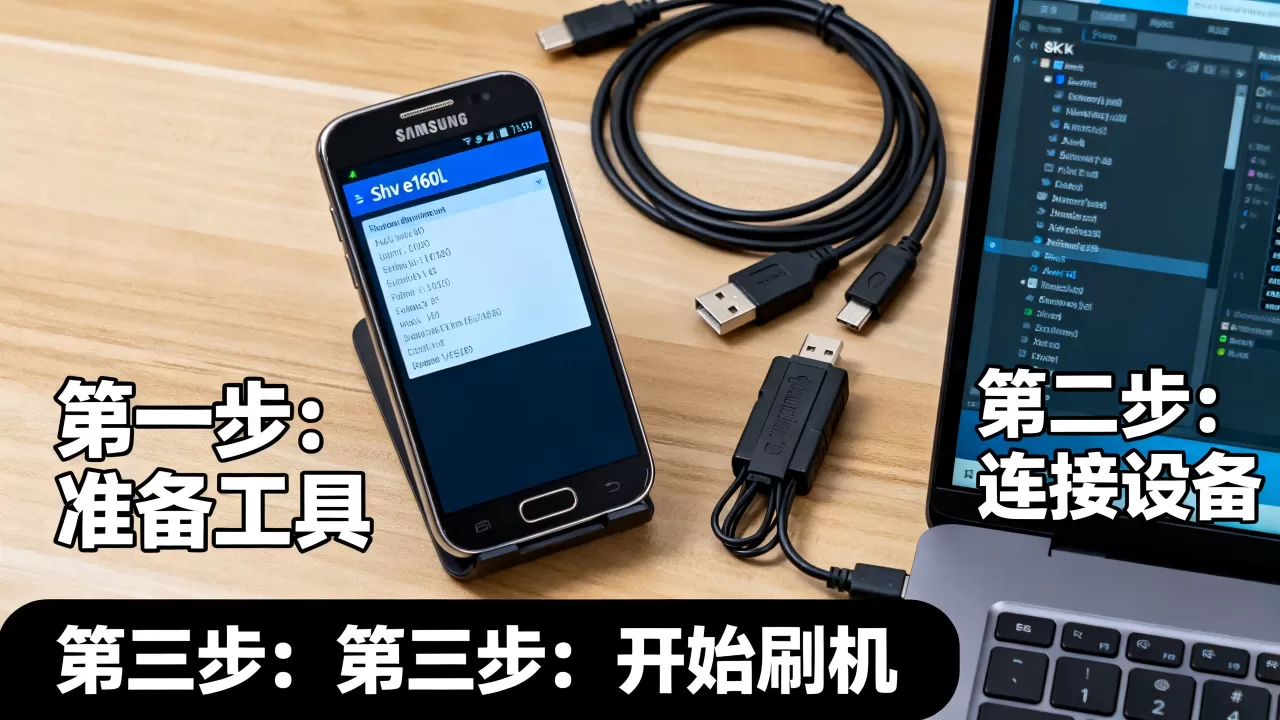
进入手机拨号界面,输入 *#1234#,查看 AP 版本,确保下载的文件版本与当前版本一致或为更高版本,且必须包含 "SHV-E160L" 标识。
刷机工具链与固件选择策略
工欲善其事,必先利其器,对于 SHV-E160L 而言,Odin 是官方且最稳定的刷机工具,而第三方 Recovery(如 ClockworkMod 或 TWRP)则提供了更大的自由度。
Odin 工具的使用规范
Odin 是三星专用的固件刷写软件,支持 Windows 系统,下载时请从可信的技术论坛获取,避免携带恶意软件。
- 驱动安装:确保电脑上已安装三星 USB 驱动程序,连接手机后,设备管理器中应出现 "Samsung Mobile USB Device"。
- 模式切换:关机状态下,同时按住 音量减 + Home + 电源键,进入 Download Mode(下载模式)。
- 连接检测:打开 Odin,连接 USB 线,右侧 ID:COM 框变为蓝色或黄色,表示驱动正常。
固件来源与对比分析
选择固件是刷机成功的关键,目前主流的选择包括官方原版固件和修改版 ROM。
| 固件类型 | 优点 | 缺点 | 适用人群 |
|---|---|---|---|
| 官方原版 | 稳定、无 Bug、保留保修逻辑 | 系统老旧、应用支持有限、体积大 | 追求稳定、仅做基础使用的用户 |
| 精简版官方 | 去除预装软件、运行更流畅 | 可能缺失部分功能、需手动安装 GApps | 希望提升性能、有一定动手能力的用户 |
| 第三方 ROM (CyanogenMod/LineageOS) | 系统较新、功能丰富、可定制性强 | 稳定性较差、耗电可能增加、兼容性风险 | 极客玩家、喜欢折腾的爱好者 |
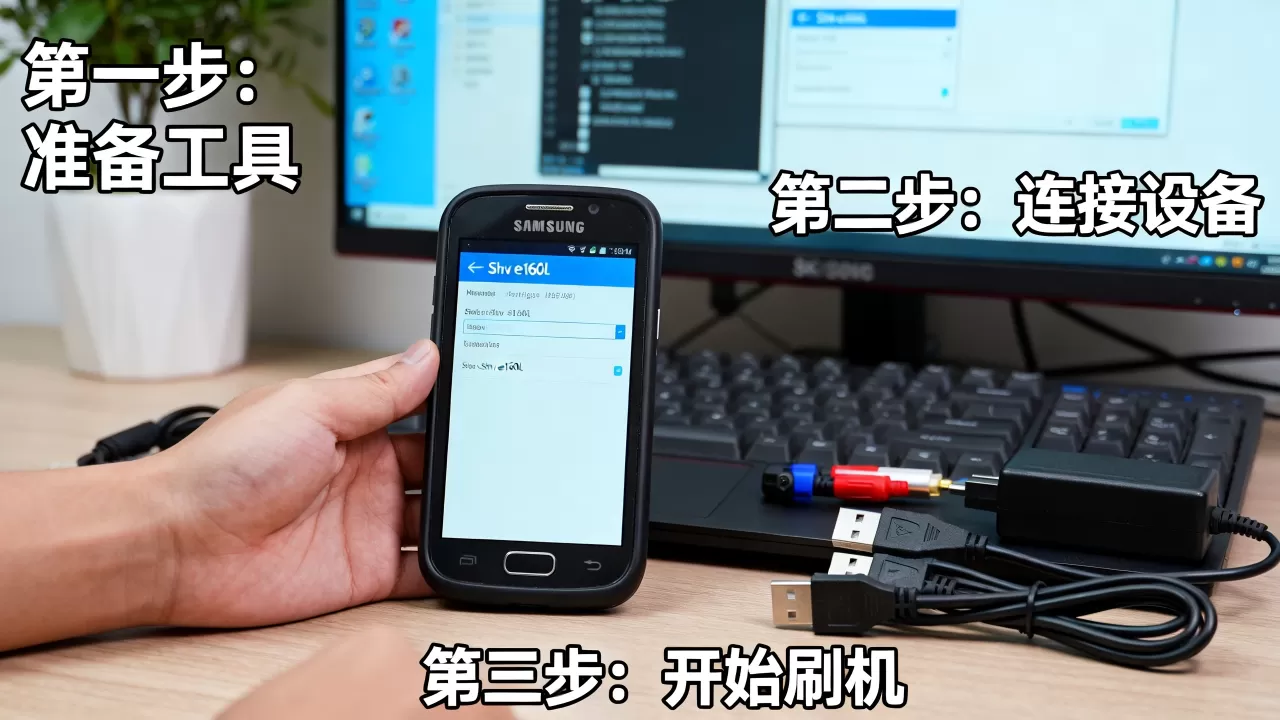
实操步骤:从下载到重启
以下流程基于刷入官方或精简版固件的标准操作,若使用第三方 Recovery,步骤会有所不同,需额外解锁 Bootloader。
第一步:固件解压与配置
下载的固件通常为 .tar.md5 格式,将其解压到 Odin 工具所在的同一目录下,避免路径中包含中文或特殊字符,以防读取失败。
第二步:加载固件文件
在 Odin 界面中,点击右侧的 PDA 或 AP 按钮,选择解压后的 .tar.md5 文件。
- 注意:切勿随意点击 BL、CP、CSC 按钮,除非你明确知道自己在做什么,通常只需加载 PDA/AP 即可。
- CSC 选项:若选择 "CSC" 而非 "CSC_XXX",会执行工厂重置,清除所有用户数据;若选择 "CSC_XXX",则保留用户数据,仅更新系统文件。
第三步:参数设置与开始
点击 Odin 上方的 "Options" 选项卡,确保勾选 Auto Reboot 和 F. Reset Time,取消勾选 "Re-Partition",除非你拥有高级分区知识。
将手机通过 USB 线连接电脑,确认 Odin 显示连接成功,点击 Start 按钮。
第四步:等待完成与重启
进度条开始走动,期间切勿断开 USB 线或操作手机,当显示 "PASS!" 且进度条变绿时,表示刷机成功,手机会自动重启,首次启动可能需要 3-5 分钟,请耐心等待,不要频繁按电源键。
刷机后的优化与常见问题排查
刷机完成并非终点,后续的优化才能确保设备长期稳定运行。
基带与网络问题
若刷机后无法识别 SIM 卡或信号微弱,通常是基带固件未正确刷入。
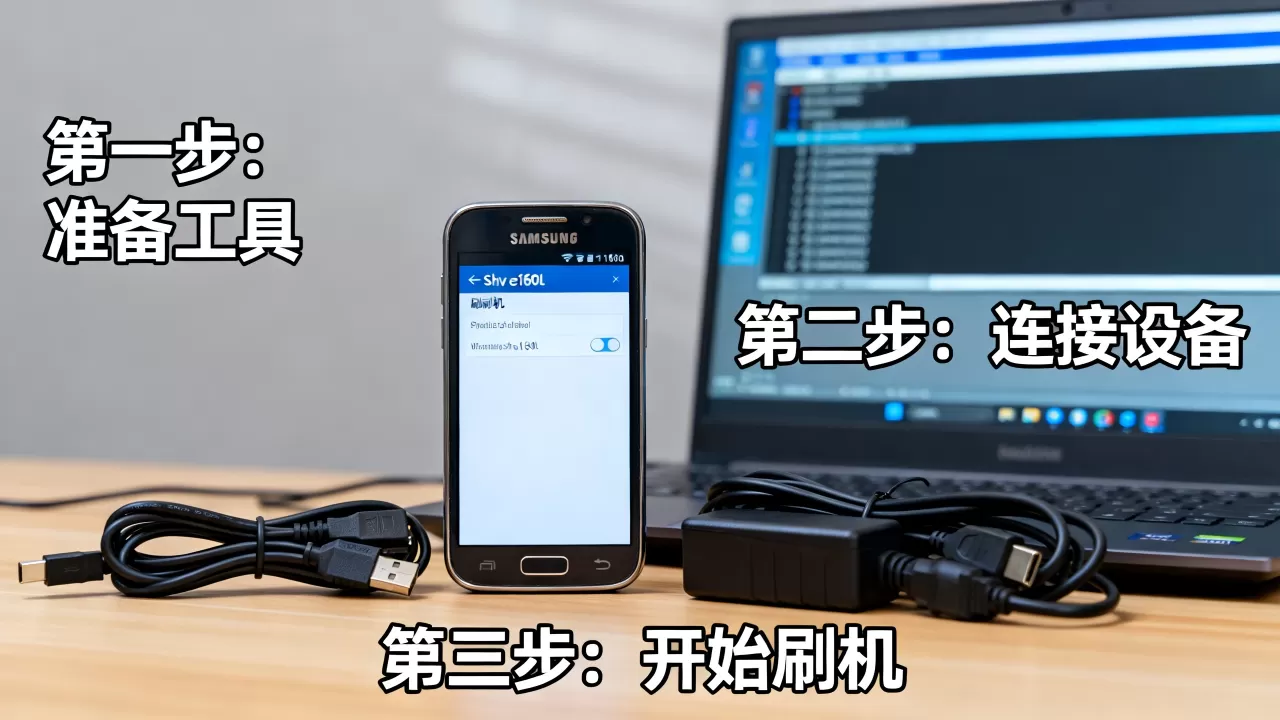
- 检查拨号盘
*#0011#是否显示网络状态。 - 若基带版本显示 "Unknown",需重新刷入包含 CP 文件的完整固件。
- 对于 SKT 定制机,可能需要解锁网络锁才能使用其他运营商 SIM 卡,这通常需要付费服务或特定工具。
应用兼容性处理
由于 Android 版本较低(通常为 4.3 或 5.0 级别),许多现代应用可能无法安装或运行闪退。
- 使用 "APKPure" 等应用商店下载历史版本的应用。
- 对于微信、QQ 等核心应用,寻找专门针对低版本 Android 优化的旧版 APK。
- 避免安装大型 3D 游戏或依赖最新 API 的工具类应用。
常见疑问解答
三星shv e160l刷机教程详细步骤有哪些?
核心步骤包括:1. 下载对应 SHV-E160L 的固件并解压;2. 安装三星 USB 驱动;3. 手机进入 Download Mode(音量减+Home+电源);4. 连接电脑,打开 Odin 加载 PDA 文件;5. 勾选 Auto Reboot,点击 Start;6. 等待 PASS 后自动重启,全程需确保电量充足且连接稳定。
三星shv e160l刷机变砖了怎么办?
若手机卡在三星 Logo 或无法进入系统,可尝试强制重启(长按电源+音量减 10 秒),若无效,需进入 Download Mode,使用 Odin 重新刷入官方固件,若 Odin 无法识别设备,需检查驱动或更换 USB 线/接口,若硬件损坏,则需送修。
三星shv e160l刷机后流量消耗大怎么解决?
刷机后流量消耗大通常是因为系统后台同步或应用自启,解决方法:1. 进入设置,关闭非必要的后台数据同步;2. 使用流量监控应用,限制高耗电应用的后台活动;3. 若刷入了第三方 ROM,检查是否有恶意软件或广告插件,建议恢复出厂设置或更换更纯净的固件。


