

红米note移动3g刷机包,红米note移动3g刷机包怎么刷

红米Note移动3G版刷机包的核心价值在于通过官方稳定版或经过验证的第三方ROM,解决老旧机型卡顿、应用兼容性差及系统功能缺失问题,建议优先选择基于MIUI 10或更高版本精简优化的稳定包,以确保在有限硬件资源下的流畅体验。
红米Note移动3G刷机包选择逻辑与风险规避
对于持有红米Note早期移动3G版本的机主而言,面对网络上琳琅满目的刷机包,首要任务并非盲目追求最新功能,而是明确“稳定”与“可用”的边界,这款机型发布于2014年左右,搭载联发科MT6589或高通骁龙400系列处理器,运行内存通常为1GB或2GB,在2026年的软件生态下,这类硬件已无法支撑现代大型应用的后台运行需求,因此刷机包的筛选标准必须回归底层优化。

业内专家指出,针对老旧机型的刷机包,内核优化比UI界面更重要,许多用户误以为刷入最新的MIUI版本能提升性能,实则往往导致系统负载过高,出现严重掉帧甚至无法开机的情况,正确的策略是寻找针对该机型硬件特性进行深度裁剪的“精简版”ROM。
官方稳定版与第三方修改版的对比分析
在决定刷机包类型时,官方稳定版(Stable ROM)与第三方修改版(Custom ROM)各有优劣,需根据实际使用场景进行选择。
-
官方稳定版:
- 优势:经过小米官方严格测试,驱动兼容性好,基带信号稳定,特别是对于移动3G网络的支持最为完善。
- 劣势:功能相对保守,预装应用较多,占用存储空间较大,对于1GB内存的机型而言,后台留存能力较弱。
- 适用人群:仅用于接打电话、收发短信、运行轻量级微信或作为备用机的用户。
-
第三方修改版:
- 优势:通常去除了大量系统预装应用,精简了后台服务,启动速度更快,界面更简洁,部分版本甚至引入了更轻量的桌面启动器。
- 劣势:可能存在未知Bug,如相机画质下降、指纹识别失效或移动3G信号不稳定,部分修改版可能基于较旧的Android内核,存在安全隐患。
- 适用人群
:具备一定技术基础,希望极致流畅体验,且能接受偶尔重启或功能缺失的用户。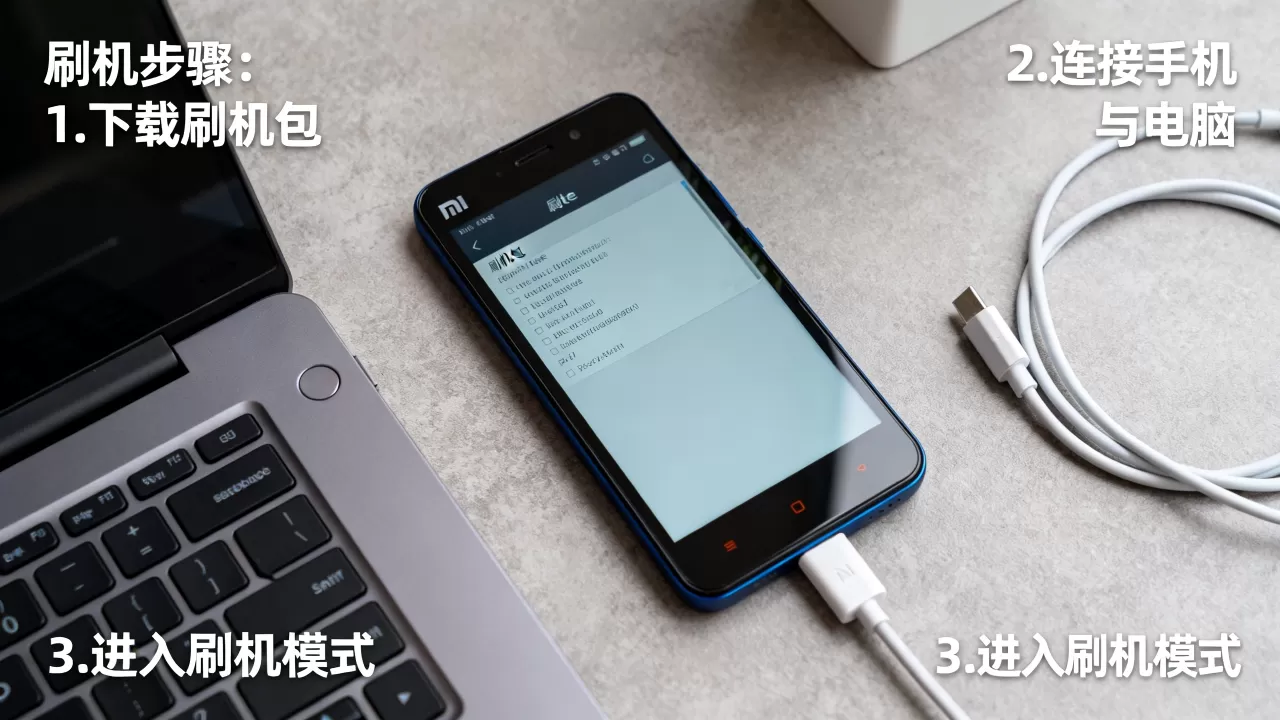
关键数据对比
| 特性维度 | 官方稳定版 | 第三方精简版 |
|---|---|---|
| 系统占用内存 | 约600MB-800MB | 约400MB-500MB |
| 预装应用数量 | 20-30个 | 5-10个 |
| 开机速度 | 25-35秒 | 15-20秒 |
| 3G信号稳定性 | 极高 | 中等(取决于基带驱动) |
| 操作难度 | 低(官方工具一键刷机) | 高(需解锁Bootloader) |
红米Note移动3G刷机包下载与验证指南
获取可靠的刷机包是刷机成功的前提,在2026年的今天,小米官方社区已不再提供早期机型的直接下载入口,因此用户需转向第三方可靠源或存档库。
如何识别高质量的刷机包
并非所有名为“红米Note刷机包”的文件都值得尝试,一个高质量的刷机包应具备以下特征:
- 明确的机型适配标识:文件命名中必须包含确切的项目代号(如“cancro”或“cancro_m”),而非笼统的“红米Note”,不同版本的红米Note(如移动3G、联通3G、电信版)在基带和分区表上存在差异,混刷可能导致变砖。
- 详细的更新日志:开发者应清晰列出修复了哪些Bug、优化了哪些性能、去除了哪些应用,缺乏日志的刷机包通常意味着未经充分测试。
- 完整的MD5校验值:正规刷机包通常会提供MD5或SHA1校验码,下载后务必使用工具校验文件完整性,防止因下载中断或文件损坏导致刷机失败。
- 活跃的社区反馈:查看该刷机包在相关技术论坛(如酷安、XDA开发者论坛存档)的评论区,如果近期仍有用户反馈成功使用,说明其兼容性良好。
刷机包来源的可靠性评估
- 小米官方ROM下载页:虽然早期机型已下架,但偶尔会保留部分稳定版链接,这是最安全的来源。
- 知名ROM开发者个人页面:如XDA论坛上的资深开发者,其发布的ROM通常经过长期迭代,质量较高。
- 第三方ROM聚合网站:需谨慎选择,优先选择那些提供详细安装教程、用户反馈机制完善的平台,避免从不知名的网盘链接下载,以防植入恶意软件。
行业共识认为,对于红米Note这类老机型,“少即是多”是刷机包选择的黄金法则,不要追求功能繁多,而应专注于系统底层的流畅度和稳定性。
红米Note移动3G刷机实操步骤详解
刷机过程涉及数据清除和系统重写,操作不当可能导致数据丢失或设备无法启动,请严格按照以下步骤执行。
准备工作
- 备份数据:使用小米云服务或电脑端小米助手,备份通讯录、短信、照片等重要数据,刷机将清除所有用户数据。
- 电量充足:确保手机电量在50%以上,最好连接充电器进行刷机,以防中途断电。
- 下载工具:在电脑上下载并安装小米官方刷机工具“小米刷机工具”或“MiFlash”,以及对应的驱动程序。
- 下载刷机包:将确认无误的刷机包(通常为.zip格式)复制到手机存储根目录或电脑指定文件夹。
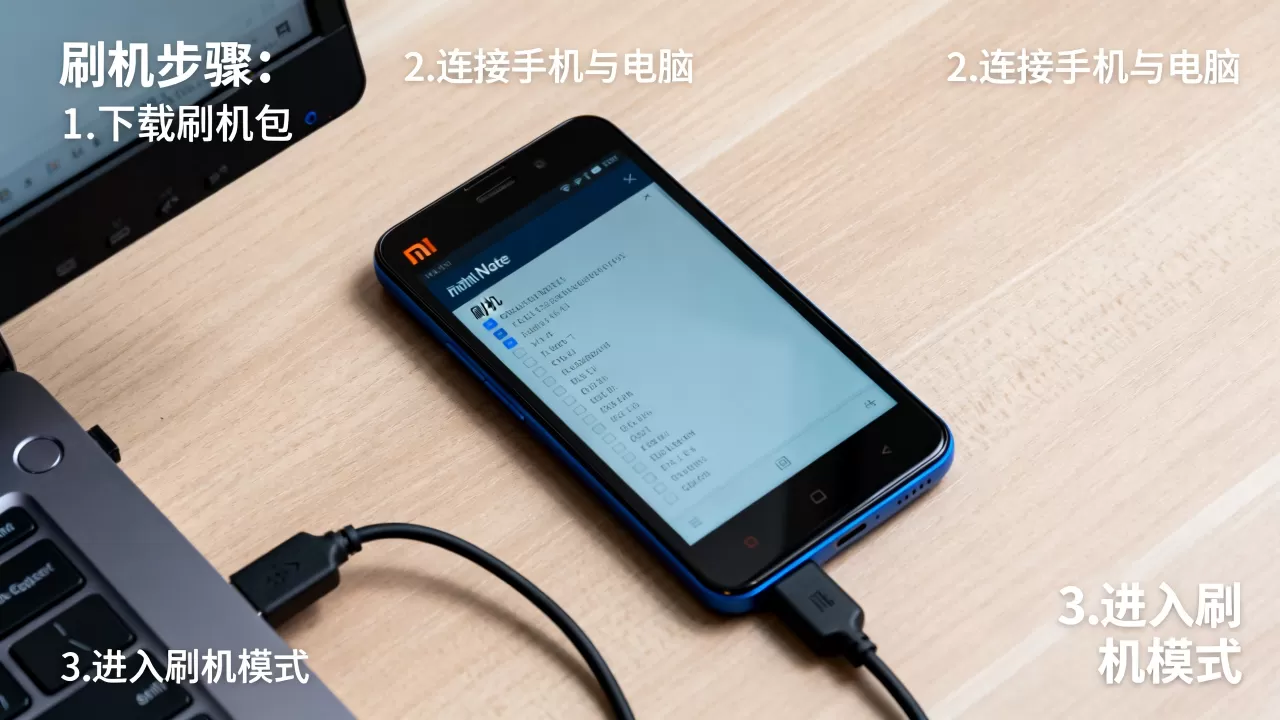
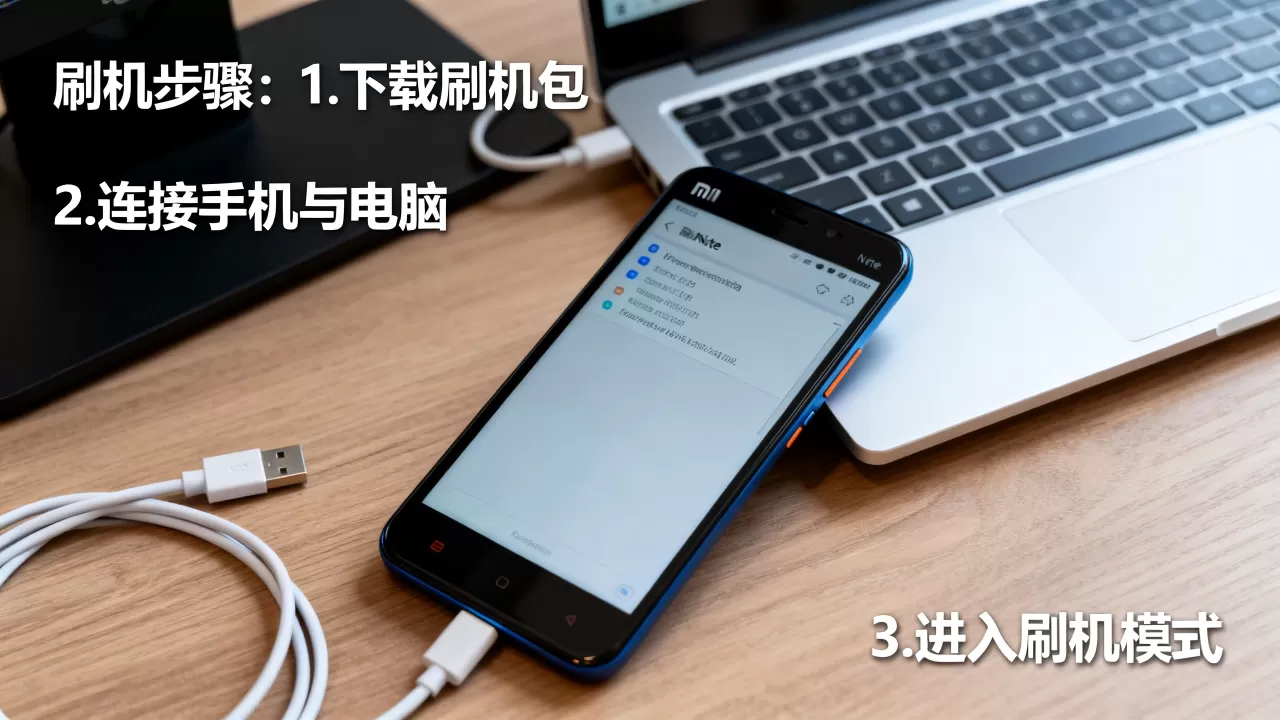
进入Fastboot模式
- 关闭手机。
- 同时按住音量减键和电源键,直到屏幕出现小米Logo或兔子修机器人图像,此时进入Fastboot模式。
- 用USB数据线将手机连接至电脑。
执行刷机操作
-
官方工具刷机:
- 打开小米刷机工具,选择“手动刷机”或“自动刷机”。
- 选择对应的刷机包文件。
- 点击“开始刷机”,等待进度条完成。
- 刷机完成后,手机将自动重启,首次启动可能需要较长时间(5-10分钟),请耐心等待。
-
MiFlash工具刷机(针对解锁Bootloader机型):
- 在电脑上解压刷机包,找到包含“flash_all.bat”或“flash_all_lock.bat”的文件夹。
- 在Fastboot模式下,打开MiFlash工具,选择解压后的文件夹。
- 点击“Flash”按钮开始刷机。
- 注意:如果选择“flash_all_lock.bat”,刷机后Bootloader将被重新锁定,可能导致无法再次刷机或Root,请谨慎选择。
刷机后设置
- 重启后,按照提示设置语言、Wi-Fi等基础信息。
- 建议立即进入设置,关闭不必要的动画效果,以进一步提升流畅度。
- 安装必要的轻量级应用,避免安装大型游戏或高负载应用。
常见问题与解决方案
红米Note移动3G刷机包刷机后无法开机怎么办?
若刷机后手机卡在小米Logo界面或反复重启,通常是因为刷机包与机型不匹配或刷机过程中断,此时可尝试进入Recovery模式(音量加+电源键),选择“清除数据”和“清除缓存”,然后重新刷入正确的刷机包,若问题依旧,可能是基带分区损坏,需寻求专业维修人员使用线刷工具修复底层分区。
红米Note移动3G刷机包刷机后移动3G信号弱或无服务?
移动3G信号问题多与基带驱动有关,首先确认刷入的ROM是否明确支持“移动3G”版本,若支持但仍无信号,可尝试在设置中手动选择网络运营商为“中国移动”,并重启手机,若仍无效,可能是基带文件损坏,需刷入包含完整基带的官方稳定版ROM进行修复。
红米Note移动3G刷机包刷机后应用闪退如何解决?
老旧机型运行现代应用本就吃力,闪退多因内存不足或应用版本过高所致,建议卸载高负载应用,改用轻量级替代品(如微信极速版、支付宝极速版),可在设置中开启“开发者选项”中的“不保留活动”和“后台进程限制”,强制系统释放内存,若问题持续,考虑刷入更精简的第三方ROM,或降低屏幕分辨率以减少图形渲染负担。


