

iPhone5s企业邮箱怎么设置,iPhone5s企业邮箱设置教程

在iPhone 5s上设置企业邮箱,最稳定且功能最全的方式是通过“设置”应用添加Microsoft Exchange账户或使用官方Outlook App,而非依赖系统自带的邮件App,后者在2026年已逐渐停止对旧版Exchange协议的深度支持。
随着移动办公的常态化,许多仍在使用iPhone 5s这一经典机型的用户,往往在企业邮箱同步上遇到卡顿、收信延迟或无法发送附件的问题,这并非硬件故障,而是iOS系统版本与企业邮箱服务器协议之间的兼容性博弈,iPhone 5s最高仅支持iOS 12.5.7,这一版本虽然稳定,但在处理现代加密协议(如OAuth 2.0)时显得力不从心,选择正确的配置路径至关重要。


为什么系统自带邮件App不再推荐
许多用户习惯直接在“设置”>“邮件”中添加账户,但在2026年的技术环境下,这种做法存在显著隐患。
协议兼容性断层
系统自带的邮件应用主要依赖IMAP/POP3或较旧版本的Exchange ActiveSync协议,近年来,主流企业邮箱服务商(如腾讯企业邮、阿里企业邮、微软365)已全面转向OAuth 2.0认证机制,以提升安全性,iOS 12.5.7对OAuth 2.0的支持并不完善,常出现“验证失败”或“令牌过期”的弹窗。
功能缺失与同步延迟
使用系统自带App时,日历、联系人和任务的同步往往需要单独配置,且容易出现数据不同步的情况,业内专家指出,对于需要实时同步日程和会议邀请的用户,系统自带App的响应速度明显滞后于专用客户端。
具体表现场景
- 收到邮件后,本地无推送通知,需手动刷新。
- 附件下载缓慢,甚至提示“空间不足”(即使手机空间充足,实为缓存机制问题)。
- 日历事件在电脑端修改后,手机端长时间不更新。
最佳解决方案:使用官方Outlook App
对于iPhone 5s用户,下载微软官方Outlook App是解决“iphone5s 企业邮箱怎么设置”这一痛点的最优解,该应用针对旧设备进行了轻量化优化,且原生支持现代认证协议。
安装与初始化配置
在App Store搜索“Microsoft Outlook”并安装,由于iPhone 5s性能有限,请确保关闭其他后台应用,以保证安装过程流畅。
详细操作步骤
- 打开Outlook App,点击“添加邮箱账户”。
- 输入您的企业邮箱地址和密码。
- 系统会自动识别服务器设置,若提示“需要更多权限”,请点击“允许”以启用OAuth 2.0认证。
- 等待进度条完成,通常需30秒至1分钟。
高级设置与优化
安装完成后,建议进行以下微调,以提升iPhone 5s的使用体验。
关闭非核心同步项
进入“设置”>“Outlook”>“邮件”,关闭“日历”和“联系人”同步(除非您必须使用),iPhone 5s的处理器在处理多任务同步时负载较高,关闭非必要同步可显著减少耗电和发热。
调整邮件保留策略
在Outlook设置中,将“保留邮件”设置为“1年”或“2年”,iPhone 5s的存储容量通常为16GB或32GB,保留过多邮件会迅速耗尽空间,导致系统卡顿。
备选方案:手动配置Exchange协议
若您的企业邮箱强制要求使用内部Exchange服务器,且Outlook App无法连接,则需尝试手动配置,此方法适用于“iphone5s 企业邮箱 手动配置”的搜索需求。
所需信息准备
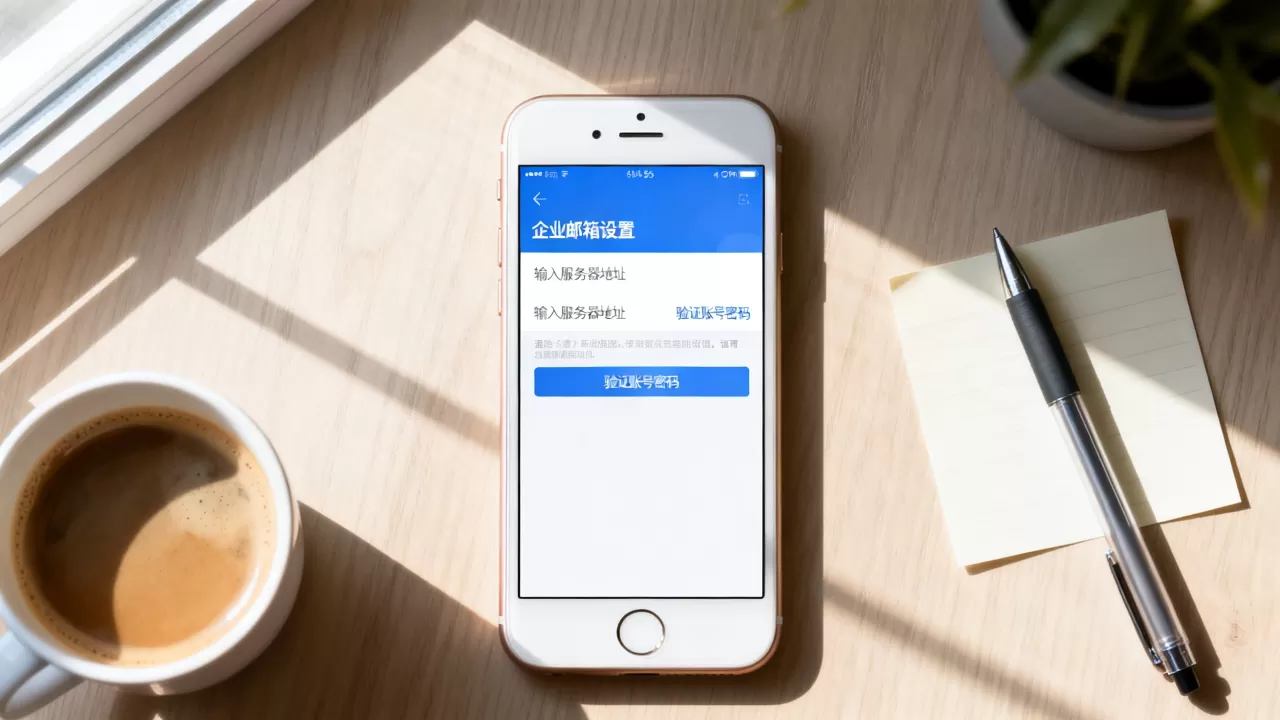
在操作前,请务必向公司IT部门获取以下四项关键信息:
- 服务器地址:通常为mail.公司域名.com或特定的内网IP。
- 域名:部分企业要求填写公司域名,如company.com。
- 用户名:完整邮箱地址或用户名。
- 密码:当前有效的邮箱密码。
配置路径详解
- 打开iPhone“设置”,向下滑动找到“邮件”。
- 点击“账户”>“添加账户”>“其他”。
- 选择“添加Exchange账户”。
- 输入名称、邮箱、描述、服务器和密码。
- 点击“下一步”,若出现“无法验证服务器”错误,请检查服务器地址是否包含https://或http://前缀,部分旧服务器要求明确指定协议。
常见问题排查
- 证书错误:若提示“证书不受信任”,请在设置中检查日期和时间是否准确,iPhone 5s若长期未校准时间,会导致SSL证书验证失败。
- 连接超时:尝试切换Wi-Fi和4G网络,部分企业防火墙对特定IP段有限制,切换网络可绕过临时封锁。
iPhone 5s与企业邮箱的性能平衡
在2026年,iPhone 5s已属于老旧设备,在享受企业邮箱便利的同时,必须注意性能瓶颈。
存储空间管理
企业邮件往往包含大量图片和附件,建议定期在Outlook App中清理已读邮件,并设置“自动删除”策略,据行业共识认为,保持至少2GB的可用存储空间是维持iOS 12流畅运行的底线。
电池续航优化
频繁同步会加速电池老化,建议将邮件获取频率设置为“手动”或“每30分钟”,而非“推送”,这样可在保证重要邮件及时接收的同时,大幅延长待机时间。
安全风险提示
由于iOS 12.5.7不再接收安全更新,iPhone 5s在面对新型网络攻击时较为脆弱,请勿在公共Wi-Fi下登录企业邮箱,或使用Outlook App时开启“应用锁”功能,防止未授权访问。
Q&A:iphone5s 企业邮箱设置常见问题
iphone5s 企业邮箱 收不到邮件怎么办
首先检查“设置”>“通知”中是否允许Outlook或邮件App发送通知,进入应用内部设置,确认“获取新邮件”的频率,若仍无反应,尝试删除账户后重新添加,以重置同步状态,多数情况下,重新认证可解决令牌过期导致的收信失败。
iphone5s 企业邮箱 日历不同步如何解决
日历不同步通常源于协议冲突,若使用Outlook App,请确保在“设置”>“日历”中已开启“同步”开关,并选择正确的账户,若使用系统自带邮件,需单独在“设置”>“日历”>“账户”中添加Exchange日历服务,建议统一使用Outlook App管理日历,以避免多源数据冲突。
iphone5s 企业邮箱 设置 价格 是否免费
Outlook App本身完全免费,无订阅费用,企业邮箱的服务费用通常由所在公司统一支付,个人用户无需额外付费,若使用第三方邮件客户端,绝大多数主流工具均提供免费基础版,足以满足iPhone 5s的日常收发需求。


