

iphone里的照片怎么导出来,iphone照片导出电脑方法

将iPhone照片导出的最快路径取决于你的设备环境:若使用Windows电脑,推荐通过USB数据线配合“照片”应用或第三方工具如iMazing进行批量传输;若使用Mac电脑,则利用“照片”应用或AirDrop隔空投送是最高效且无损的方案;若仅需部分照片,微信文件传输助手或云同步是最便捷的轻量级选择。
为什么你需要掌握多种导出方式
在数字化生活日益紧密的今天,手机相册往往存储着数万张珍贵记忆,iPhone独特的iOS生态系统与外部设备之间存在天然壁垒,导致许多用户在导出照片时遇到格式不兼容、传输速度慢或画质压缩等问题,业内专家指出,不同场景下应匹配不同的导出策略,盲目使用单一方法往往效率低下,在需要备份大量高清RAW格式照片时,云端同步可能因网络波动失败,而有线连接则能提供稳定的带宽保障。


常见痛点与误区解析
许多用户习惯直接通过微信发送照片,但这会导致严重的画质压缩,微信为了节省流量和服务器存储,会对图片进行二次压缩,导致细节丢失,直接复制文件到电脑文件夹,往往只能看到HEIC格式文件,Windows系统默认无法直接预览,造成“有文件打不开”的困惑。
Windows电脑导出:有线与无线的双重选择
对于大多数Windows用户而言,将iPhone照片导出到电脑是刚需,这一过程主要分为有线直连和无线传输两类,各有优劣。
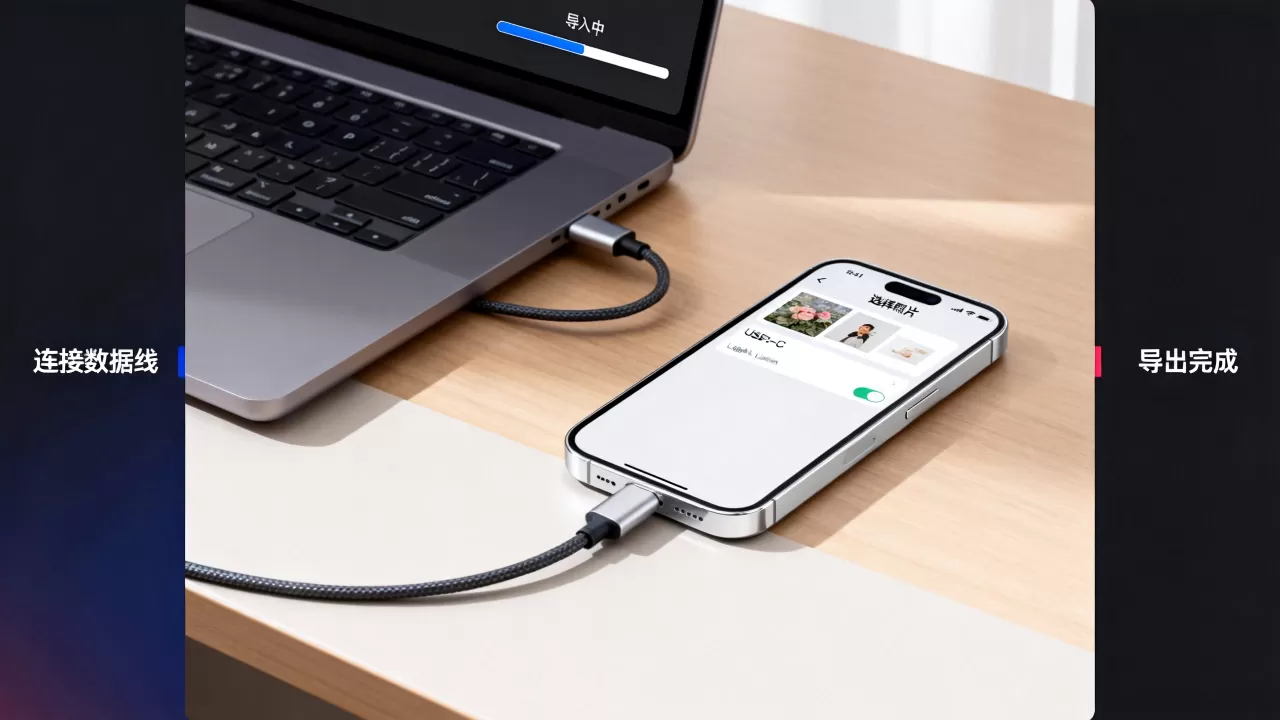
USB数据线连接(最稳定、适合大批量)
这是最传统但也最可靠的方式,尤其适合需要一次性导出数千张照片的场景。
步骤详解
- 使用原装或MFi认证的Lightning/USB-C数据线,将iPhone连接至Windows电脑。
- 解锁iPhone屏幕,若弹出“信任此电脑”提示,请点击“信任”并输入锁屏密码。
- 在Windows电脑上打开“此电脑”,找到名为iPhone的设备图标。
- 进入路径:Internal Storage > DCIM,你会看到多个以“100APPLE”、“101APPLE”等命名的文件夹,照片分散其中。
- 全选所需照片,右键复制,粘贴到电脑指定文件夹。
注意事项
- 格式问题:iPhone默认拍摄格式为HEIC(高效图像格式),若电脑未安装HEIF扩展,可能无法预览,建议先在iPhone“设置”>“照片”中,将“传输到MAC或PC”选项改为“自动”,这样传输时会转换为兼容性更好的JPEG格式。
- 速度瓶颈:USB 2.0接口传输速度较慢,建议使用USB 3.0及以上接口的数据线,并确保电脑端口支持高速传输。
无线传输工具(便捷、适合中等数量)
若不想携带数据线,无线方案更为灵活。
第三方软件方案
推荐使用iMazing、Syncios等专业管理工具,这类软件能识别iPhone文件系统,支持按相册、日期筛选,并允许批量拖拽导出,相比系统自带工具,它们对HEIC格式支持更好,且能保留EXIF元数据(拍摄时间、地点等)。
局域网共享方案
安装如“Intel Unison”或“LocalSend”等开源或免费软件,实现手机与电脑在同一Wi-Fi下的快速互传,这种方式无需数据线,速度取决于路由器性能,适合日常零星照片备份。
Mac电脑导出:生态内的无缝衔接
Mac用户拥有得天独厚的优势,因为苹果设备间的数据流转经过深度优化,几乎无需额外操作即可实现无损传输。
AirDrop隔空投送(最快、适合少量精选)
AirDrop利用蓝牙发现设备,Wi-Fi Direct传输数据,速度极快且保持原画质。
操作步骤
- 确保Mac和iPhone开启蓝牙和Wi-Fi,且屏幕未锁定。
- 在iPhone照片App中选中照片,点击分享按钮。
- 选择“隔空投送”,点击Mac头像。
- Mac端会自动接收并保存至“下载”文件夹或指定位置。
照片App同步(最系统、适合全量备份)
这是最符合苹果逻辑的管理方式,所有照片自动归类,便于后续搜索和管理。
操作步骤
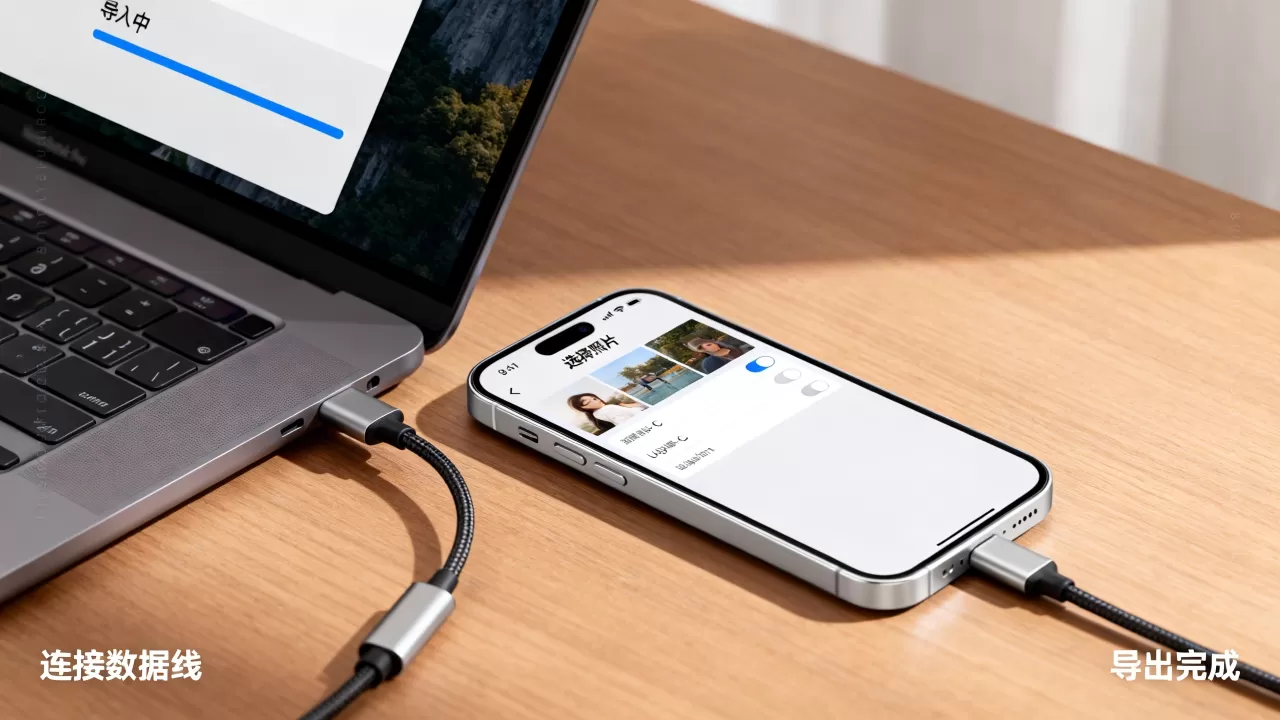
- 用数据线连接iPhone与Mac,或确保两者登录同一Apple ID并开启iCloud照片。
- 在Mac上打开“照片”应用。
- 若使用iCloud,照片会自动下载至本地库(需确保Mac存储空间充足)。
- 若使用有线连接,在“照片”应用左侧边栏找到iPhone设备,勾选“同步照片”,选择目标文件夹,点击应用。
云端与社交软件:轻量级场景的替代方案
当用户仅需导出几张关键照片,或身处无电脑环境时,云端和社交软件成为重要补充。
iCloud云照片:自动同步的幕后英雄
开启iCloud照片后,所有照片实时上传至苹果服务器,在Windows上,可安装“iCloud for Windows”应用,登录Apple ID后,即可在资源管理器中看到“iCloud照片”文件夹,直接拖拽下载,此方案优势在于自动化,缺点是占用iCloud存储空间,50GB免费额度很快耗尽,升级云存储需支付月费。
微信/QQ文件传输:应急之选
虽然画质受损,但在紧急分享或临时备份场景下,其普及率极高,操作路径为:iPhone照片App分享 > 微信 > 文件传输助手 > 发送,在电脑端微信接收后,右键另存为,务必注意,发送时不要勾选“原图”以外的选项,尽管微信仍会压缩,但这是目前能获取的最高质量版本。
关键数据对比与选择建议
为了帮助用户快速决策,下表汇总了不同导出方式的核心指标:
| 导出方式 | 适用设备 | 传输速度 | 画质保留 | 操作复杂度 | 推荐场景 |
|---|---|---|---|---|---|
| USB数据线 | Win/Mac | 快(取决于接口) | 无损(需设自动转换) | 中 | 大批量备份、RAW格式处理 |
| AirDrop | Mac/iOS | 极快 | 无损 | 低 | 少量精选照片、Mac用户 |
| iCloud同步 | 全平台 | 慢(依赖网速) | 无损 |
|
长期自动备份、多设备同步 |
| 第三方软件 | Win/Mac | 中 | 无损 | 中 | 需精细管理、Windows用户 |
| 微信/QQ | 全平台 | 中 | 压缩 | 低 | 应急分享、临时传输 |
常见问题解答
iphone里的照片怎么导出来且保持原画质
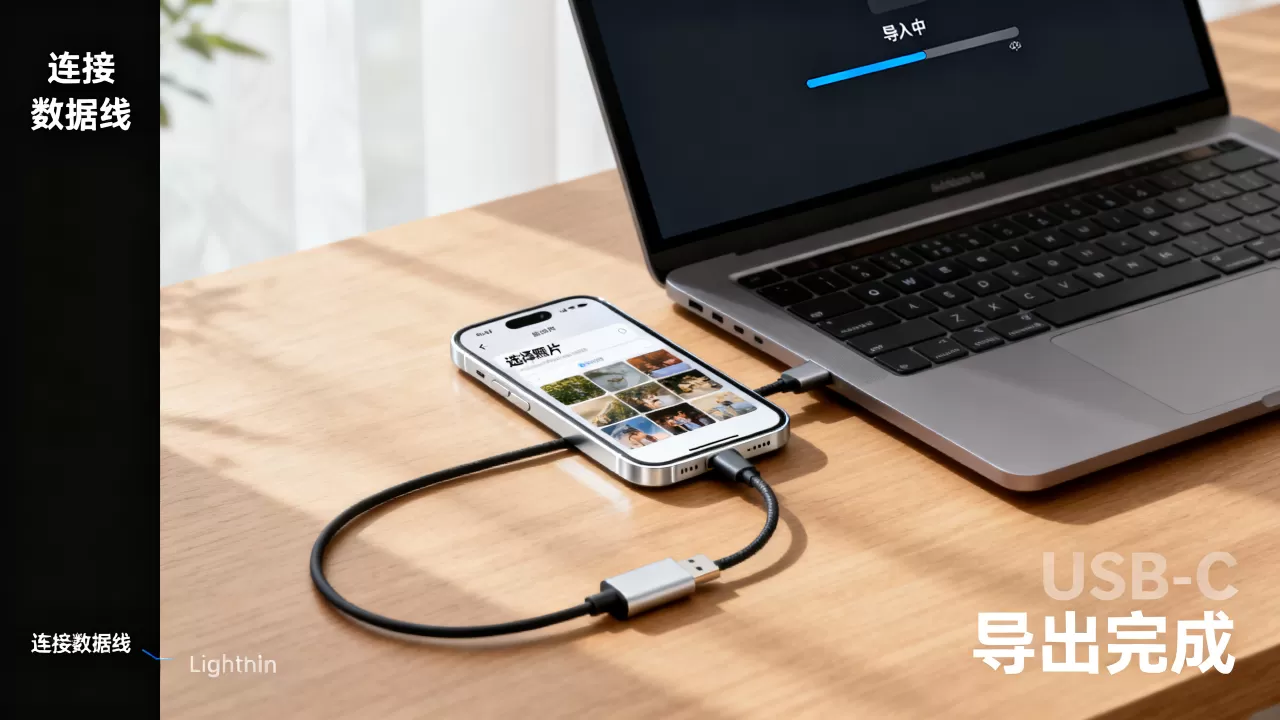
要保持原画质,必须避免使用微信等社交软件的压缩机制,最佳方案是使用USB数据线连接电脑,并在iPhone设置中将“传输到MAC或PC”改为“自动”,这样系统会在传输过程中将HEIC转换为无损JPEG,若使用Mac,AirDrop是最佳选择,它直接传输原始文件,无任何压缩,对于Windows用户,若需保留HEIC格式,需确保电脑安装HEIF扩展,或使用支持HEIC的专业软件如iMazing进行导出。
iphone照片导出到电脑后文件名混乱怎么办
iPhone默认按拍摄日期生成文件夹,文件名多为随机字符,若需规范化命名,建议在导出后使用电脑端的照片管理软件(如Adobe Lightroom、ACDSee或Windows自带的照片应用)进行批量重命名,这些软件支持按“拍摄日期-时间”或“自定义规则”批量修改文件名,并能在重命名过程中保留EXIF元数据,确保照片信息不丢失。
iphone里的照片怎么导出来到安卓手机
跨平台传输的核心在于打破生态壁垒,最通用的方法是使用云服务中转,如百度网盘、Google Photos或OneDrive,在iPhone端上传照片至云端,在安卓手机端登录同一账号下载即可,若追求速度且无网络限制,可使用“换机助手”类应用(如小米换机、华为手机克隆的跨平台版本),或通过电脑作为中转站,先将iPhone照片导出至电脑,再连接安卓手机进行复制,避免直接通过蓝牙传输,因为iOS对蓝牙文件传输支持极为有限。


