

三星内存卡刷机教程,三星内存卡刷机教程失败怎么办

三星内存卡无法被设备识别或需要重装系统时,通过电脑进行刷机是恢复其可用性的最有效手段,核心在于使用SD Memory Formatter工具或官方镜像写入软件,而非简单的格式化操作。
很多用户遇到三星内存卡(EVO Plus、PRO Plus等型号)在相机、无人机或安卓设备上出现“存储卡错误”、“无法格式化”或“写入保护”时,第一反应往往是焦虑,这通常不是硬件损坏,而是文件系统逻辑错误或分区表混乱导致的“假死”状态,普通的右键格式化往往无法解决底层逻辑冲突,这时候就需要引入更专业的“刷机”概念——即重新建立文件系统或刷入引导镜像。

为什么普通格式化无效,需要“刷机”介入?
文件系统冲突与分区表损坏
当内存卡在不同设备间频繁切换使用,例如先在Windows电脑写入大量数据,再插入Mac系统,最后用于Linux开发板,文件系统(NTFS, APFS, ext4)之间的兼容性差异会导致分区表出现细微的逻辑错误,业内专家指出,这种逻辑错误在早期阶段表现为读写速度骤降,后期则直接导致设备无法挂载存储卷,简单的格式化只能清除文件索引,无法修复底层的扇区映射错误,因此需要更彻底的“刷机”手段来重置整个存储介质。品牌专属加密与锁定机制
三星部分高端存储卡内置了硬件级加密功能,如果用户曾使用三星官方工具进行过加密设置,但在更换设备后未正确卸载加密,或者在加密状态下强制断电,卡片会进入锁定状态,这种情况下,通用格式化软件会提示“拒绝访问”或“只读”,只有通过特定的解密流程或底层格式化工具,才能解除这种硬件级的锁定。三星内存卡刷机教程:电脑端通用方案
此方案适用于绝大多数三星SD卡和MicroSD卡,主要针对无法格式化、读取缓慢或分区异常的情况。
准备工作与工具选择
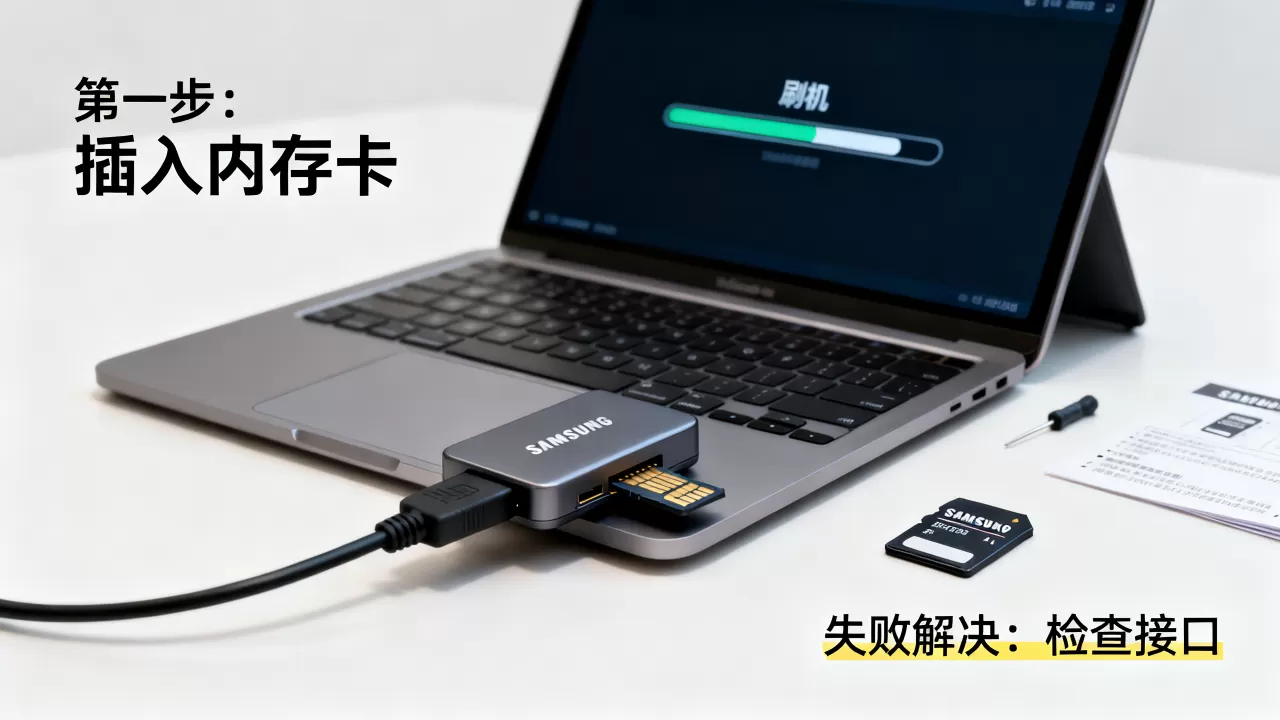
在开始之前,请确保备份卡内所有重要数据,因为刷机过程将彻底清空数据,你需要准备一台运行Windows 10或11的电脑,以及一个质量可靠的读卡器,劣质读卡器是导致刷机失败的主要原因之一,建议选用三星原装或知名品牌(如安克、绿联)的读卡器。下载官方格式化工具
不要使用第三方精简版工具,直接访问三星官网下载“SD Memory Formatter”,这是三星官方提供的底层格式化工具,能够识别卡片的真实容量并重置文件系统,成功率远高于Windows自带的格式化功能。详细操作步骤
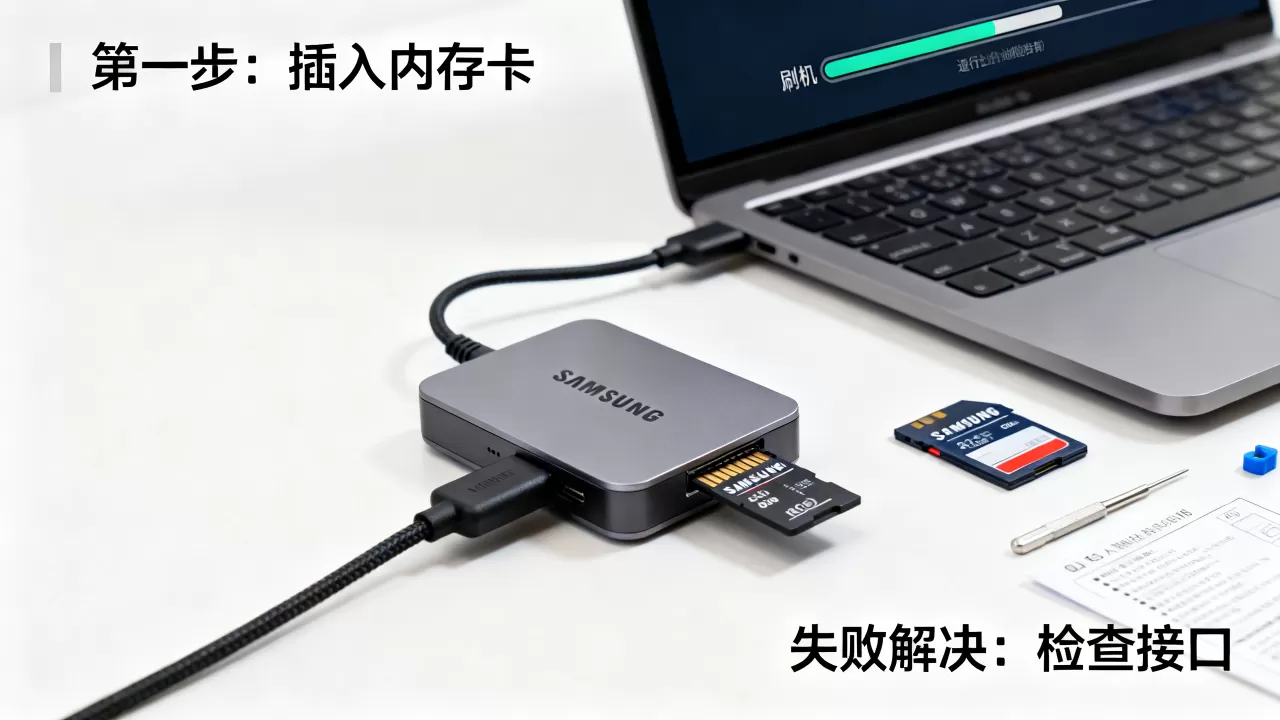
- 连接设备:将内存卡插入读卡器,并连接至电脑USB接口,等待系统发出连接提示音,并在“此电脑”中确认盘符已出现。
- 运行工具:双击运行SD Memory Formatter.exe,在“选择卡”下拉菜单中,确认选中的是三星内存卡的盘符,而非电脑硬盘。
- 设置选项:在“格式化类型”中,建议选择“快速格式化”以节省时间;若怀疑有物理坏道,可选择“覆盖格式化”(注意:此过程耗时极长,且对SSD或闪存寿命有轻微影响,通常不建议首选)。
- 执行格式化:点击“格式化”按钮,过程中不要拔出读卡器,若成功,屏幕会显示“Format Successful”。
进阶场景:安卓设备与树莓派刷机指南
对于嵌入式开发者或极客用户,三星内存卡常被用于树莓派、安卓电视盒子或路由器的系统引导,这里的“刷机”指的是将操作系统镜像写入SD卡。
安卓系统镜像写入(适用于电视盒子/开发板)
很多用户询问“三星内存卡安卓刷机教程”时,实际上是指将Android系统镜像写入SD卡作为启动盘。所需工具
推荐使用“Etcher”或“Rufus”,Etcher界面简洁,支持跨平台,对新手极其友好;Rufus功能更强大,适合高级用户调整分区类型。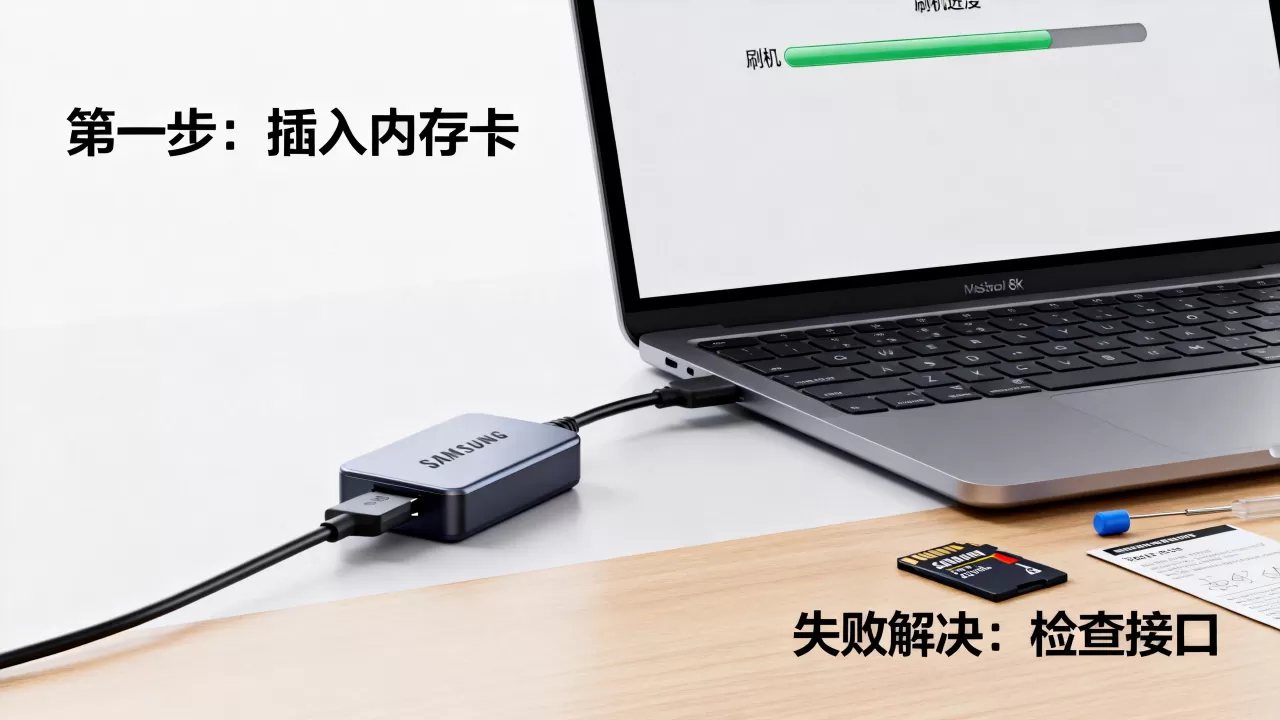
- 获取镜像:从设备制造商官网下载对应的.img或.zip格式系统镜像文件。
- 选择镜像:打开Etcher,点击“Flash from file”,选择下载好的镜像文件。
- 选择目标:点击“Select target”,确认选择的是三星内存卡,务必仔细核对容量和盘符,避免误刷电脑硬盘。
- 开始写入:点击“Flash!”,写入过程中,进度条会显示百分比,完成后,Etcher会自动验证写入数据的完整性,确保镜像无误。
树莓派系统写入注意事项
树莓派对SD卡的读写速度和稳定性要求较高,业内共识认为,对于树莓派4B及以上型号,使用三星EVO Plus或PRO Plus系列能获得最佳性能,写入系统后,首次启动可能需要几分钟进行初始化,请勿频繁断电。常见问题与故障排查
刷机后容量变小或显示RAW格式
如果格式化后容量显示异常(如32G卡显示29G属正常,但显示几MB则异常),或盘符显示为RAW格式,说明分区表仍未修复,此时可使用Windows自带的磁盘管理工具,右键点击该磁盘,选择“删除卷”,然后新建简单卷,若仍无效,可能需要使用DiskGenius等分区工具进行扇区清零。写入保护无法解除
部分SD卡侧面有物理锁定开关,请检查是否拨到了“Lock”位置,若开关正常但依然只读,可能是控制器锁死,尝试使用“H2testw”工具进行全盘读写测试,若发现大量错误,说明闪存芯片已损坏,建议更换卡片,而非继续尝试刷机。价格与购买建议:如何避免买到翻新卡?
市场上存在大量扩容卡(Fake Capacity Cards),它们通过修改固件将小容量卡伪装成大容量,导致数据写入后损坏,购买三星内存卡时,建议关注“
识别正品技巧
- 包装细节:正品包装印刷清晰,防伪标签可刮开查询。
- 序列号验证:通过三星官网输入序列号验证保修状态。
- 速度测试:使用CrystalDiskMark测试读写速度,三星EVO Plus标称读取130MB/s,写入100MB/s,若实测远低于此值,需警惕。
三星内存卡的“刷机”本质上是底层文件系统的重置或系统镜像的写入,对于普通用户,SD Memory Formatter足以解决90%的逻辑故障;对于开发者,Etcher是写入系统镜像的首选,保持数据备份习惯,选择正规渠道购买,是保障存储数据安全的关键。
Q&A:三星内存卡刷机常见疑问
Q1: 三星内存卡刷机教程中,格式化后数据能恢复吗?
A: 使用SD Memory Formatter进行的快速格式化会重建文件系统,数据恢复难度极大,几乎不可恢复,若需保留数据,请在操作前务必备份,若已误格式化,请立即停止写入,并使用专业数据恢复软件尝试扫描,但成功率取决于数据被覆盖的程度。Q2: 为什么我的三星内存卡在Mac电脑上无法格式化?
A: Mac系统对FAT32和exFAT格式支持良好,但若卡片文件系统损坏,Mac可能拒绝格式化,此时应将卡片插入Windows电脑,使用SD Memory Formatter进行格式化,然后再插回Mac使用,这是跨平台兼容性问题的标准解决方案。Q3: 三星内存卡刷机教程是否适用于所有型号?
A: 适用于绝大多数三星SD卡和MicroSD卡,包括EVO、PRO、PRO Plus等系列,但对于带有硬件加密功能的特定企业级卡片,可能需要先通过三星官方管理工具解除加密,否则底层格式化工具可能无法识别或操作。-- 展开阅读全文 --


