

同步到iphone的照片怎么删除,iPhone照片同步删除方法

删除同步到iPhone的照片,核心在于切断设备与云端的同步开关,或在iCloud设置中单独管理照片库,而非直接在相册中删除,否则会导致所有设备上的照片一同消失。
很多用户在使用iPhone时,都遇到过这样的尴尬场景:想删掉一张在旅行中拍废了的照片,结果发现iPad、Mac甚至网页版iCloud里也消失了,这种“牵一发而动全身”的体验,往往源于对iCloud照片同步机制的误解,要彻底解决“同步到iphone的照片怎么删除”这个问题,我们需要先理清数据流向,再选择适合你的操作路径。
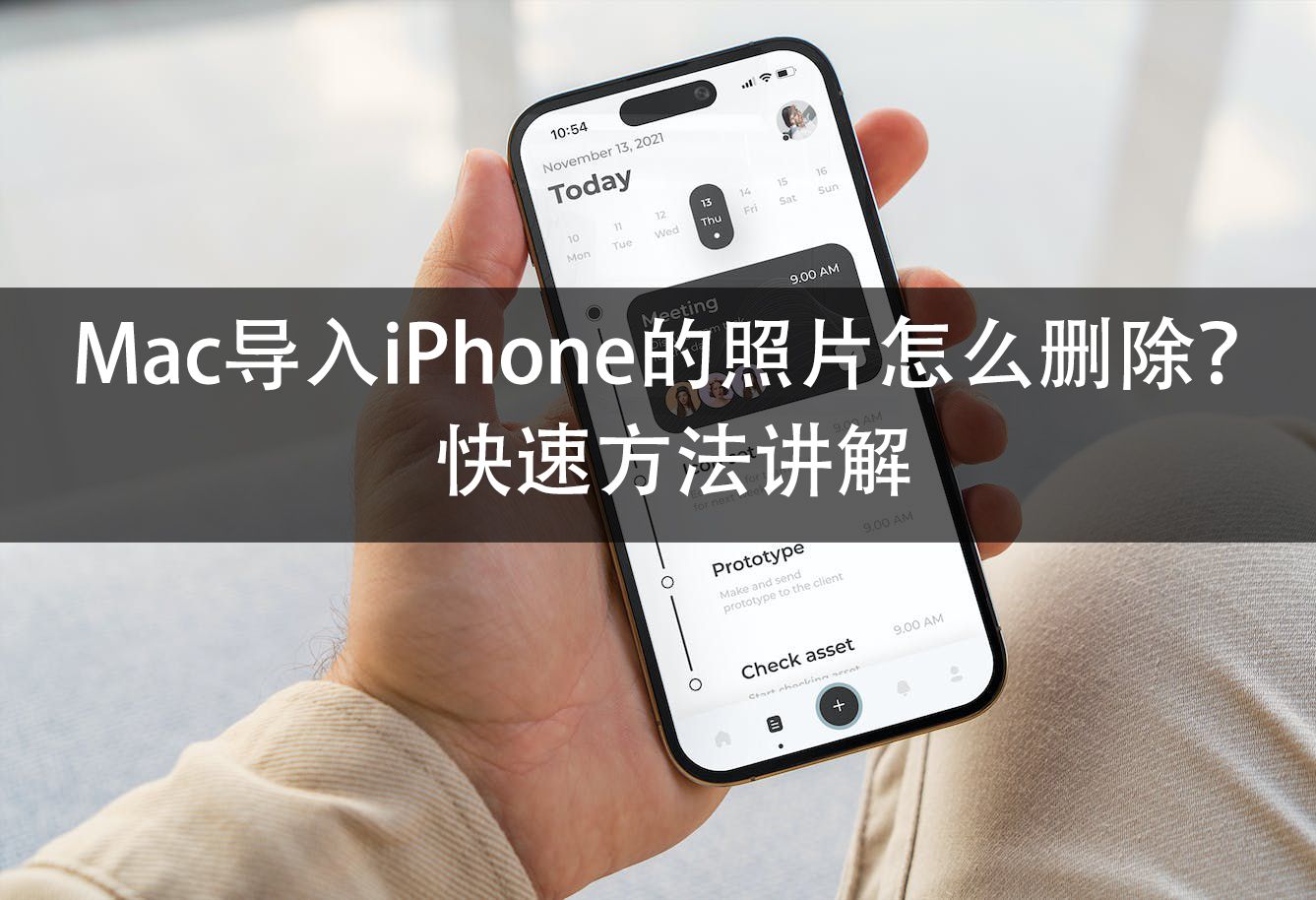

理解iCloud照片同步机制
在动手操作之前,了解背后的逻辑至关重要,iCloud照片库的设计初衷是为了实现多设备间的无缝协作,这意味着你的照片库是一个“单一事实来源”,当你在iPhone上开启“同步此iPhone”功能后,手机、平板、电脑和网页端看到的是同一份数据索引。
业内专家指出,这种架构虽然方便,但也带来了数据安全风险,如果直接在相册中删除照片,系统会判定你希望永久移除该资源,因此会向云端发送删除指令,进而同步到所有已登录同一Apple ID的设备,这就是为什么很多人发现,删了一张图,全家桶里的图都没了。
区分“本地存储”与“云端同步”
要解决这个问题,首先要明确你希望照片保留在哪里。
- 仅保留在iPhone:你需要关闭同步功能,并将照片下载至本地。
- 保留在云端,删除本地:你可以利用“优化iPhone存储”功能,让高清原图留在iCloud,手机只保留缩略图。
- 完全独立管理:放弃使用iCloud照片库,改用iTunes或第三方工具备份。
同步到iphone的照片怎么删除:三种实操方案
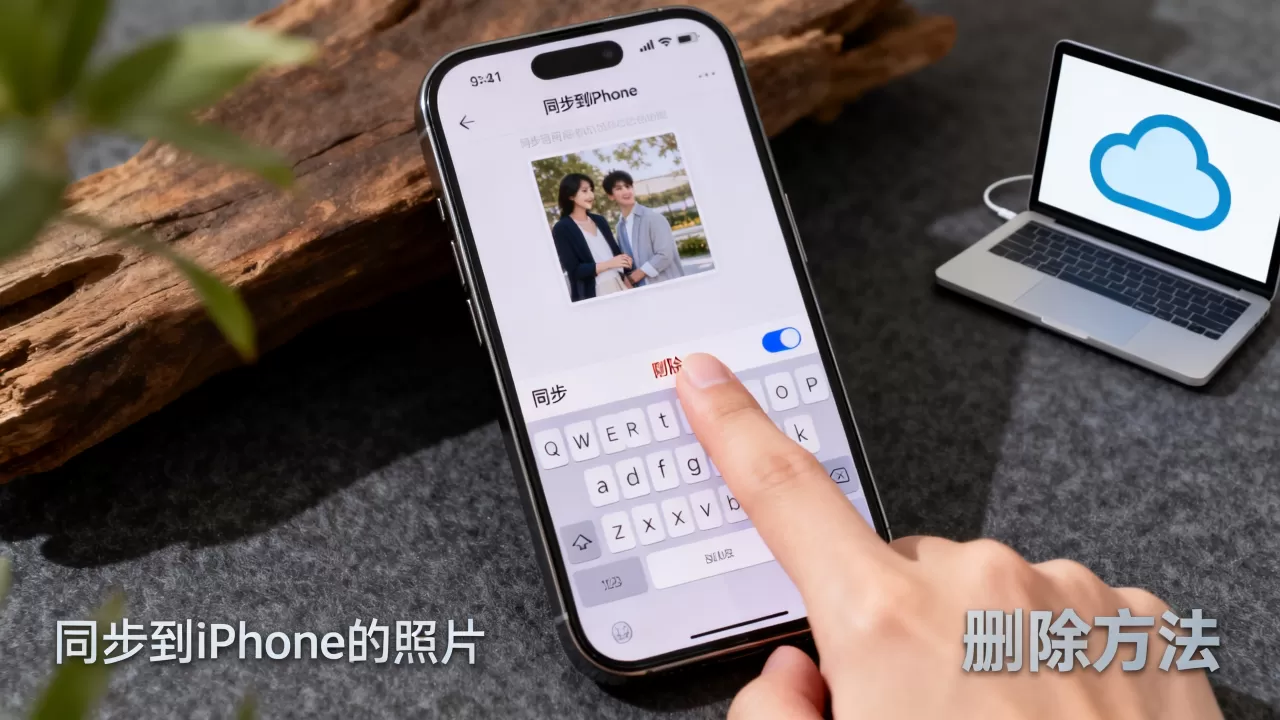
针对不同的用户需求,这里提供三种主流且安全的操作方案,请根据你的实际场景选择最合适的一种。
关闭同步并下载原图(适合希望彻底解绑的用户)
如果你希望iPhone成为照片的唯一存储地,或者担心隐私泄露,这是最彻底的方法。
具体操作步骤
- 打开iPhone的设置,点击顶部的Apple ID头像。
- 进入iCloud选项,选择照片。
- 找到同步此iPhone开关,将其关闭。
- 系统会弹出提示,询问如何处理现有照片,选择保留照片。
注意:这一步至关重要,选择“保留照片”会将iCloud中的高清原图下载到iPhone本地存储中,如果你的手机存储空间不足,可能会下载失败,建议在连接Wi-Fi和充电器的情况下操作,并确保手机有至少20GB的剩余空间。
完成后,你可以在iPhone相册中随意删除照片,这些操作不会影响到iPad或Mac上的照片,因为它们已经断开了实时同步链接。
仅删除特定照片(适合希望保留同步功能的用户)
如果你希望继续使用多设备同步,但只想删除个别照片,直接删除是不行的,你需要利用“最近删除”或创建“相簿”来间接管理。
利用“最近删除”恢复与清理
- 在iPhone相册中,滑动到底部,点击相簿。
- 找到并点击最近删除文件夹,这里保存了最近30天内删除的照片。
- 点击右上角的选择,勾选你想彻底清除的照片,点击删除。
重要提示:在“最近删除”中执行删除操作,会立即从所有同步设备中移除该照片,如果你只是想暂时隐藏,建议创建一个新的“私密相簿”或“隐藏相簿”,将照片移入其中,而不是直接删除。
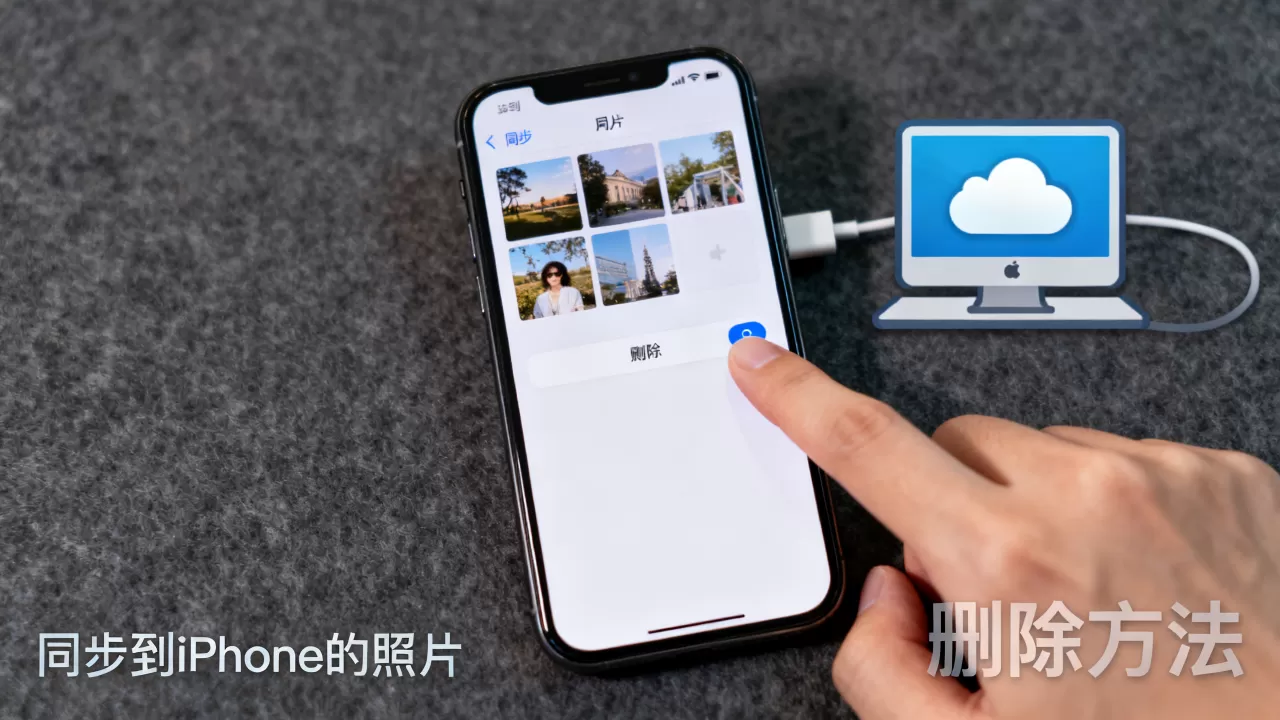
通过Mac或PC端管理(适合批量处理的用户)
对于大量照片的管理,手机端操作效率较低,使用电脑端可以更直观地筛选和删除。
Mac用户操作路径
- 打开Mac上的照片应用。
- 在左侧边栏选择所有照片或特定相簿。
- 按住Command键多选照片,或按Command + A全选。
- 按下Delete键,系统会询问是否同步到iPhone,确认后即可。
Windows用户操作路径
- 确保已安装iCloud for Windows并登录同一Apple ID。
- 打开iCloud控制面板,勾选照片。
- 在文件资源管理器中,找到iCloud照片文件夹。
- 在此处删除文件,iPhone将在下次同步时自动移除对应照片。
- 定期备份:使用iTunes或Finder对iPhone进行完整加密备份,加密备份会包含健康数据和钥匙串密码,比iCloud备份更安全可靠。
- 双重验证:确保Apple ID开启了双重认证,防止他人恶意登录并同步删除你的照片。
- 分批操作:不要一次性全选删除,建议每次删除不超过50张照片,并观察其他设备的变化。
常见问题与避坑指南
在实际操作中,用户常遇到一些技术细节问题,以下解答基于行业共识和苹果官方支持文档整理。
删除后照片无法恢复怎么办?
一旦照片从“最近删除”文件夹中彻底清除,恢复难度极大,苹果官方表示,云端数据在彻底删除后通常不再保留,在执行任何删除操作前,建议先通过iCloud.com网页版或电脑端备份重要照片。
同步到iphone的照片怎么删除:关于存储空间的误区
许多用户认为删除照片能立即释放大量空间,但实际情况并非总是如此。
| 操作方式 | 对iPhone存储空间的影响 | 对iCloud存储空间的影响 |
|---|---|---|
| 直接删除照片 | 立即释放空间 | 立即释放空间 |
| 关闭同步并保留本地 | 空间不变(原图已下载) | 立即释放空间 |
| 开启优化存储 | 释放部分空间(仅保留缩略图) | 不释放空间(原图仍在云端) |
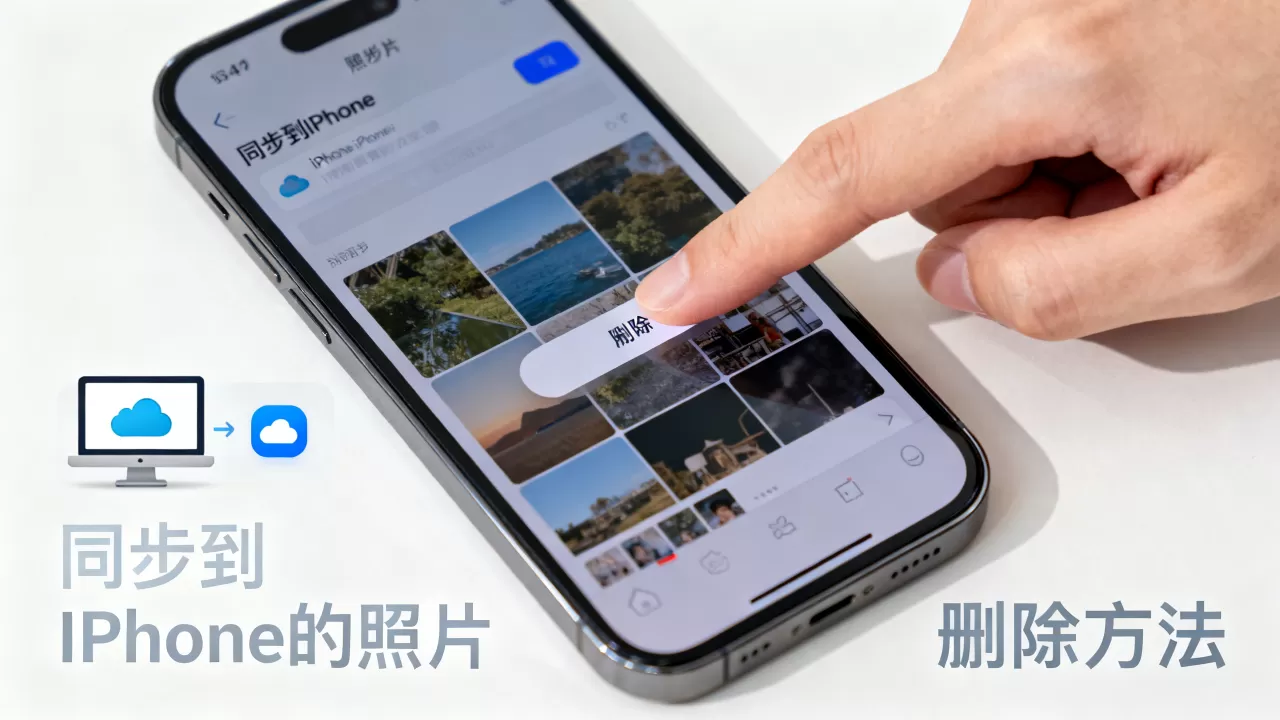
据工信部相关数据显示,近年来智能手机用户对于云存储的依赖度显著上升,但同时也伴随着对数据隐私和存储成本的担忧,合理管理同步设置,不仅是技术问题,更是数据资产管理的一部分。
如何避免误删?
为了避免因误操作导致的数据丢失,建议采取以下预防措施:
同步到iphone的照片怎么删除:总结与建议
删除同步照片并非简单的“删除”动作,而是一次数据架构的调整。
如果你追求极致的多设备体验,且不在乎存储空间,建议保持同步开启,并通过“最近删除”和“隐藏相簿”进行精细化管理,如果你更看重隐私和数据独立性,或者iPhone存储空间有限,建议关闭同步开关,将照片下载至本地后,再行删除。
核心结论:不要直接在iPhone相册中随意删除照片,除非你清楚这意味着所有设备上的照片都将消失,正确的做法是先通过设置界面调整同步策略,再执行删除操作,确保数据流向符合你的预期。


