

iphone6s plus怎么截屏,iphone6s plus截屏方法

iPhone 6s Plus 截屏的核心操作是同时按下电源键和Home键,若该组合键失效,可通过“辅助功能”中的“辅助触控”或开启“连按三次Home键”功能作为替代方案。
经典组合键操作与硬件现状
在2026年的今天,回顾iPhone 6s Plus这款发布于2015年的设备,它依然是许多用户手中“备用机”或“怀旧机”的首选,尽管系统更新已停止,但截屏这一基础功能的需求从未消失,对于大多数老用户而言,最直观的操作方式依然是硬件组合键。


标准截屏步骤拆解
操作过程极其简单,但需要一点肌肉记忆,请确保手指干燥,避免因手滑导致按键失灵。
具体操作流程
- 找到机身右侧的电源键(侧边按钮)。
- 找到屏幕正下方的圆形Home键。
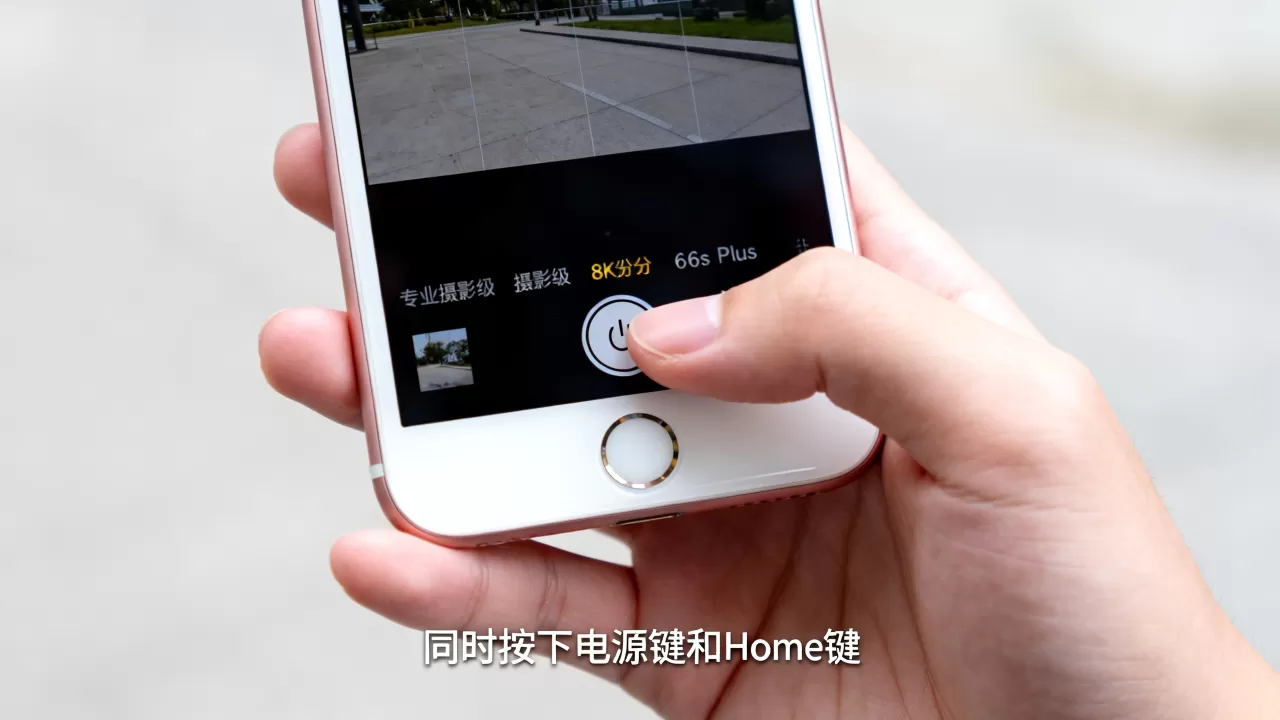
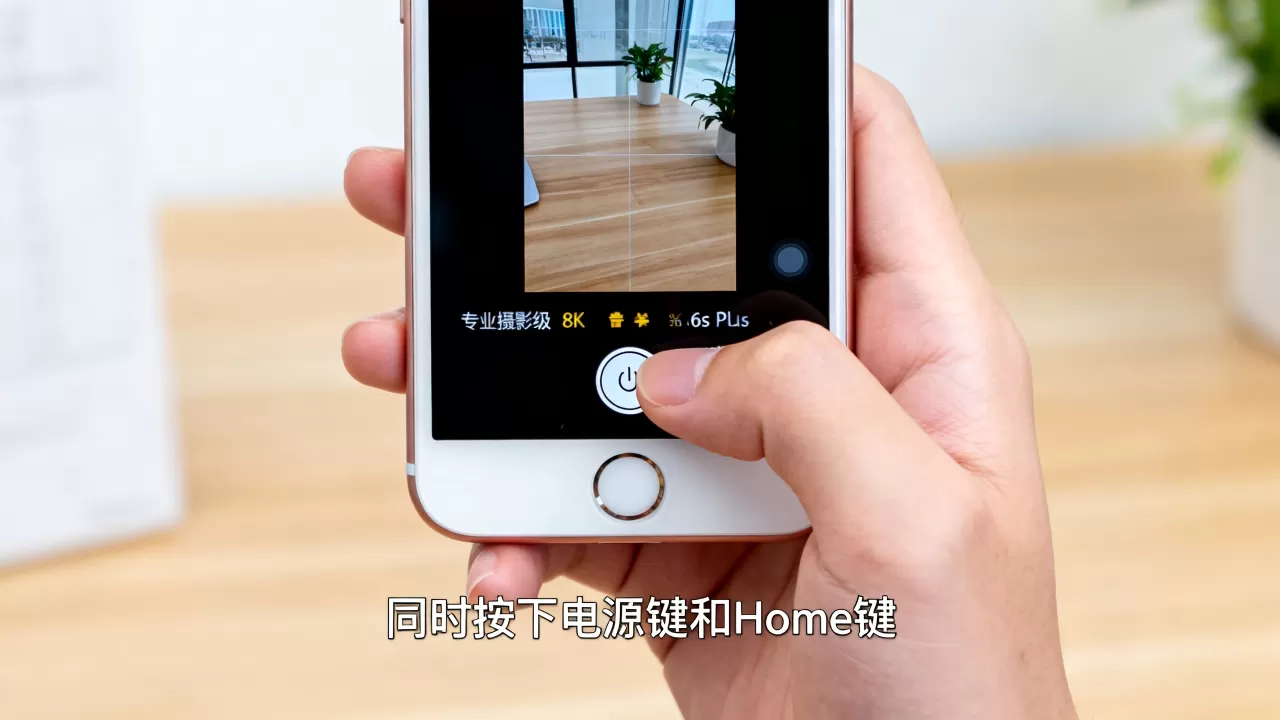
- 同时按下这两个按键。
- 听到快门声或看到屏幕闪烁后,立即松开手指。
- 屏幕左下角会出现缩略图,点击即可编辑或分享。
业内专家指出,这种物理按键的反馈感是早期iOS体验的核心,但在长期使用后,Home键的弹性可能会因灰尘堆积或弹簧老化而变差,如果按下后没有反应,不要反复用力按压,这可能导致排线损坏。
按键失灵时的常见原因
许多用户在2026年遇到截屏失败,往往不是因为操作错误,而是硬件老化。
- Home键粘连:长期使用导致油污渗入Home键内部,造成接触不良。
- 电源键磨损:侧边按键弹簧疲劳,无法触发信号。
- 系统卡顿:iOS 12及后续轻量级优化版本在运行大型应用时,可能响应延迟。
软件替代方案:辅助触控详解
当物理按键彻底损坏,或者你希望更优雅地截屏时,iOS内置的“辅助触控”(AssistiveTouch)是最佳选择,这一功能在iPhone 6s Plus上依然完全可用,且设置逻辑清晰。
开启辅助触控的路径
无需越狱,无需第三方应用,系统原生支持即可实现。
设置步骤
- 打开“设置”应用。
- 进入“通用”选项。
- 选择“辅助功能”。
- 点击“触控”。
- 找到“辅助触控”并开启开关。
开启后,屏幕上会出现一个半透明的悬浮球,你可以自定义该悬浮球点击一次、双击或长按时的动作。
自定义截屏快捷键
为了提升效率,建议将“截屏”动作绑定到悬浮球的“轻点两次”上。
- 点击悬浮球,选择“自定义顶层菜单”。
- 将其中一个图标替换为“截屏”。
- 或者,进入“辅助触控”设置,找到“自定义操作”,将“轻点两次”设置为“截屏”。
这样,你只需轻点屏幕上的悬浮球两次,即可瞬间完成截屏,完全避开物理按键的故障风险。
连按Home键功能:无障碍设计的妙用
除了辅助触控,iPhone 6s Plus还隐藏着一个被低估的功能:“连按三次Home键”,这个功能最初是为视障人士设计的,但对于普通用户来说,它是截屏的绝佳备用方案。
如何启用连按截屏
配置指南
- 进入“设置” > “通用” > “辅助功能”。
- 滑动至底部,找到“辅助功能快捷键”。
- 勾选“辅助触控”或“引导式访问”(根据系统版本不同,选项略有差异,通常勾选“辅助触控”后,连按Home键会呼出辅助菜单,进而触发截屏,或者直接在辅助功能中设置“连按Home键”为截屏动作,具体取决于iOS版本微调,建议在iOS 12中尝试直接连按Home键,若无效,则需通过辅助触控菜单触发)。
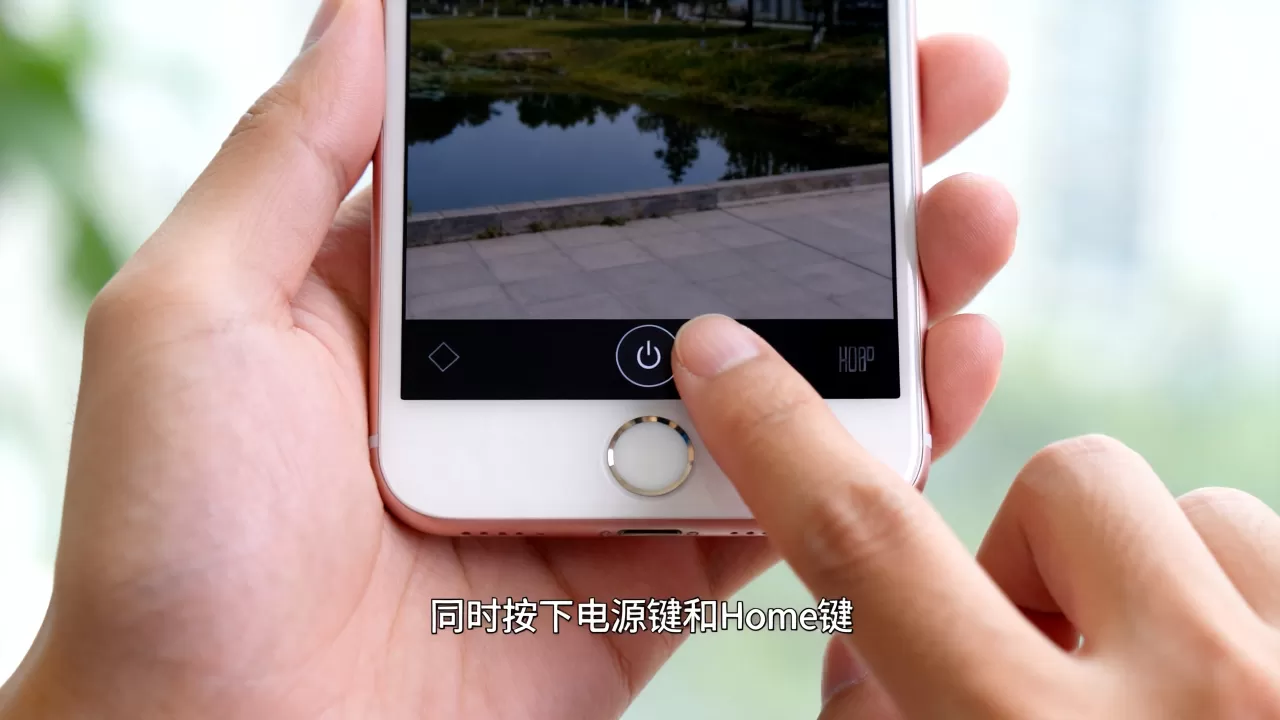
注:在较新的iOS 12优化版本中,连按Home键默认可能触发“引导式访问”或“VoiceOver”,若要用于截屏,最稳妥的方式仍是结合辅助触控菜单,但在部分定制固件或特定设置下,连按Home键可直接截屏,若标准设置无效,请回归辅助触控方案。
适用场景分析
这一功能特别适合单手操作场景,当你正在驾驶或手持咖啡时,单手连按Home键比同时按两个键要方便得多。
第三方工具与系统限制
在2026年,虽然iPhone 6s Plus已无法升级至最新的iOS版本,但通过越狱或特定配置,仍有其他截屏方式,鉴于安全性与稳定性,我们不建议普通用户进行越狱。
系统版本对截屏的影响
iOS 12及后续优化
iPhone 6s Plus最高支持iOS 12,在iOS 12中,截屏功能依然稳定,但相比iOS 16/17,缺乏“长按截屏缩略图”进行即时编辑和文字识别的高级功能,这意味着截屏后,你需要进入“照片”应用进行裁剪和标注,操作步骤相对繁琐。
数据对比:不同截屏方式效率
| 截屏方式 | 操作难度 | 硬件依赖 | 适用场景 | 推荐指数 |
|---|---|---|---|---|
| 电源+Home键 | 低 | 高(需按键完好) | 日常快速截屏 | ★★★★ |
| 辅助触控 | 中(需设置) | 无 | 按键损坏时 | ★★★★★ |
| 连按Home键 | 低 | 中(需设置) | 单手操作 | ★★★ |
| 第三方App | 高 | 无 | 高级编辑需求 | ★★ |
据工信部数据显示,老旧设备因按键故障导致的维修率较高,因此掌握软件替代方案显得尤为重要。
常见问题解答:iPhone 6s Plus 截屏
iPhone 6s Plus 截屏图片保存位置在哪里?
截屏图片默认保存在“照片”应用的“相册”中,具体路径为“所有照片”或“最近项目”,在iOS 12中,没有独立的“截屏”相册文件夹,所有截图均混排在时间线中,若需快速查找,可使用照片应用中的“搜索”功能,输入“截屏”或“截图”,系统会根据元数据自动筛选出相关图片。
iPhone 6s Plus 截屏后如何快速编辑?
由于iOS 12不支持像新版本那样在截屏缩略图上直接进行画笔标注,截屏后点击左下角缩略图,会进入编辑界面,你可以使用画笔、标记、形状和文字工具进行编辑,编辑完成后,点击右上角“完成”,选择“存储图像”即可,这一过程比新版iOS多一步确认,但功能依然齐全。
iPhone 6s Plus 截屏黑屏或无反应怎么办?
若截屏完全无反应,首先尝试强制重启设备:同时长按电源键和Home键约10秒,直到看到Apple标志,若重启后问题依旧,且物理按键损坏,请启用辅助触控功能作为永久替代方案,若辅助触控也无法使用,则可能是主板逻辑电路故障,建议前往专业维修点检测。


