

iphone系统更新恢复出厂设置,iphone恢复出厂设置后数据还在吗

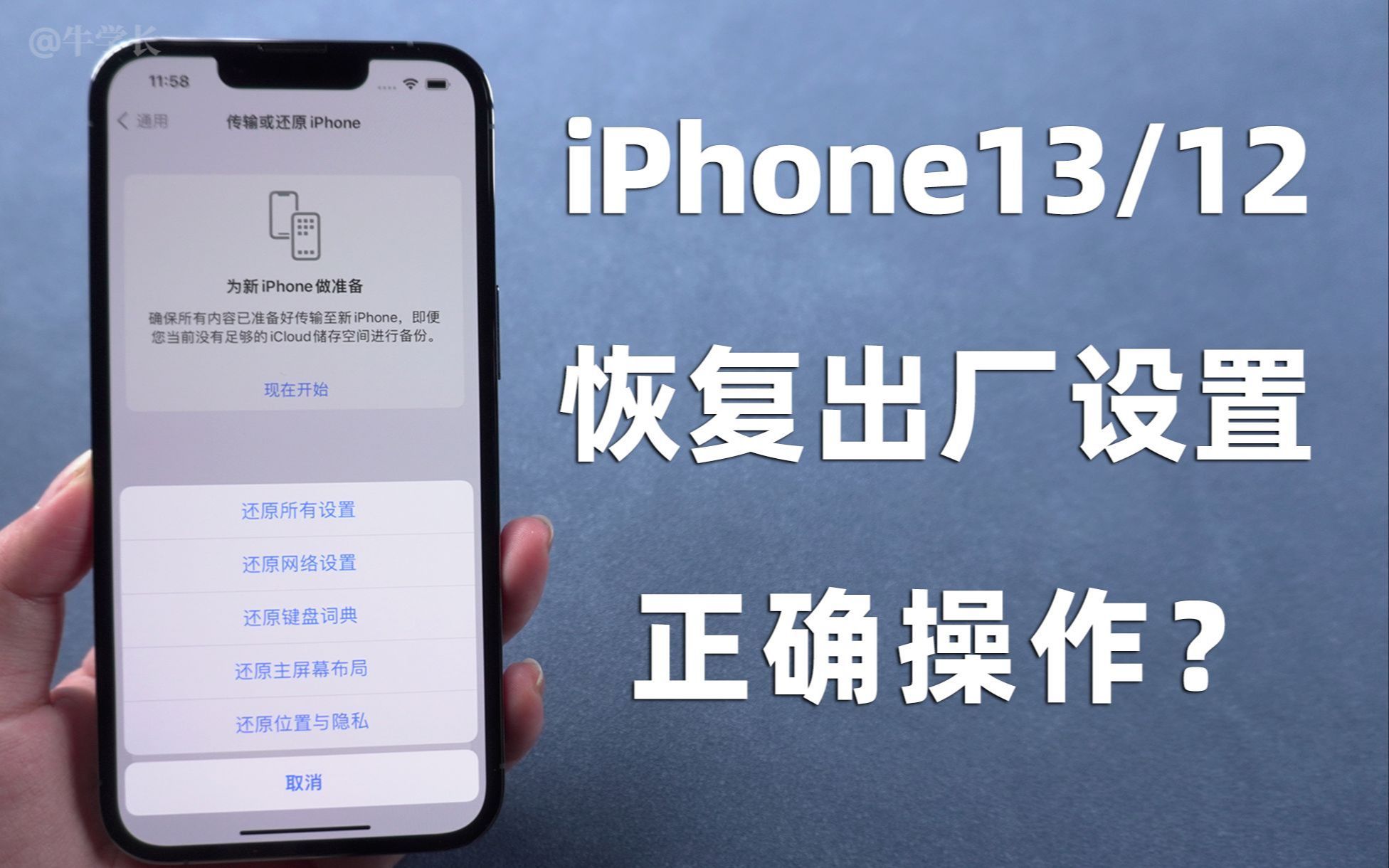
iPhone系统更新后恢复出厂设置,最稳妥且高效的路径是通过“设置”菜单中的“通用-传输或还原iPhone”选项执行,此举能彻底清除数据并重置系统配置,解决因更新导致的卡顿、发热或软件冲突问题。
当iOS系统经历重大版本迭代,比如从iOS 17过渡到更新的版本时,部分用户会遭遇应用闪退、电池续航骤降或界面显示异常等“水土不服”症状,这种情况下,许多果粉的第一反应是寻找一种“一键修复”的方法,而恢复出厂设置往往是最后且最有效的终极手段,它不仅仅是删除照片和联系人,更是对手机底层文件系统的一次深度清理,能够移除那些在系统升级过程中遗留的冗余缓存、损坏的配置文件以及不兼容的第三方插件。

系统更新后为何需要恢复出厂设置
系统更新并非简单的文件替换,它涉及到底层架构的调整和核心服务的重启,在这个过程中,旧版本的残留数据与新系统的指令之间可能产生冲突,业内专家指出,这种冲突通常表现为后台进程占用过高CPU资源,导致设备发热严重,新引入的安全机制可能会拦截旧版应用的正常权限请求,导致功能失效。
解决更新后的常见故障
恢复出厂设置的核心价值在于“归零”,通过清除所有用户数据和设置,手机将回到如同刚开箱时的纯净状态。
- 消除软件冲突:某些第三方应用在旧版本iOS上运行良好,但在新版本中因API变更而无法适配,恢复出厂后,重新安装这些应用,系统会拉取最新兼容版本。
- 释放存储空间:系统更新往往会在后台生成巨大的临时文件,即使更新完成,这些文件有时也不会自动清理,重置操作能强制系统重新建立索引,释放被占用的空间。
- 修复权限错误:更新后,位置、相机、麦克风等权限设置可能重置为默认或混乱状态,重置后重新授权,可确保应用获取正确的访问权限。
数据安全与备份的重要性
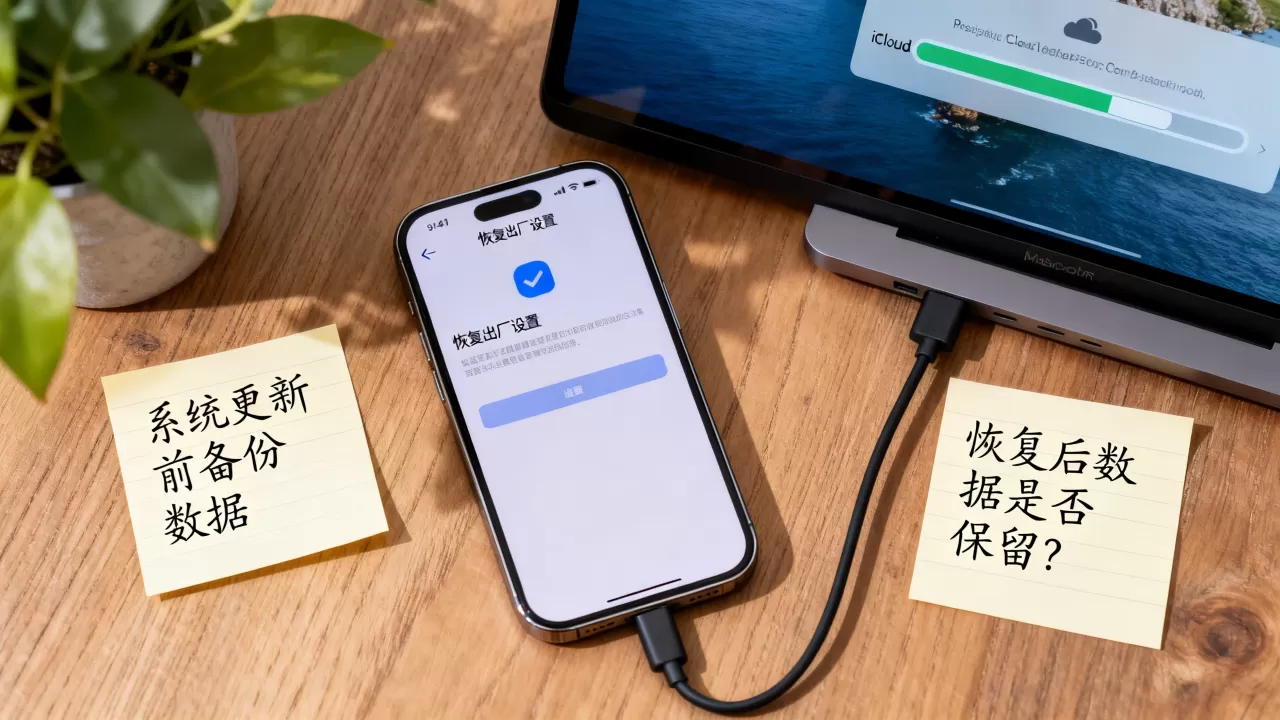
在执行任何重置操作前,数据备份是绝对不可省略的步骤,一旦执行恢复出厂设置,所有存储在设备本地的数据——包括照片、视频、通讯录、短信以及应用内数据——都将被永久删除,且无法通过常规手段恢复。
利用iCloud进行云端备份
iCloud备份是最便捷的方案,尤其适合拥有充足云存储空间的用户,操作路径如下:进入“设置”,点击顶部的Apple ID头像,选择“iCloud”,点击“iCloud云备份”,确保开关已开启,然后点击“立即备份”,等待进度条完成,确保备份状态显示为最新。
通过电脑进行本地备份
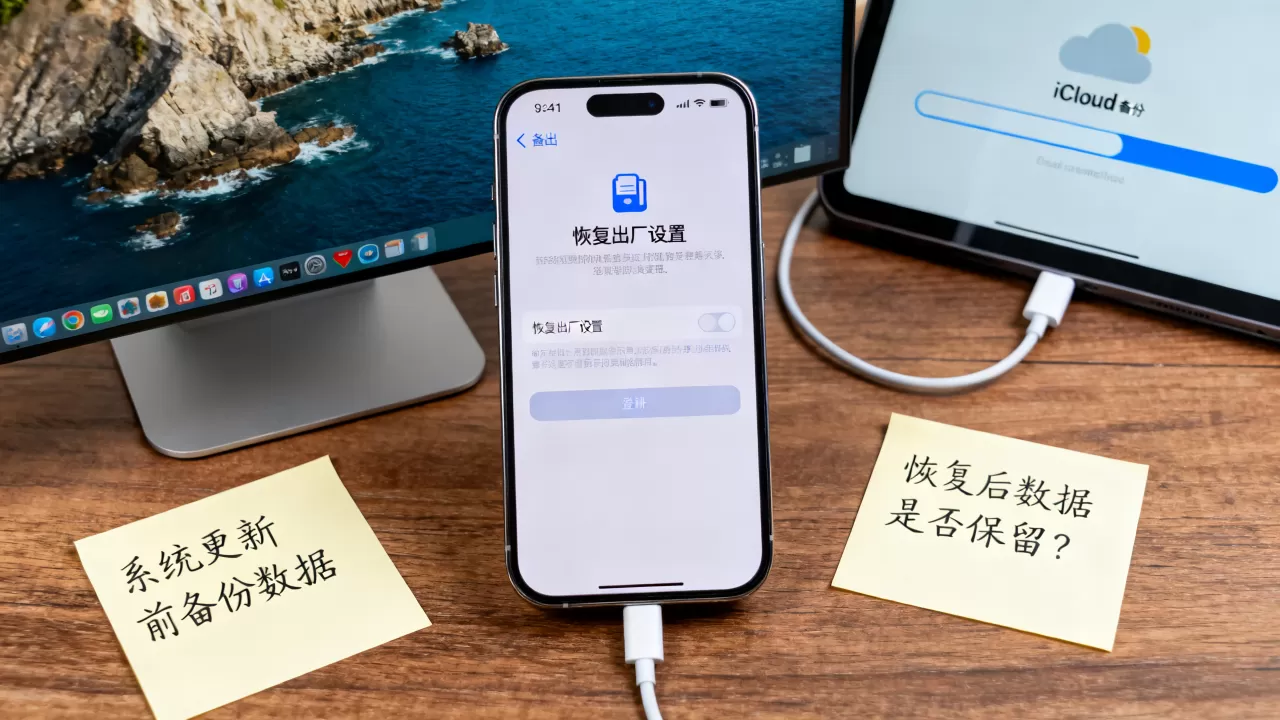
对于数据量大或网络环境不佳的用户,使用电脑备份更为可靠,连接iPhone至Mac或装有最新iTunes/Finder的Windows电脑,选择“备份到本电脑”,并勾选“加密本地备份”以保存健康数据和密码等敏感信息,加密备份能确保数据在传输和存储过程中的安全性,避免隐私泄露。
iPhone系统更新恢复出厂设置的具体操作步骤
不同的iOS版本界面略有差异,但核心逻辑保持一致,以下以主流iOS版本为例,详细说明操作流程。
通过手机设置直接重置
这是最常用且无需借助外部设备的方法,适合紧急情况或数据已备份的情况。
- 打开iPhone上的“设置”应用。
- 向下滑动,点击“通用”。
- 滑动至页面底部,找到并点击“传输或还原iPhone”。
- 点击“抹掉所有内容和设置”。
- 系统会提示输入锁屏密码,并确认是否关闭“查找我的iPhone”。
- 再次输入Apple ID密码以解除激活锁。
- 点击“抹掉iPhone”确认操作,设备将开始重启并进入初始化界面。
通过电脑辅助恢复
如果手机无法进入系统,或希望通过电脑进行更彻底的刷机,此方法更为稳妥。
使用Finder(Mac)或iTunes(Windows)
- 使用数据线将iPhone连接至电脑。
- 打开Finder(macOS Catalina及更新版本)或iTunes(Windows或旧版macOS)。
- 如果设备被信任提示,请在手机上点击“信任”并输入密码。
- 在电脑端找到设备图标,点击“还原iPhone”。
- 系统会提示备份数据,建议先备份再还原。
- 确认还原后,电脑将下载最新的iOS固件并写入设备,此过程耗时较长,需保持网络连接稳定。
进入恢复模式进行强制重置
当设备无法开机或常规重置失败时,需进入恢复模式,不同机型操作略有不同:
- iPhone 8及更新机型:快速按下并释放音量加键,快速按下并释放音量减键,然后长按侧边按钮,直到看到恢复模式图标(电脑连接图标)。
- iPhone 7及iPhone 7 Plus:同时长按音量减键和侧边按钮,直到看到恢复模式图标。
- iPhone 6s及更早机型:同时长按主屏幕按钮和顶部(或侧边)按钮,直到看到恢复模式图标。
进入恢复模式后,电脑端会弹出选项,选择“还原”即可开始重装系统。
恢复出厂设置后的注意事项与优化建议
重置完成并不意味着万事大吉,后续的初始化设置直接影响使用体验。
数据恢复策略
在设置新iPhone时,系统会询问是否从备份恢复,建议优先选择“从iCloud云备份恢复”或“从Mac或PC恢复”,这样可以保留大部分应用数据和设置,若选择“设置为新iPhone”,则需手动重新配置所有应用,适合希望彻底摆脱旧数据污染的用户。
应用重新安装与更新
恢复数据后,建议立即进入App Store,检查所有应用是否为最新版本,许多在旧系统中运行异常的应用,在新版本iOS和最新App版本组合下,问题往往迎刃而解,关闭不必要的后台应用刷新,可显著降低电量消耗。
系统设置优化
- 定位服务:检查“设置-隐私与安全性-定位服务”,仅允许必要应用使用位置信息,并设置为“使用期间”而非“始终”。
- 电池健康:进入“设置-电池-电池健康与充电”,开启“优化电池充电”,以延长电池寿命。
- 存储管理:定期清理“设置-通用-iPhone储存空间”中的不常用应用,保持系统运行流畅。
常见疑问解答
iPhone系统更新恢复出厂设置后,Apple ID激活锁如何处理?
执行恢复出厂设置前,必须确保已关闭“查找我的iPhone”功能,若未关闭,重置后设备将进入激活锁状态,要求输入原Apple ID和密码才能使用,若忘记密码,需通过appleid.apple.com进行密码重置,或联系Apple支持提供购买凭证以解锁,这是苹果防盗机制的核心部分,旨在防止设备丢失后被他人滥用。
恢复出厂设置会删除iCloud中的数据吗?
不会,iCloud中的数据(如照片、文档、通讯录等)存储在云端服务器上,与设备本地存储是同步关系而非依赖关系,恢复出厂设置仅清除设备本地的数据副本,当重新登录Apple ID并开启iCloud同步后,云端数据将自动下载回设备,只要网络连接正常且iCloud存储空间充足,数据不会丢失。
恢复出厂设置后手机变慢或发热正常吗?
在恢复出厂设置后的初期阶段,手机可能会经历短暂的发热和电量消耗增加,这是因为系统在后台重新建立索引、同步iCloud数据、更新应用列表以及重新组织文件系统,这一过程通常持续几小时至一天不等,若超过三天仍出现异常发热或卡顿,则可能存在硬件故障或系统Bug,建议联系Apple支持进行进一步诊断。


