

如何导出iphone4s照片,iphone4s照片怎么导出

导出iPhone 4s照片最稳定且无损的方式是通过USB数据线连接电脑使用“照片”应用或Windows照片库,若需无线传输则推荐利用iCloud网页版或第三方局域网传输工具,避免依赖已停止服务的iTunes旧版本导致连接失败。
iPhone 4s作为苹果经典的里程碑产品,其硬件架构与现代iOS设备存在显著差异,许多用户在处理这台“老伙计”的影像资料时,常因系统版本过旧或驱动不兼容而感到困扰,业内专家指出,解决这一问题的核心在于理解其通信协议的限制,并选择适配当前操作系统的连接方案,以下将详细拆解几种主流且高效的导出路径,帮助你从这台经典设备中安全找回珍贵记忆。


通过USB数据线连接电脑导出(Windows系统)
对于大多数使用Windows 10或Windows 11系统的用户而言,直接连接是最直观的方法,虽然iPhone 4s运行的是较旧的iOS版本,但现代Windows系统通常能自动识别其存储结构。
准备工作与驱动检查
在开始之前,请确保你的电脑已安装最新版本的iTunes,尽管iPhone 4s支持的最高系统版本为iOS 9.3.5,但iTunes作为桥梁,需要足够新的版本才能正确识别旧设备的数字签名。
连接步骤详解
- 使用原装或认证过的Lightning转USB数据线,将iPhone 4s连接至电脑USB接口。
- 解锁手机屏幕,若屏幕弹出“信任此电脑”提示,请点击“信任”并输入锁屏密码。
- 在Windows电脑上打开“此电脑”或“文件资源管理器”。
- 在设备列表中查找名为“Apple iPhone”或“iPhone 4s”的可移动磁盘图标。
- 双击进入,依次打开“Internal Storage” > “DCIM”文件夹。
- 你会看到多个以数字命名的文件夹(如100APPLE, 101APPLE等),照片通常分散存储在这些文件夹中。
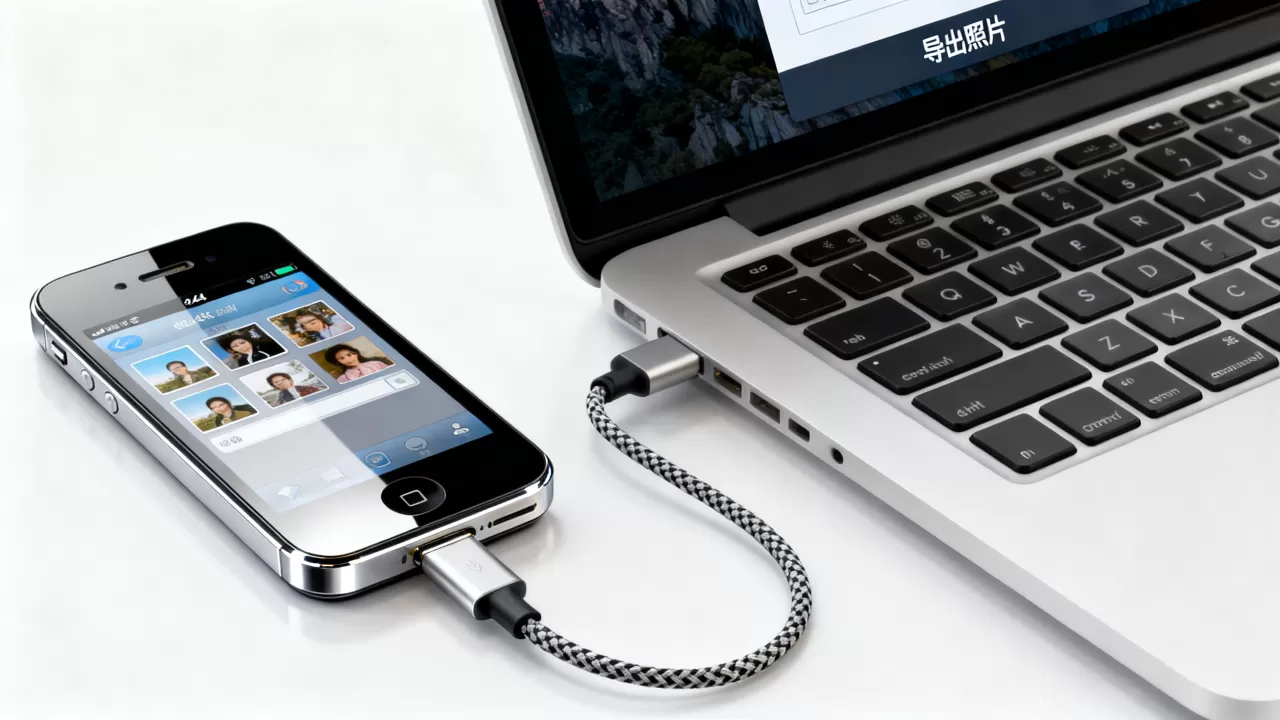
批量复制与注意事项
选中所需照片文件夹,直接拖拽至电脑桌面或指定硬盘分区即可,需要注意的是,iPhone 4s拍摄的照片格式主要为JPEG,而Live Photos(动态照片)功能在该机型上并不存在,因此无需担心格式转换问题,若遇到复制速度极慢的情况,建议分批次复制,每次选择50-100张照片,避免内存溢出导致的传输中断。
通过USB数据线连接电脑导出(macOS系统)
Mac用户拥有更封闭但更优化的生态系统,利用macOS自带的“照片”应用或“图像捕捉”工具,可以实现更智能的管理。
使用“图像捕捉”工具
这是处理旧设备最高效的方式,因为它不依赖iTunes,且能直接访问文件系统。
具体操作流程
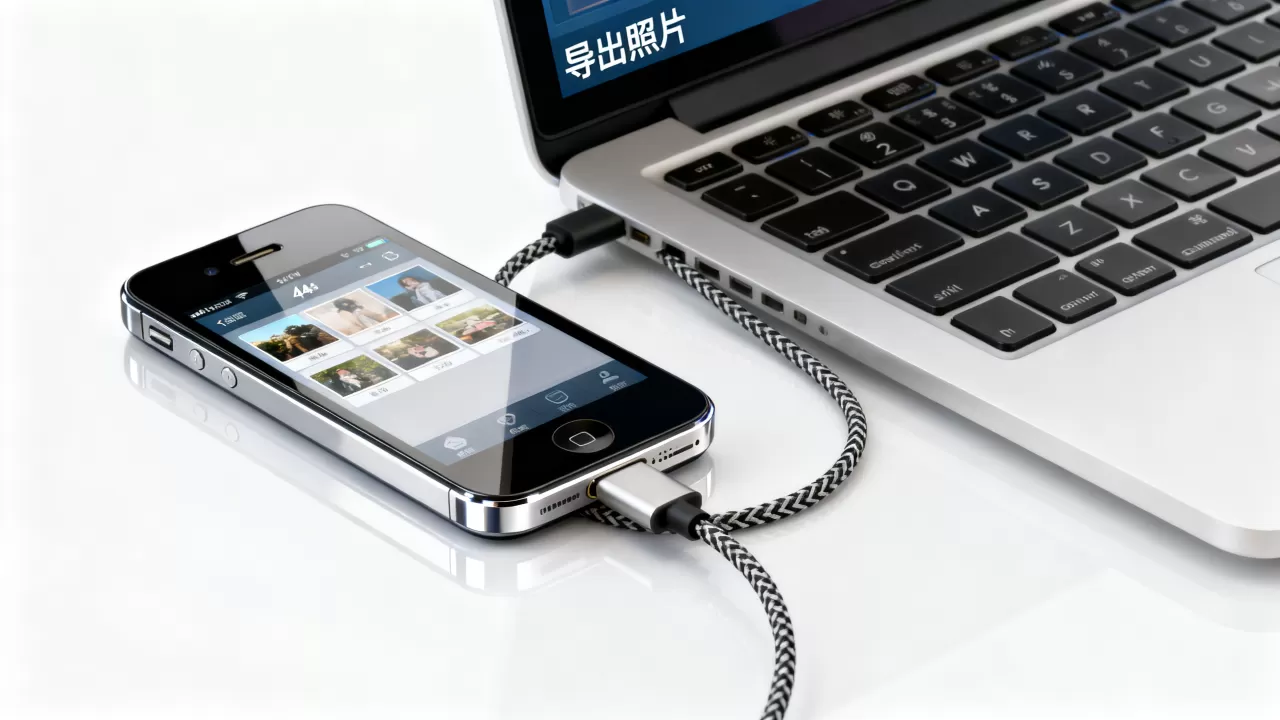
- 使用数据线连接iPhone 4s与Mac。
- 在Mac上按下Command+Space,搜索并打开“图像捕捉”(Image Capture)应用。
- 在左侧边栏选择你的iPhone 4s设备。
- 界面将显示所有可导入的照片缩略图。
- 勾选需要导出的照片,或点击“全部导入”按钮。
- 选择目标文件夹,点击“导入”或“全部导入”。
使用“照片”应用导入
如果你希望保留照片的EXIF信息(如拍摄时间、地点),可以使用macOS自带的“照片”应用,连接设备后,应用通常会自动弹出导入窗口,若未自动弹出,可手动打开应用,在左侧边栏找到你的设备,点击“导入所有新照片”,这种方式会自动整理照片时间线,适合后续在Mac上进行长期归档管理。
无线传输方案:iCloud与局域网工具
对于不想使用数据线的用户,无线方案提供了极大的便利,但受限于iPhone 4s的性能和网络环境,需合理预期传输速度。
iCloud照片库的局限性
iPhone 4s支持iCloud,但仅支持iOS 9.3.5及以下版本,在此版本中,“iCloud照片库”功能尚未完全成熟或默认开启,更多依赖“iCloud照片流”(Photo Stream)。
操作路径
- 确保iPhone 4s连接Wi-Fi,并在“设置” > “iCloud”中开启“照片流”。
- 等待照片同步至iCloud服务器,由于iPhone 4s处理器性能有限,此过程可能较慢。
- 在电脑浏览器中访问iCloud.com,登录同一Apple ID。
- 进入“照片”应用,即可下载云端同步的照片。
需要注意的是,iCloud照片流仅保留最近30天或1000张照片,且已停止服务,对于iPhone 4s用户,若未提前开启同步,此方法可能无法找回全部历史照片。
第三方局域网传输工具
若iCloud不可用,可使用支持旧iOS版本的第三方App,如“Documents by Readdle”或“FE File Explorer”。
实施步骤
- 在iPhone 4s上安装此类文件管理App(需通过TestFlight或旧版本IPA包安装,因App Store已下架兼容版本)。
- 确保手机与电脑连接同一Wi-Fi网络。
- 在App内启用“通过Wi-Fi传输”或“Web服务器”功能。
- 在电脑浏览器输入App显示的IP地址和端口号。
- 通过网页界面浏览手机文件,勾选照片并下载至电脑。
此方法虽稍显繁琐,但能绕过系统限制,直接访问文件系统,适合技术动手能力较强的用户。
常见问题与故障排查
电脑无法识别iPhone 4s怎么办?
若连接后无任何反应,首先检查数据线是否完好,尝试更换USB接口,在Windows系统中,打开“设备管理器”,查看是否有带黄色感叹号的“Apple Mobile Device USB Driver”,若有,右键选择“更新驱动程序”,或重新安装最新版iTunes以修复驱动,在macOS中,尝试重启“图像捕捉”应用或重新插拔设备。
导出的照片格式是否兼容?
iPhone 4s拍摄的照片均为标准JPEG格式,兼容所有主流操作系统和图像查看软件,若使用HEIC格式(iPhone 7及以上机型默认),在旧设备上无需担心此问题,若从iCloud下载,确保浏览器支持HEIC解码,或使用在线转换工具。
如何保护照片元数据?
通过USB直接复制文件时,EXIF信息(拍摄时间、GPS定位)会完整保留,通过iCloud网页下载时,部分元数据可能被剥离,若需保留完整信息,优先推荐USB有线传输方式。
总结与建议
导出iPhone 4s照片的核心在于选择稳定的连接方式,对于大多数用户,USB有线连接配合Windows文件资源管理器或Mac图像捕捉工具,是最快速、最可靠的选择,无线方案虽便捷,但受限于旧系统性能和服务状态,仅作为备选,无论采用何种方式,建议在导出前对照片进行备份,以防传输过程中出现意外丢失,随着技术迭代,老设备的维护需更多耐心,但通过正确的方法,你依然可以轻松保存这些珍贵的数字记忆。


