

华为3c电信版刷机包教程,华为3c电信版刷机包

华为3C电信版刷机包的核心价值在于通过官方或经过严格验证的非官方固件替换,彻底解除运营商网络锁并优化系统底层逻辑,但操作前必须明确区分“官方升级”与“深度刷机”的风险边界,强烈建议优先使用华为手机助手进行官方修复,仅在官方渠道失效且具备技术备份能力时,才考虑第三方刷机方案。
在2026年的智能终端生态中,华为设备的网络兼容性依然是用户关注的焦点,许多持有旧款华为电信定制机的用户,面临着运营商服务变更、SIM卡识别异常或系统卡顿等问题,寻找合适的华为3c电信版刷机包成为了一种常见的自救手段,刷机并非简单的文件替换,它涉及底层分区、基带校准以及安全锁的解除,盲目下载来源不明的包体,极易导致设备变砖或失去保修资格,理解刷机的本质、掌握正确的工具链,并评估潜在风险,是每一位准备动手的用户必须跨越的门槛。

明确刷机需求与版本选择逻辑
在着手下载任何文件之前,首要任务是厘清“为什么要刷”以及“刷什么版本”,市场上流传的版本繁杂,从官方稳定版到修改版,从全网通版到特定运营商定制版,选择错误会导致功能缺失或网络受限。
官方固件与第三方ROM的优劣对比
业内专家指出,官方固件(EMUI或HarmonyOS)在安全性、稳定性以及与华为硬件的深度适配上具有绝对优势,对于绝大多数用户而言,官方包是唯一推荐的选择,官方包通常通过“华为手机助手”或“华为云空间”推送,能够确保基带(Baseband)与系统版本的一致性。
相比之下,第三方ROM往往由社区开发者修改,旨在解锁更多功能或精简系统,虽然它们可能提供更个性化的界面或更高的性能释放,但存在以下显著风险:
- 支付安全风险:第三方支付应用可能无法通过华为支付的安全认证,导致指纹支付或人脸识别失效。
- 硬件兼容性问题:部分第三方包未针对华为特定的射频芯片进行优化,可能导致信号弱、耗电快或通话杂音。
数据丢失风险:非官方刷机流程往往需要清除所有用户数据,且恢复备份的难度远高于官方流程。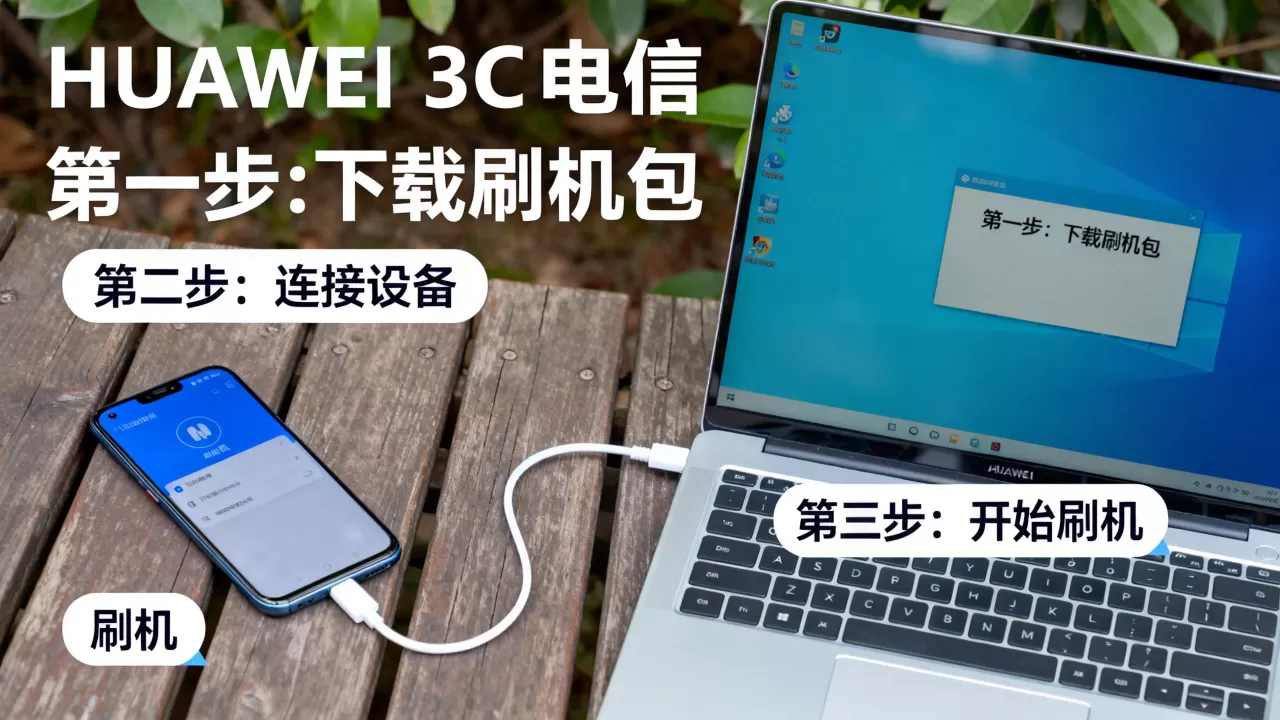
如何识别真正的电信版固件
电信版固件通常包含特定的运营商配置文件(Carrier Config),在2026年,随着5G-A技术的普及,电信网络的频段支持更为复杂,确保刷机包内包含针对中国电信频段的配置文件至关重要,用户可通过查看固件包内的product.prop文件或carrier文件夹来初步判断,若固件包名称中带有CT、ChinaTelecom或电信字样,且版本号与华为官方发布记录一致,则可信度较高。
刷机前的关键准备与风险评估
刷机是一项高风险操作,任何疏忽都可能导致设备无法开机,在开始之前,必须完成一系列严格的准备工作,以最大程度降低失败概率。
数据备份:不可妥协的第一原则
无论使用何种刷机工具,数据备份都是不可省略的步骤,华为设备的数据加密机制较为严格,简单的文件拷贝无法保留系统设置、应用数据及加密相册。
- 使用华为手机助手:连接电脑,选择“备份”功能,勾选联系人、短信、应用数据及照片。
- 云空间同步:确保所有重要数据已同步至华为云,特别是那些未备份到本地的加密文件。
- 外部存储:将重要文档、照片导出至电脑或移动硬盘,形成双重保险。
电量与工具准备
- 电量要求:确保设备电量在50%以上,最好连接充电器进行操作,以防中途断电导致主板损坏。
- 驱动程序:在电脑上安装最新版本的华为USB驱动程序,若电脑无法识别设备,刷机将无法进行。
- 刷机工具:对于官方固件,使用“华为手机助手”即可;对于更高级的解锁或刷入非官方包,可能需要使用
fastboot命令行工具或特定的解锁码(Bootloader Unlock Code),2026年华为对Bootloader解锁的政策依然严格,普通用户很难获取官方解锁码,因此建议仅使用官方工具进行系统修复。
实操步骤:从官方修复到深度刷机
根据用户的技术水平和需求不同,刷机路径分为“官方系统修复”和“深度定制刷机”两条路线。
使用华为手机助手进行官方修复
这是最安全、最推荐的方式,适用于系统崩溃、升级失败或网络异常的情况。
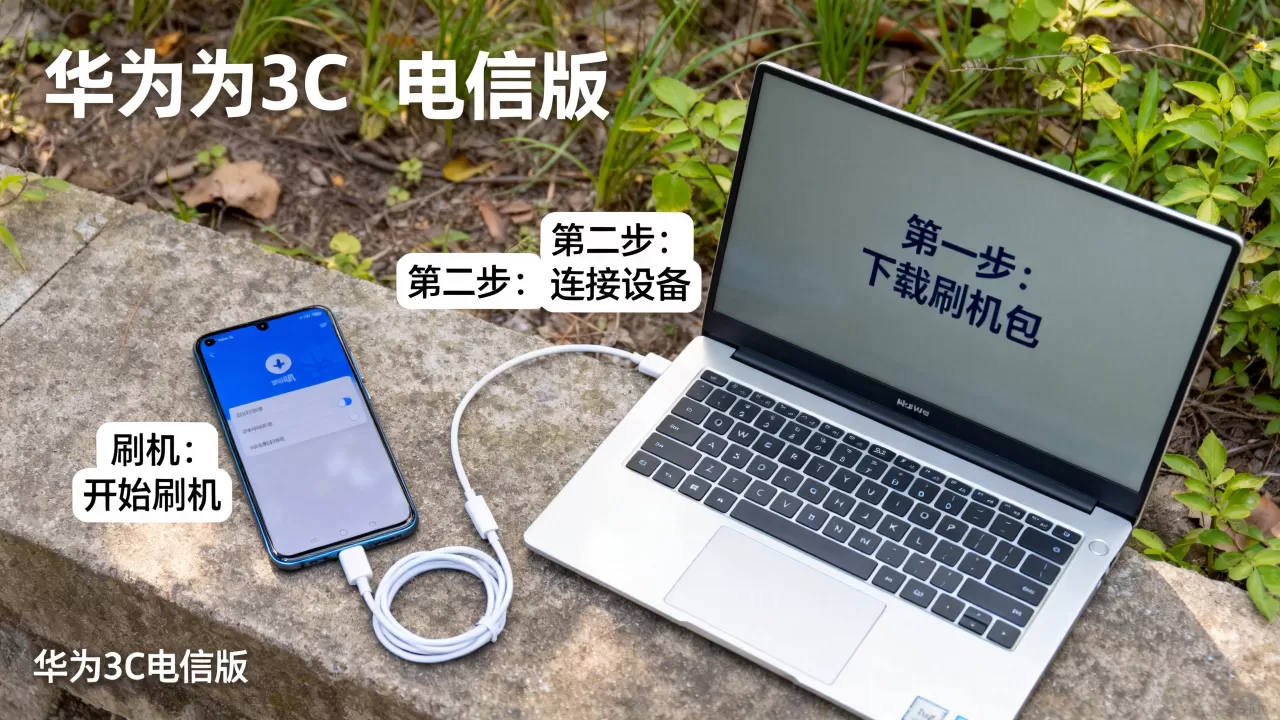
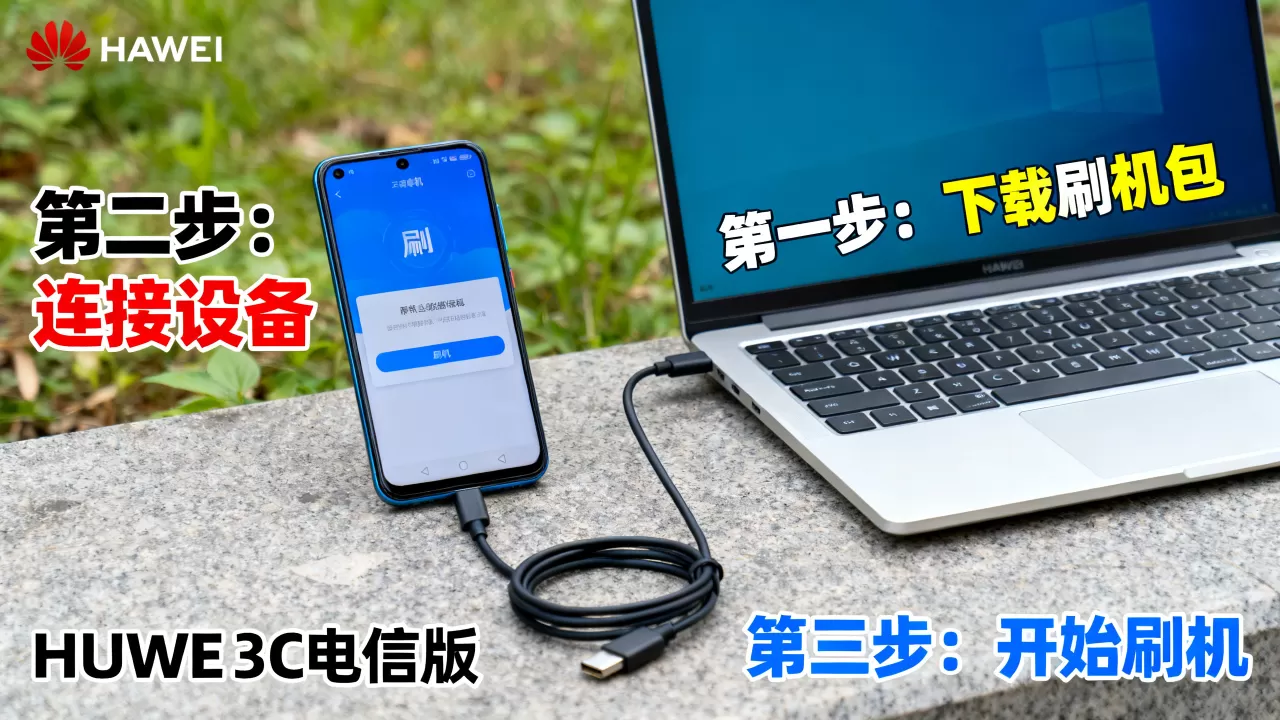
- 下载工具:在电脑官网下载并安装最新版“华为手机助手”。
- 连接设备:使用原装数据线连接手机与电脑,若手机无法开机,可尝试进入“eRecovery”模式(关机状态下长按音量上键+电源键)。
- 系统修复:在华为手机助手中选择“系统修复”功能,工具会自动检测当前系统版本,并下载最新的官方固件包。
- 执行修复:点击“开始修复”,等待下载完成并自动安装,此过程会自动清除数据,因此务必提前备份。
- 重启验证:修复完成后,设备将重启并进入初始设置界面,此时插入电信SIM卡,测试通话、短信及数据网络是否正常。
通过Fastboot模式刷入第三方包(仅限高级用户)
此方法风险极高,仅适用于已解锁Bootloader且具备丰富技术知识的用户。
- 进入Fastboot模式:关机状态下,同时按住音量下键+电源键,直至出现Fastboot界面。
- 连接电脑:使用USB线连接电脑,在命令行中输入
fastboot devices确认设备已识别。 - 刷入Bootloader与System:使用
fastboot flash bootloader xxx.img和fastboot flash system xxx.img等命令刷入对应的镜像文件,注意,不同版本的镜像文件不能混用,否则会导致启动失败。 - 清除缓存:刷入完成后,执行
fastboot erase cache和fastboot erase userdata,以清除旧数据,避免冲突。 - 重启设备:输入
fastboot reboot重启设备,首次启动时间较长,请耐心等待。
刷机后的优化与网络配置
刷机完成后,设备可能需要进行额外的配置,以确保电信网络的完美兼容。
APN设置优化
若刷机后无法上网,通常是APN(接入点名称)设置错误。
- 路径:设置 > 移动网络 > 移动数据网络 > APN。
- 操作:点击“+”新建APN,名称填写“CTNET”,APN填写“ctnet”,MCC和MNC根据当地电信代码填写(通常为460和03或05),保存并选择该APN。
基带信息检查
进入拨号界面输入*#*#2846579#*#*,进入工程模式,查看“单板信息”中的基带版本,若基带版本与系统版本不匹配,可能导致信号异常,此时需重新刷入完整的官方固件包,以确保基带与系统的一致性。
常见问题与应对策略
华为3c电信版刷机包哪里下载最安全
最安全的下载渠道是华为官方社区(花粉俱乐部)的“固件下载”专区,以及华为官网的支持页面,避免使用第三方网盘链接,这些链接中的固件可能被植入恶意代码或修改过签名,导致设备安全风险。
刷机后电信卡无法识别怎么办
若刷机后电信卡无法识别,首先尝试重启设备,若无效,检查IMEI码是否丢失(在拨号界面输入*#06#,若显示NULL或0,说明基带损坏,需返厂维修),检查APN设置是否正确,或尝试重置网络设置(设置 > 系统和更新 > 重置 > 重置网络设置)。
2026年华为设备刷机保修政策如何
根据华为官方政策,非官方解锁Bootloader或刷入非官方固件导致的硬件损坏,不在免费保修范围内,若设备仍在全保期内,强烈建议仅使用官方工具进行系统修复,或前往华为授权服务中心进行处理。
华为3C电信版刷机是一项需要谨慎对待的技术操作,对于普通用户,官方系统修复是解决网络与系统问题的最佳途径,只有在充分理解风险、完成数据备份并掌握必要技术的前提下,才应考虑更深层的刷机操作,保持对官方渠道的信任,遵循标准化的操作流程,才能确保设备在2026年的复杂网络环境中稳定运行。


