

佳域g2f刷机教程,佳域g2f刷机失败怎么办

佳域G2F刷机失败的核心原因通常是驱动未安装或线刷包版本不匹配,成功的关键在于使用官方提供的SP Flash Tool工具并严格遵循“先装驱动、再连电脑、后刷写”的操作逻辑。
这款老设备在当年以极高的性价比著称,但随着系统老化,卡顿、死机甚至无法开机的情况屡见不鲜,对于许多数码爱好者或需要备用机的用户来说,重新刷机是赋予它第二次生命的最有效手段,这不仅仅是一次简单的软件重装,更是一场对硬件底层逻辑的精细调试,我们将通过详细的实操步骤,拆解从准备到完成的每一个环节,确保你能够安全、高效地完成这次升级。
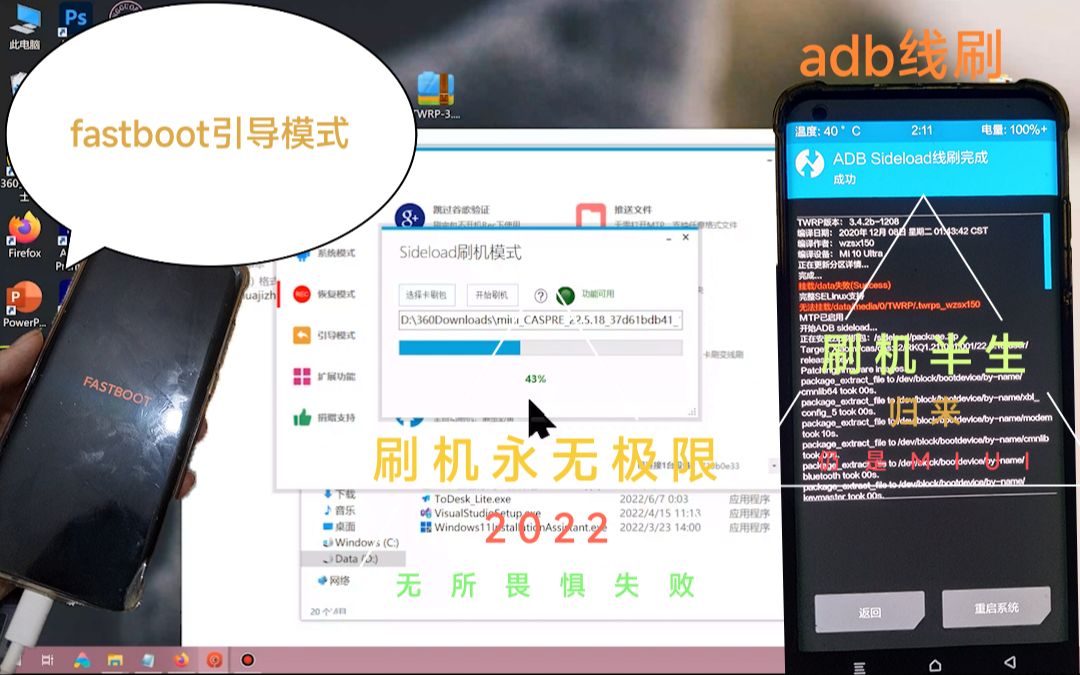

刷机前的核心准备工作
在正式接触电脑和手机之前,充分的准备能避免80%的潜在风险,业内专家指出,数据丢失和变砖往往源于准备不足,而非操作失误本身。
环境搭建与工具下载
你需要准备一台运行Windows 7或10操作系统的电脑,虽然Windows 11也能兼容,但在驱动识别上可能存在细微差异,建议优先使用稳定性更高的Win10环境。
关键软件清单
- SP Flash Tool(斯普朗刷机工具):这是联发科芯片手机通用的线刷工具,务必下载最新稳定版,旧版本可能无法识别较新的固件格式。
- VCOM驱动程序:这是电脑识别佳域G2F的关键,没有它,电脑只会显示“未知设备”,导致刷机软件无法连接。
- 官方或第三方ROM包:确保ROM包与你的具体硬件版本完全一致,佳域G2F存在多个硬件批次,刷错包极易导致基带丢失或无法通话。
数据备份的重要性
刷机过程会彻底清空手机内部存储,虽然系统分区会被重写,但外部SD卡中的数据通常保留,不过为了保险起见,建议将通讯录、照片、短信等重要数据导出至电脑或云端,不要抱有侥幸心理,数据无价,备份先行。
佳域g2f刷机教程详细步骤
这是整个流程的核心部分,请严格按照顺序执行,任何步骤的跳跃都可能导致连接失败。
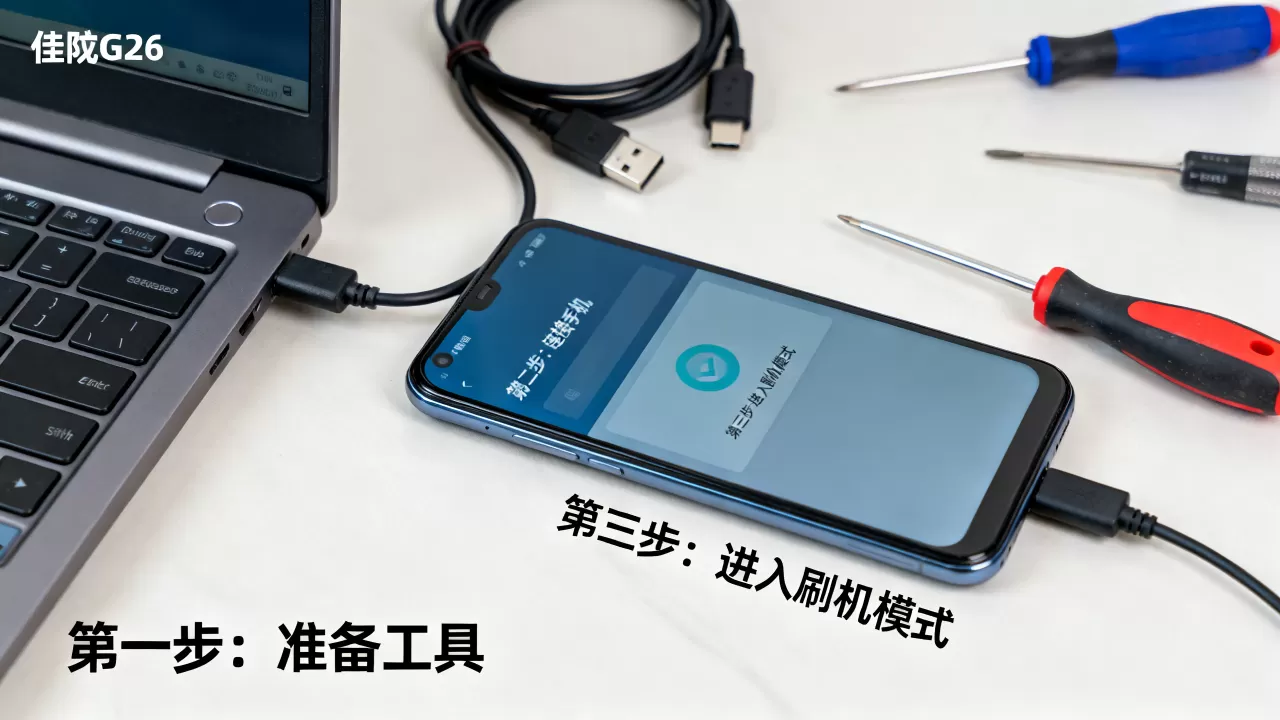
第一步:安装驱动程序
在连接手机之前,必须先让电脑认识这个设备。
- 解压驱动程序压缩包。
- 运行安装程序,按照提示完成安装。
- 安装完成后,无需重启电脑,直接进行下一步,如果电脑未能自动识别,可能需要手动在设备管理器中更新驱动,指向解压后的文件夹。
第二步:配置刷机工具
打开SP Flash Tool软件,进行以下设置:
- 加载 scatter 文件:点击“Scatter-loading”,选择ROM包解压后文件夹中的
.scat或.txt文件,这个文件包含了手机所有分区的地址信息,是刷机的地图。 - 选择下载模式:在工具栏下拉菜单中,选择“Download Only”(仅下载)或“Firmware Upgrade”(固件升级),对于日常修复卡顿,选择“Download Only”即可,它不会擦除用户数据分区(如联系人、短信),但会重写系统核心文件,若遇到严重系统损坏,则选择“Firmware Upgrade”进行全量刷写。
- 取消勾选“Format all + download”:除非你确定要彻底清除所有痕迹,否则不要勾选此项,以免误删重要分区。
第三步:连接手机与执行刷写
这是最考验耐心的一步,也是新手最容易出错的地方。
- 关闭手机电源:确保手机处于完全关机状态。
- 插入数据线:使用质量良好的原装或品牌数据线,劣质线材会导致电压不稳,中断刷写过程。
- 组合键连接:同时按住手机的“音量上键”和“音量下键”(部分批次可能只需按住音量下键),然后将USB线插入电脑。
- 观察软件反应:
- 如果连接成功,SP Flash Tool会显示黄色警告框,提示“Download Agent 已加载”。
- 进度条会开始移动,红色、绿色、蓝色区域依次闪烁。
- 若长时间无反应,请拔掉数据线,检查驱动是否安装正确,或更换USB接口(建议使用机箱后置USB 2.0接口,兼容性更好)。
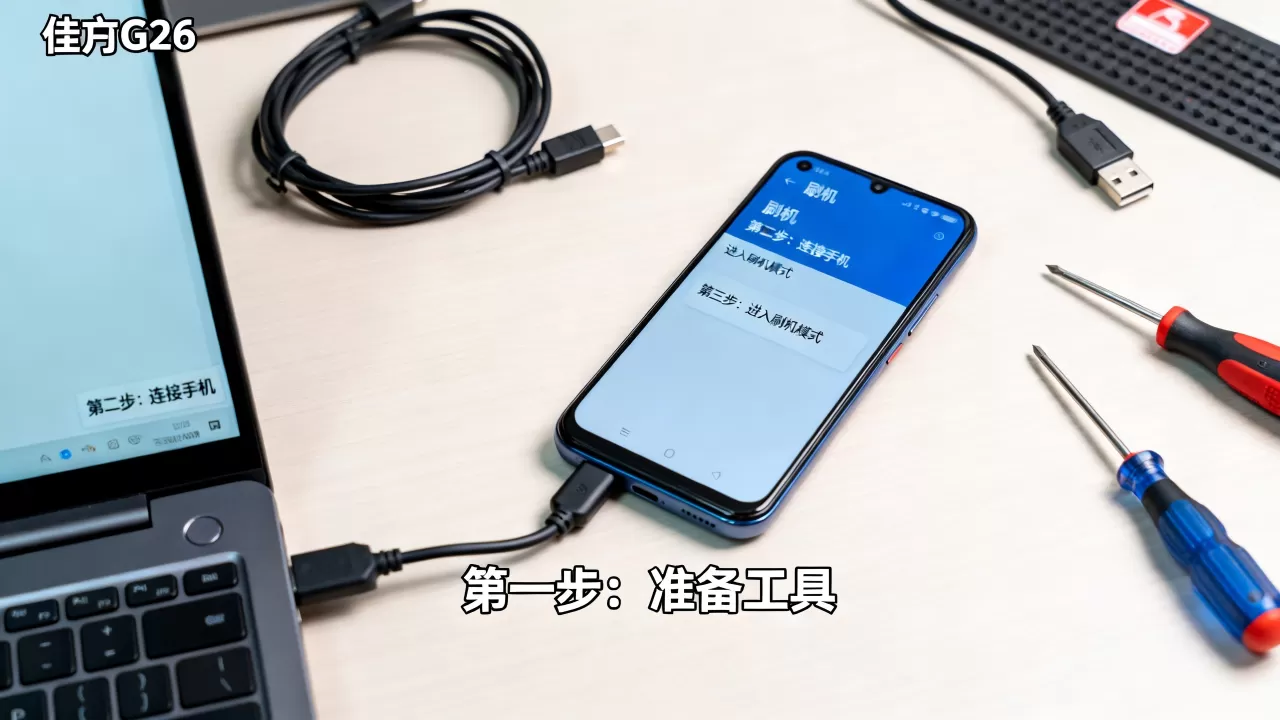
- 等待完成:当进度条变为绿色,并显示“Download OK”或“Total”时,表示刷写成功。
第四步:重启与初始化
拔掉数据线,长按电源键开机,首次启动时间会比平时长,可能需要3-5分钟,请耐心等待,进入系统后,建议进行一次出厂设置重置,以清除残留的缓存文件,确保新系统的流畅运行。
常见问题与故障排除
在实际操作中,你可能会遇到各种意外情况,以下是基于大量用户反馈总结出的解决方案。
无法识别设备
如果刷机软件显示“COM Port Not Found”,请检查以下三点:
- 驱动程序是否安装成功?在设备管理器中查看是否有“USB Serial Device”或类似名称的设备。
- 数据线是否完好?尝试更换一根数据线。
- 连接方式是否正确?确保是在手机关机状态下,按住音量键插入USB线。
刷入后无法开机(卡Logo)
这通常意味着刷入的ROM包与硬件不匹配,或者刷写过程中断。
- 强制重启:长按电源键10秒以上,尝试强制重启。
- 重新刷写:如果无效,需要进入Recovery模式(如果支持)或再次使用SP Flash Tool进行全量刷写。
- 检查Bootloader:部分定制ROM可能需要解锁Bootloader,但佳域G2F作为较老机型,通常直接线刷即可,无需额外解锁。
基带丢失或无法通话
如果刷机后信号栏显示“无服务”或IMEI号为0,说明基带分区(NV Data)在刷写过程中被损坏或清除。
- 解决方案:使用专门的NV Backup工具备份其他正常手机的基带数据,或通过SP Flash Tool单独刷写基带分区,这需要较高的技术门槛,建议寻求专业人士帮助。
刷机后的优化建议
刷入新系统只是开始,后续的优化才能让老设备焕发新生。
清理预装软件
许多第三方ROM会预装大量无用软件,进入设置,卸载不常用的应用,释放存储空间。
调整动画效果
在开发者选项中,将“窗口动画缩放”、“过渡动画缩放”和“动画程序时长缩放”设置为“0.5x”或“关闭”,这能显著提升老设备的操作流畅度,减少视觉延迟。
定期清理缓存
由于硬件性能有限,定期清理应用缓存和系统垃圾文件是保持流畅的关键,可以使用手机管家类工具,每周进行一次深度清理。
佳域g2f刷机教程常见疑问解答
佳域g2f刷机教程中,线刷和卡刷有什么区别?
线刷是通过电脑和SP Flash Tool工具,将完整的固件包写入手机底层分区,适用于手机无法开机、系统严重损坏或需要更换完整ROM的情况,卡刷则是将ZIP格式的刷机包放入SD卡,通过Recovery模式进行更新,适用于系统轻微卡顿或想体验新主题的场景,对于佳域G2F这种老机型,线刷更为彻底和可靠,卡刷则更便捷但成功率受限于Recovery版本的兼容性。
佳域g2f刷机教程里,刷机后数据会全部丢失吗?
这取决于你选择的下载模式,如果选择“Download Only”,系统分区会被重写,但用户数据分区(如联系人、短信、照片)通常会被保留,由于老设备存储介质老化,数据损坏风险较高,强烈建议在刷机前备份所有重要数据,如果选择“Firmware Upgrade”,则所有分区都会被格式化,数据将彻底丢失,无法恢复。
佳域g2f刷机教程失败后,手机变砖了怎么办?
大多数情况下,“变砖”只是软件层面的锁死,而非硬件损坏,首先尝试强制重启,长按电源键10-15秒,如果无效,尝试进入Fastboot模式或Recovery模式,看是否能清除缓存或恢复出厂设置,若仍无法解决,需使用SP Flash Tool重新线刷,确保选择正确的ROM包和驱动,如果刷机工具完全无法识别设备,且更换电脑和线材后仍无效,可能是USB接口或主板硬件故障,此时建议送修专业维修点检测。


