

uc下载的文件在哪里iphone,iphone手机uc浏览器下载文件保存路径

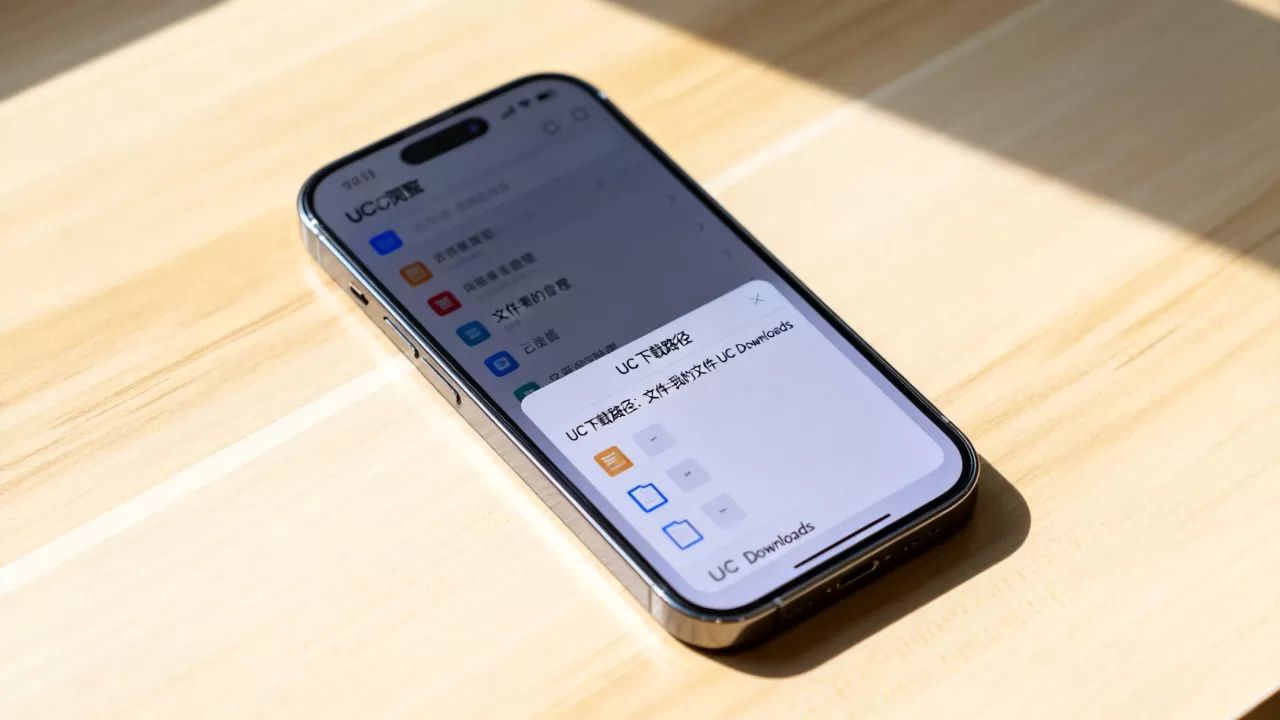
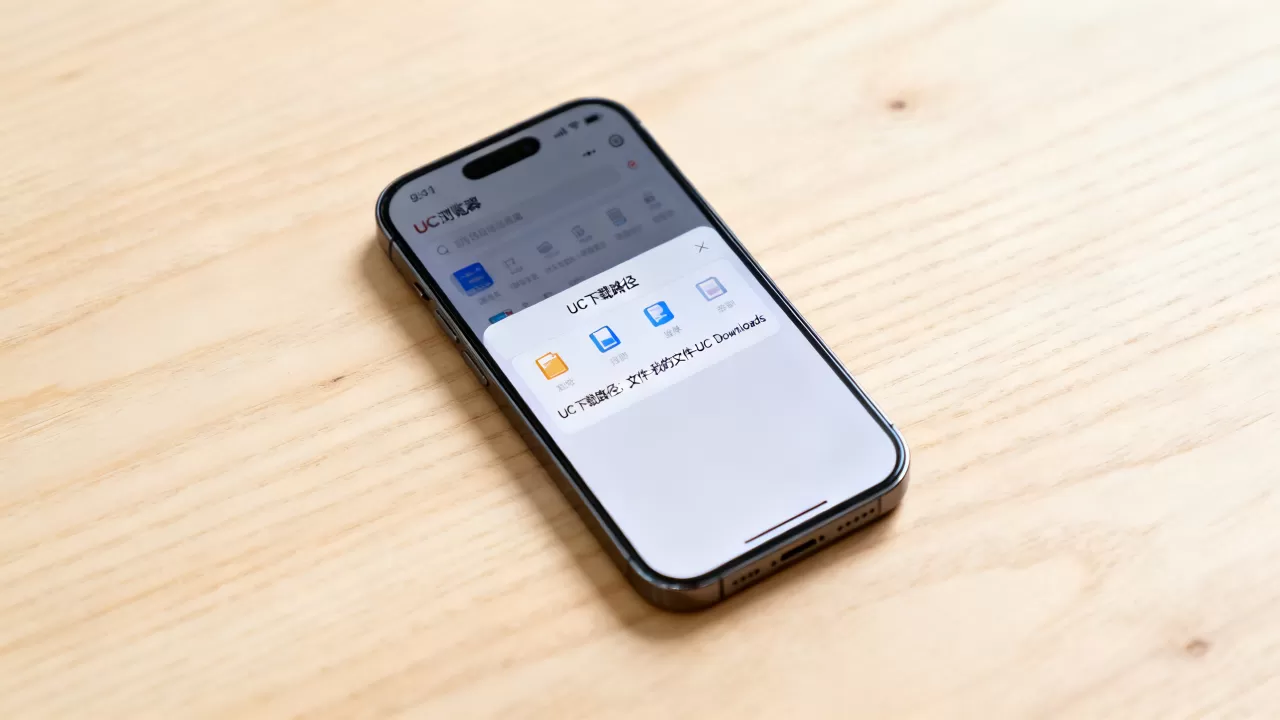
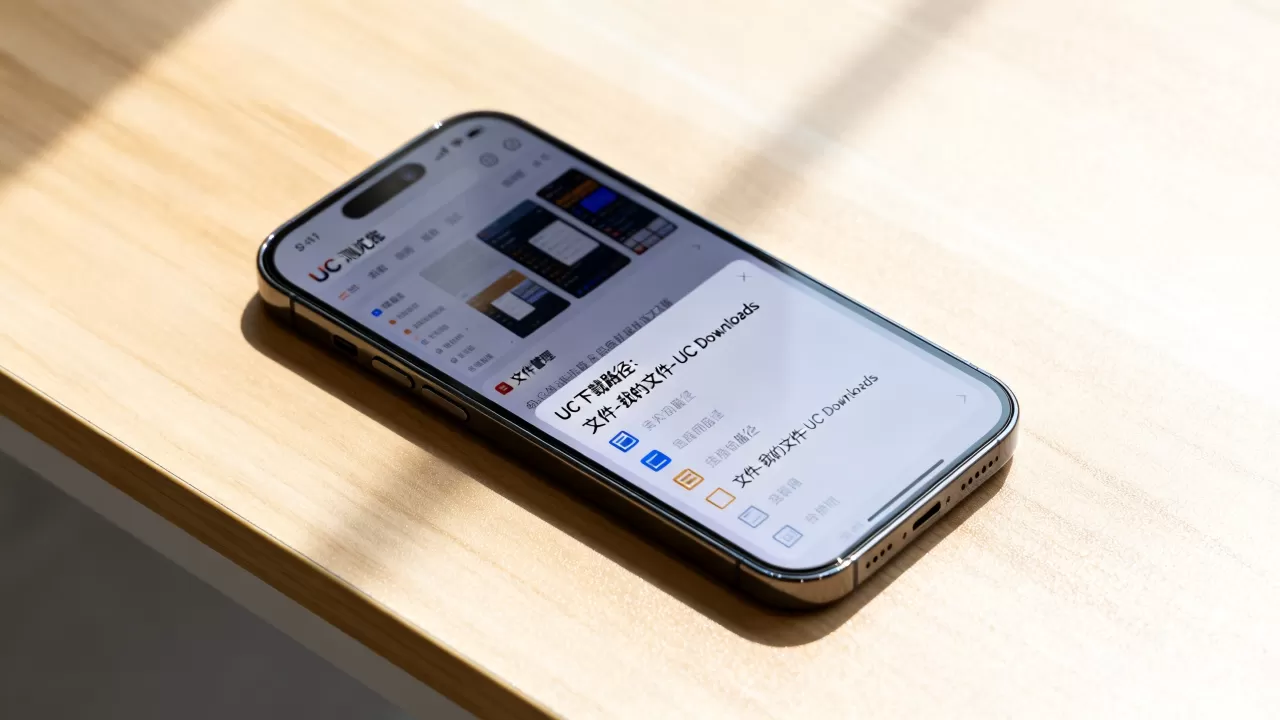
在iPhone上,UC浏览器下载的文件默认存储在“文件”App的“浏览”选项卡中,路径通常为“我的iPhone”下的“UCDownloads”文件夹,部分视频或文档可能保存在UC浏览器的“下载管理”内部。
很多用户在使用iPhone浏览网页或下载资料时,经常会遇到“文件下好了,但找不到”的尴尬情况,这并非手机故障,而是iOS系统的文件管理机制与Android不同,iOS采用了沙盒机制,每个App的文件存储相对独立,不像安卓那样有一个统一的“Download”文件夹供所有应用直接访问,理解UC浏览器在iOS环境下的存储逻辑,是解决这一痛点的关键。

核心路径:通过“文件”App定位文件
这是最通用且官方推荐的方法,无论下载的是PDF文档、压缩包还是图片,只要UC浏览器设置为保存到本地,它们最终都会汇聚到这里。
打开系统自带“文件”应用
在iPhone主屏幕上找到并点击蓝色的“文件”图标,如果找不到,可以从屏幕底部向上滑动打开“搜索”,输入“文件”即可快速调出。
进入“浏览”标签页
进入应用后,确保底部导航栏选中了“浏览”选项,这里列出了所有可用的存储位置,包括“iCloud云盘”、“我的iPhone”以及连接的外部存储设备。
查找UCDownloads文件夹
在“我的iPhone”目录下,寻找名为“UCDownloads”或“UC浏览器”的文件夹,点击进入,你就能看到所有通过UC浏览器下载的文件。
- 文件分类:UC通常会按照文件类型自动建立子文件夹,如“图片”、“文档”、“视频”等,方便快速检索。
- 最新文件:如果文件夹内文件较多,点击右上角的“...”或“排序”按钮,选择“日期”,可以将最新下载的文件置顶,极大提升查找效率。
备选方案:在UC浏览器内部直接查看
我们并不想跳出浏览器去系统文件管理器中翻找,尤其是当文件刚刚下载完成时,UC浏览器内置的管理功能提供了更快捷的路径。
访问下载管理界面
- 打开UC浏览器App。
- 点击底部导航栏的“书架”或“菜单”图标(通常是三条横线或书本形状)。
- 在弹出的菜单中,找到并点击“下载”或“下载管理”选项。
管理已下载内容
在这个界面中,你可以看到所有通过UC下载的文件列表。
- 即时预览:点击列表中的文件,可以直接在浏览器内预览PDF、图片或播放视频,无需跳转。
- 文件操作:长按某个文件,会弹出操作菜单,你可以选择“在文件中打开”,这将直接跳转至“文件”App对应的目录;或者选择“分享”,将文件发送给微信好友、发送到电脑或保存到相册。
为什么有些文件在“下载管理”里看不到?
这通常是因为下载设置的问题,部分大型视频文件或特定格式的资源,可能被UC浏览器设置为“仅在线播放”或“缓存到App内部”,而不生成独立的本地文件,这种情况下,文件不会出现在“文件”App中,只能在UC浏览器的“离线缓存”或“视频”板块中找到。
常见问题排查与设置优化
如果按照上述步骤依然找不到文件,或者希望改变默认的保存路径,需要检查浏览器的设置。
检查下载设置
- 打开UC浏览器,进入“设置”(通常在“我的”页面或齿轮图标中)。
- 找到“下载设置”或“通用设置”。
- 确认“下载后询问保存位置”或“直接保存到文件App”的开关状态。
- 若开启“直接保存”,文件会静默存入“文件”App,适合习惯集中管理的用户。
- 若开启“每次询问”,每次下载时都会弹窗提示保存路径,适合需要分类存储的用户。
存储空间不足导致下载失败
如果文件下载中断或显示“下载失败”,首先检查iPhone的剩余存储空间。
- 进入“设置” > “通用” > “iPhone储存空间”。
- 如果可用空间极少,建议清理不常用的App或照片,腾出至少1GB的空间后再尝试重新下载。
文件类型关联问题
某些特殊格式的文件(如.epub电子书、.apk安装包等)可能在iPhone上无法直接打开。
- 电子书:建议下载后在“文件”App中长按选择“共享”,然后选择“图书”App打开。
- 安装包:iPhone不支持直接安装安卓安装包,此类文件在iOS上无实际用途,可直接删除以释放空间。
不同场景下的文件管理策略
为了更高效地利用iPhone存储空间,建议根据文件类型采取不同的管理策略。
文档类文件(PDF, Word, Excel)
这类文件体积小、使用频率高,建议统一保存在“文件”App的“我的iPhone”中,定期归档至“文档”文件夹,避免“UCDownloads”文件夹过于杂乱,利用iOS的“搜索”功能,输入文件名关键词,可秒级定位。
图片与截图
UC浏览器下载的图片,默认可能保存在“图片”相册中,也可能在“文件”App中。
- 若保存在相册:直接在“照片”App中查看,支持人脸识别和地点分类。
- 若保存在文件:在“文件”App的“图片”子文件夹中查找,建议将重要图片手动“添加到相册”,以便备份和分享。
视频文件
视频文件体积大,占用空间多。
- 短期观看:建议在UC浏览器内直接播放,或使用“离线缓存”功能,视频会加密存储在App内部,播放完毕后及时清理缓存。
- 长期保存:若需保留,请在下载时选择“保存到文件”,并移至“视频”文件夹,注意,iPhone自带的“照片”App对视频格式支持有限,建议在“文件”App中通过第三方播放器(如VLC)打开,兼容性更好。
数据对比:iOS与Android文件管理的差异
理解系统差异有助于调整使用习惯。
| 特性 | iOS (iPhone) | Android (安卓) |
|---|---|---|
| 文件访问权限 | 沙盒机制,App间隔离,需通过“文件”App中转 | 开放文件系统,用户可直接访问根目录 |
| 默认下载路径 | “文件”App > “我的iPhone” > “UCDownloads” | 内部存储 > “Download”文件夹 |
| 文件共享便捷度 | 较低,需通过“共享”菜单或“文件”App操作 | 较高,可直接通过文件管理器复制/移动 |
| 清理缓存方式 | 在App设置内清理,或卸载App连带删除数据 | 可通过文件管理器直接删除文件夹内容 |
业内专家指出,随着iOS系统的迭代,苹果正在逐步开放更多文件管理权限,文件”App与第三方App的深度集成,使得跨应用文件传输变得更加顺畅,用户应顺应这一趋势,善用系统自带工具,而非依赖第三方文件管理器。
Q&A:关于UC下载文件的常见疑问
iphone uc下载的文件在哪里
UC浏览器在iPhone上下载的文件主要存储在系统自带的“文件”App中,路径为“我的iPhone”下的“UCDownloads”文件夹,部分视频或缓存文件可能仅存在于UC浏览器App内部,需通过UC浏览器的“下载管理”或“离线缓存”功能查看。
uc下载的文件怎么找不到
如果找不到文件,首先检查“文件”App中的“UCDownloads”文件夹是否被隐藏或误删,确认下载是否成功,查看UC浏览器内的“下载管理”列表,若文件为视频格式,可能因设置问题仅缓存于App内,未生成独立文件,检查iPhone存储空间是否已满,导致下载中断。
uc下载的文件可以同步到电脑吗
可以,通过“文件”App,可以将文件通过AirDrop(隔空投送)发送给Mac电脑,或通过USB数据线连接电脑,在Finder或iTunes中访问iPhone文件进行拷贝,也可将文件上传至iCloud云盘或百度网盘等云存储服务,实现多端同步。


