

安卓手机通讯录同步到iPhone,安卓通讯录怎么同步到苹果手机

安卓手机同步通讯录到iPhone最稳定且免费的方式是通过Google账号或iCloud网页版进行双向同步,彻底解决跨平台数据迁移难题。
在2026年的今天,虽然各大手机厂商都在构建自己的生态闭环,但用户换机、双持设备或临时借用手机的需求依然旺盛,很多用户在使用安卓手机时积累了大量的联系人,一旦切换到iPhone,或者需要在两台不同系统的设备间共享通讯录,往往会遇到“数据孤岛”的困境,传统的蓝牙传输或SIM卡导出导入不仅速度慢,还容易丢失头像和备注信息,寻找一种能够实时、自动且无损的同步方案,成为了许多科技爱好者的刚需。
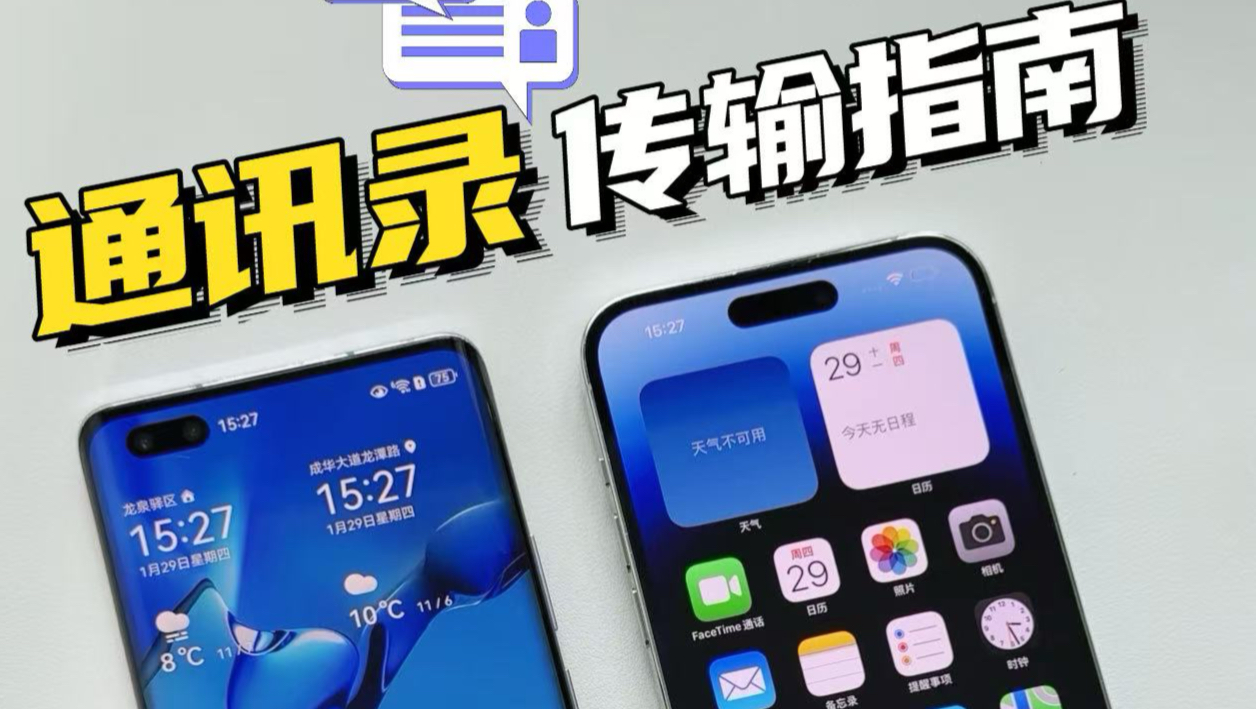

安卓同步通讯录iphone的核心原理与方案对比
要实现跨平台通讯录同步,核心在于找到一个双方都能识别的“中间人”协议,目前业内主流的方案主要分为云端同步、本地文件导入和第三方应用同步三类,基于云端账号的同步方式因其便捷性和实时性,成为了绝大多数用户的首选。
云端同步方案的优势分析
云端同步的本质是将通讯录数据上传至服务器,然后由目标设备从服务器拉取数据,这种方式最大的优势在于“实时性”和“双向性”。
- 实时同步:在安卓端新增联系人,iPhone端几乎秒级更新,反之亦然。
- 双向编辑:在任意一台设备上修改联系人信息,另一台设备会自动同步更新,无需反复手动操作。
- 多设备支持:除了手机,平板、电脑网页端也能同时查看最新通讯录,方便备份和管理。
相比之下,本地文件导入(如.vcf文件)虽然操作简单,但属于单向操作,且无法处理后续的数据变更,每次新增联系人后,都需要重新导出、传输、导入,流程繁琐且容易出错,对于需要长期保持数据一致性的用户,云端同步是唯一推荐的路径。
主流同步平台的选择策略
目前市场上支持跨平台同步的主要平台包括Google账号、Microsoft Outlook账号以及iCloud网页版,选择哪个平台,取决于你的使用习惯和网络环境。
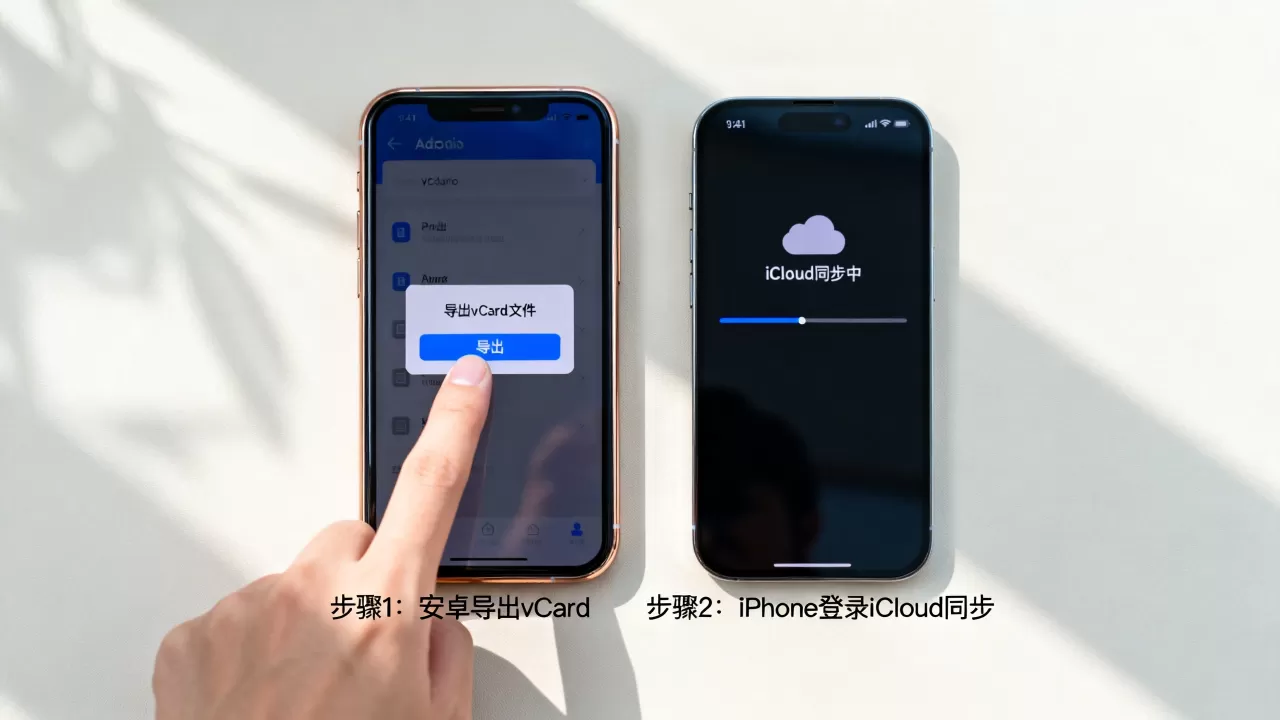
- Google账号:这是安卓系统的原生伴侣,也是跨平台同步的最佳选择之一,Google Contacts支持丰富的字段,包括头像、生日、社交链接等,且在全球范围内访问速度稳定。
- Microsoft Outlook:适合企业用户或重度Office使用者,Outlook账号同样支持双向同步,且与Windows电脑集成度极高。
- iCloud网页版:这是苹果官方提供的“后门”,虽然iPhone原生不支持直接添加安卓账号,但通过Safari浏览器登录iCloud.com,可以手动或半自动地导入数据。
实操指南:如何通过Google账号实现无缝同步
对于大多数用户而言,使用Google账号进行同步是最省心、最稳定的方案,以下是经过验证的具体操作步骤,确保你能顺利完成数据迁移。
第一步:在安卓手机上配置Google账号
确保你的安卓手机已经登录了Google账号,并且开启了通讯录同步功能。
- 打开安卓手机的“设置”,找到“账户”或“用户与账户”。
- 点击已添加的Google账号,进入同步选项。
- 确保“联系人”或“Google通讯录”的开关处于开启状态。
- 为了验证数据是否已上传,可以在电脑浏览器中访问contacts.google.com,检查联系人列表是否完整。
第二步:在iPhone上添加Google账号
这一步是将iPhone与云端数据建立连接的关键。
- 打开iPhone的“设置”,向下滚动找到“邮件”或“密码与账户”(iOS版本不同路径略有差异,新版iOS通常在“邮件”中)。
- 点击“添加账户”,选择“Google”。
- 输入你的Google账号和密码进行登录授权。
- 在权限设置页面,务必勾选“通讯录”选项,然后点击“存储”。
完成上述步骤后,打开iPhone的“通讯录”App,你会发现安卓端的联系人已经出现在列表中,你在iPhone上删除或修改联系人,安卓手机也会同步响应,实现了真正的双向同步。
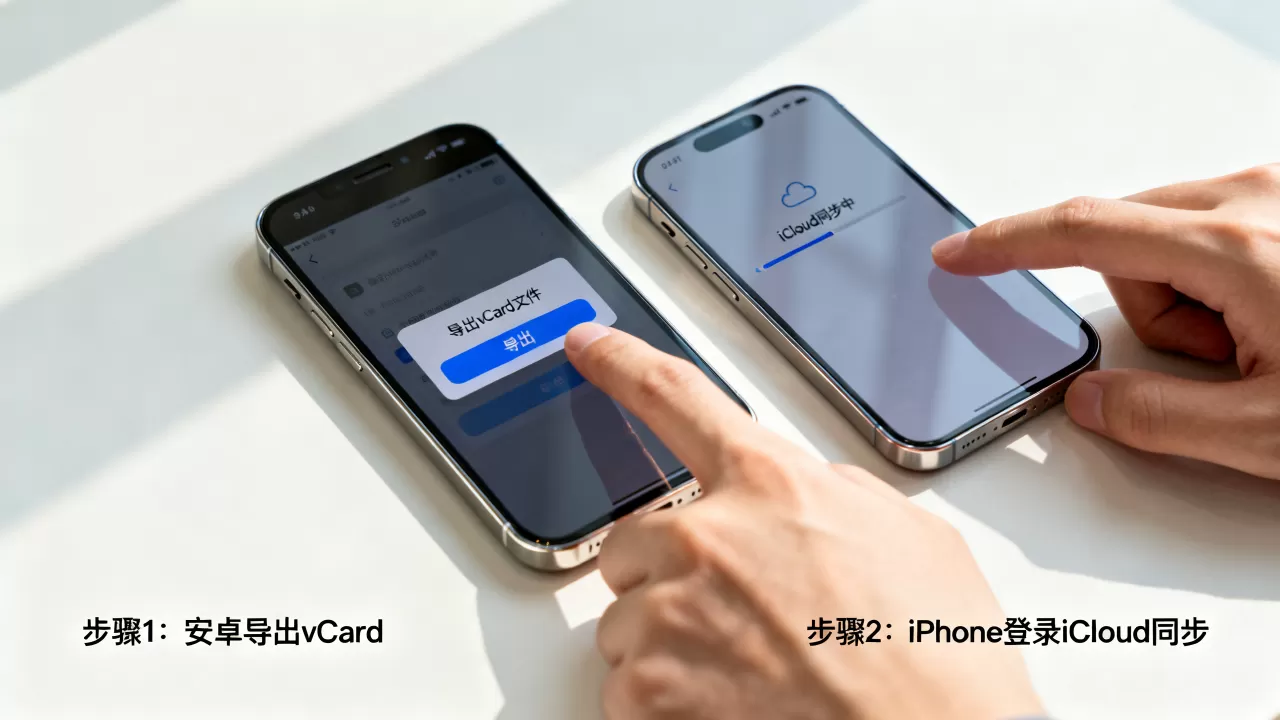
第三步:处理重复联系人
在同步初期,由于两部手机可能都存有本地联系人,可能会导致数据重复,Google通讯录提供了强大的合并功能。
- 在电脑端访问contacts.google.com。
- 点击左侧菜单中的“合并和修正”。
- 系统会自动检测重复项,点击“选择重复项”进行批量合并。
- 确认无误后,点击“合并”,数据清理工作即告完成。
替代方案:利用iCloud网页版进行单向迁移
如果你更倾向于使用苹果原生生态,或者因为网络原因无法稳定访问Google服务,那么利用iCloud网页版进行一次性数据迁移也是一个可行的选择,这种方式更适合那些希望将数据永久保留在苹果生态内的用户。
从安卓导出通讯录文件
你需要从安卓手机或Google账号中导出通讯录文件。
- 在电脑浏览器登录contacts.google.com。
- 在左侧菜单点击“导出”,选择“Google CSV”格式。
- 将导出的.csv文件下载并保存到电脑。
导入至iCloud
将文件导入到苹果的服务器中。
- 在电脑浏览器登录icloud.com,使用Apple ID登录。
- 点击“通讯录”图标,进入通讯录管理界面。
- 点击右上角的齿轮图标,选择“导入vCard”。
- 注意:这里需要将.csv文件转换为.vcf格式,可以使用在线转换工具,或者在Excel中将.csv另存为.csv,然后用记事本打开,手动调整格式保存为.vcf,这一步较为繁琐,建议提前准备。
- 上传文件后,等待进度条完成,联系人即可出现在iPhone的通讯录中。
这种方式是单向的,后续安卓端的变更不会同步到iPhone,如果需要再次同步,必须重复上述导出导入流程。
常见问题与避坑指南
在实际操作过程中,用户经常会遇到一些细节问题,提前了解这些陷阱可以避免不必要的麻烦。
头像同步失败怎么办?
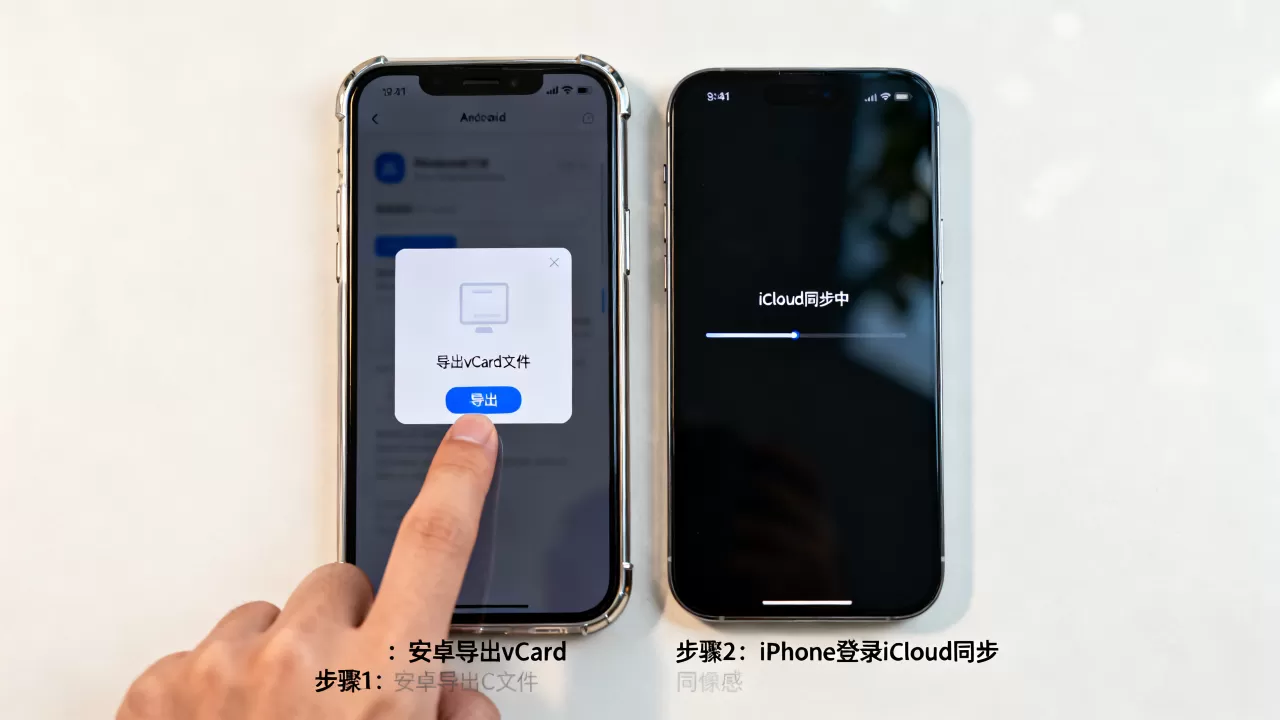
部分用户发现,虽然姓名和电话同步了,但头像丢失,这通常是因为Google对头像的大小或格式有限制,建议在电脑端重新上传头像,确保图片大小不超过1MB,格式为JPG或PNG,在iPhone上,可能需要手动刷新通讯录缓存,即关闭再重新打开“通讯录”App。
企业邮箱账号同步冲突
如果你同时使用了个人Google账号和企业Exchange账号,可能会导致联系人来源混乱,建议在iPhone的“设置”>“邮件”>“账户”中,仔细检查每个账户的同步范围,确保只勾选你需要的数据源,避免重复显示。
隐私与安全顾虑
将通讯录上传至第三方服务器,用户最关心的是隐私问题,Google和Microsoft均承诺严格遵守数据保护法规,且数据在传输过程中采用加密通道,你始终拥有数据的控制权,可以随时在云端删除数据或取消同步权限,对于极度注重隐私的用户,建议使用本地.vcf文件导入方式,虽然麻烦,但数据完全掌握在自己手中。
安卓同步通讯录iphone Q&A
安卓同步通讯录iphone需要付费吗?
不需要,无论是通过Google账号还是iCloud网页版,基础的数据同步功能都是完全免费的,Google账号和Apple ID均提供免费存储空间用于存储联系人数据,除非你存储大量照片或视频,否则通讯录同步不会产生任何费用。
同步后iPhone能直接打电话给安卓联系人吗?
可以,同步到iPhone通讯录中的联系人,其电话号码字段是标准的国际格式,你可以直接点击电话号码发起FaceTime语音通话、普通电话呼叫或微信视频通话,只要对方开通了相应的通信服务,即可正常联系,不存在跨平台通话障碍。
删除安卓端的联系人会同步删除iPhone端的吗?
会,如果你采用的是Google账号双向同步方案,删除操作是实时同步的,在安卓端删除某位联系人,iPhone端的该联系人也会立即消失,在进行批量删除操作前,请务必确认数据无误,避免误删重要联系人。


